Wijzigingen publiceren en terugdraaien
Zie wat er in Preview wacht, kies wat naar Live gaat, of draai wijzigingen aan het datamodel terug voordat ze gepubliceerd zijn.
Wat je bouwt, maak je in Preview, en het wacht daar tot een Builder of Administrator het publiceert: wijzigingen aan het datamodel en de datarollen, nieuwe versies van je apps, automatisaties, e-mail- en documentsjablonen, en Variabelen en geheimen.
Preview wordt gedeeld door de hele organisatie: wat daar wacht, is ieders werk, niet alleen het jouwe. Als je publiceert, kies je wat naar Live gaat; wat je niet aanvinkt, blijft wachten. Zie Samenwerken.
Publiceren in de bovenbalk
Section titled “Publiceren in de bovenbalk”Builders en Administrators zien Publiceren in de bovenbalk, met het aantal wijzigingen dat wacht. De knop is er niet als Preview overeenkomt met Live. Members zien hem niet.
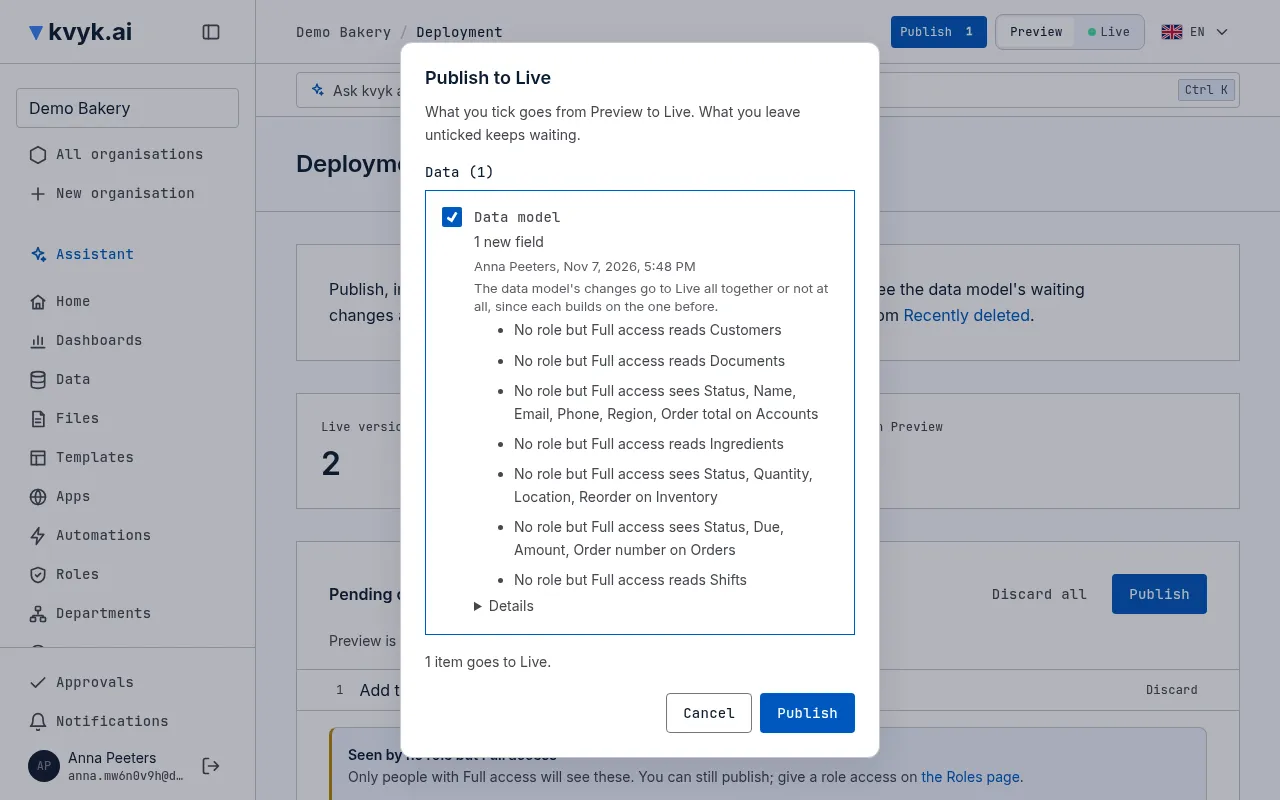
Kies hem om het publicatiepaneel te openen, met alles wat wacht aangevinkt.
Wat het paneel toont
Section titled “Wat het paneel toont”Het paneel toont wat wacht, in groepen: Apps, Automatisaties, Sjablonen, Variabelen en geheimen en Data. Elk item zegt in gewone woorden wat er veranderde, zoals 2 nieuwe velden, 1 veld verwijderd, met wie het laatst iets veranderde en wanneer. Details toont de versienummers en, voor het datamodel, elke wijziging in de volgorde waarin ze gemaakt werd. Wacht er veel, dan zoek je in de lijst.
Waarschuwingen staan naast het item waar ze bij horen: een wijziging die iets verwijdert, of een die een Administrator moet bevestigen.
Vink aan wat naar Live moet en kies Publiceren. Alles wat aangevinkt is, gaat in één keer naar Live, nooit maar de helft.
Publiceren vanaf een pagina
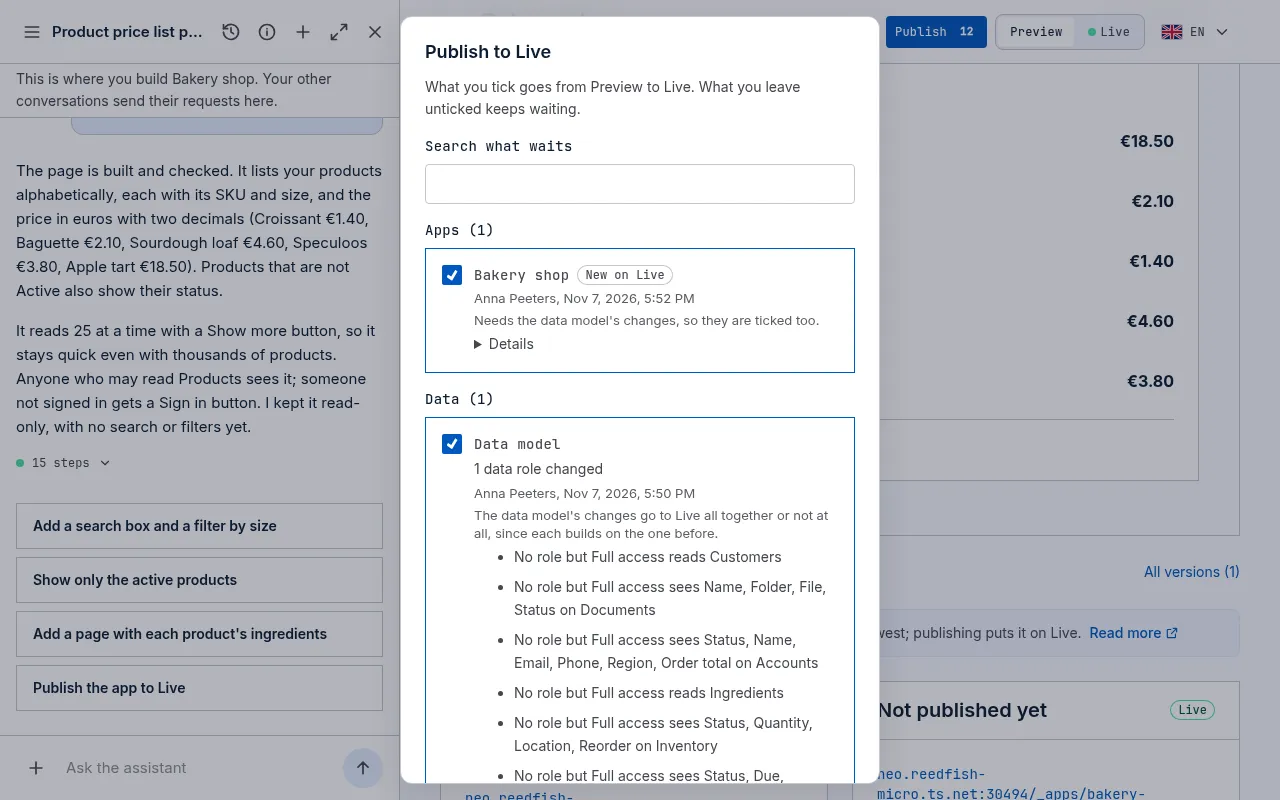
Section titled “Publiceren vanaf een pagina”De pagina’s van een app, een automatisatie, een sjabloon, het datamodel en een datarol hebben hun eigen Publiceren zolang er iets op wacht. Die knop opent hetzelfde paneel, met het item van die pagina aangevinkt. Al de rest die wacht, staat onder Wacht ook, niet aangevinkt, met wie het maakte: vink aan wat mee moet.
Een appversie die de wachtende wijzigingen aan het datamodel nodig heeft, vinkt die ook aan en zegt waarom. Vink je de wijzigingen aan het datamodel uit, dan worden de apps die ze nodig hebben ook uitgevinkt.
De wijzigingen aan het datamodel gaan samen
Section titled “De wijzigingen aan het datamodel gaan samen”De wijzigingen aan het datamodel gaan allemaal samen naar Live of helemaal niet, omdat elke wijziging voortbouwt op de vorige. Het paneel zegt dat ook.
Voordat er iets verandert, controleert kvyk.ai de wijzigingen tegen de records van Live. Een nieuw verplicht veld zonder standaardwaarde kan bijvoorbeeld niet naar een entiteit die in Live al records heeft. Faalt een controle, dan wordt er niets gepubliceerd en zegt kvyk.ai waarom, zodat je de wijziging in Preview kunt aanpassen en het opnieuw kunt proberen.
Verwijderen de wijzigingen iets, dan vraagt het paneel je aan te vinken dat je het begrijpt: de verwijderde entiteiten, velden en koppelingen verdwijnen uit Live, en Live bewaart hun gegevens 30 dagen, zodat je ze nog kunt herstellen.
Verandert een collega het datamodel terwijl het paneel open is, dan publiceert kvyk.ai niet en vraagt het je opnieuw te kijken.
Als een wijziging zou breken wat op Live draait
Section titled “Als een wijziging zou breken wat op Live draait”Een app of sjabloon die al op Live staat, kan iets gebruiken dat de wijzigingen aan het datamodel verwijderen of hernoemen. Zo’n wijziging zou die op Live breken, voor iedereen, dus kvyk.ai publiceert haar niet. Het paneel zegt het voordat je publiceert, onder Deze wijzigingen zouden breken wat op Live draait: elke app en sjabloon, en wat ervan zou breken, zoals een veld dat hij leest en dat wordt verwijderd. Een veld hernoemen breekt geen sjabloon: sjablonen volgen het veld onder zijn nieuwe naam.
Je kunt op twee manieren verder:
- Neem een herstelde versie mee. Vraag de assistent de app opnieuw te bouwen in Preview, zodat hij bij de wijzigingen past, of pas de sjabloon daar aan, en vink die aan in het paneel. De waarschuwing verdwijnt zodra die aangevinkt is om mee te gaan.
- Laat de wijzigingen weg. Vink de wijzigingen aan het datamodel uit om de rest zonder ze te publiceren, of draai ze terug.
Als een wijziging een systeem kan breken dat met een API-sleutel verbonden is
Section titled “Als een wijziging een systeem kan breken dat met een API-sleutel verbonden is”Andere systemen, zoals je webshop of je boekhoudpakket, kunnen je gegevens lezen en schrijven met een API-sleutel. Ze gebruiken de namen van je entiteiten, velden en koppelingen. kvyk.ai kan niet zien welke namen een systeem gebruikt, en kan ze dus niet voor je nagaan.
Als de wijzigingen aan het datamodel een entiteit, een veld of een koppeling verwijderen of hernoemen, en je organisatie API-sleutels voor Live heeft die niet ingetrokken of verlopen zijn, zegt het paneel dat onder Systemen die met een API-sleutel verbonden zijn, kunnen stoppen met werken: wat verwijderd of hernoemd wordt, het machinelid van elke sleutel, en wanneer de sleutel laatst gebruikt werd. Als je Publiceren kiest, vraagt kvyk.ai het nog eens, en Toch publiceren publiceert. Het houdt je nooit tegen, want alleen jij weet wat die systemen gebruiken.
Doe voor je publiceert een van deze:
- Pas eerst het externe systeem aan, zodat het de nieuwe namen gebruikt, of niet langer gebruikt wat verwijderd wordt.
- Houd de oude naam nog even. Voeg in plaats van een veld te hernoemen het nieuwe veld toe naast het oude en publiceer dat. Zodra elk systeem het nieuwe veld gebruikt, verwijder je het oude.
Wat een Administrator bevestigt
Section titled “Wat een Administrator bevestigt”Sommige wijzigingen hebben een Administrator nodig: een datarol die mensen meer laat doen dan nu, hoe lang de documenten van een sjabloon bewaard worden, of een app die een adres buiten kvyk.ai aanroept. Een Builder ziet ze in het paneel, maar vraagt een Administrator om ze te publiceren. Publiceert een Administrator, dan vraagt kvyk.ai het eerst, met elke wijziging, voordat er iets naar Live gaat.
De pagina Deployment
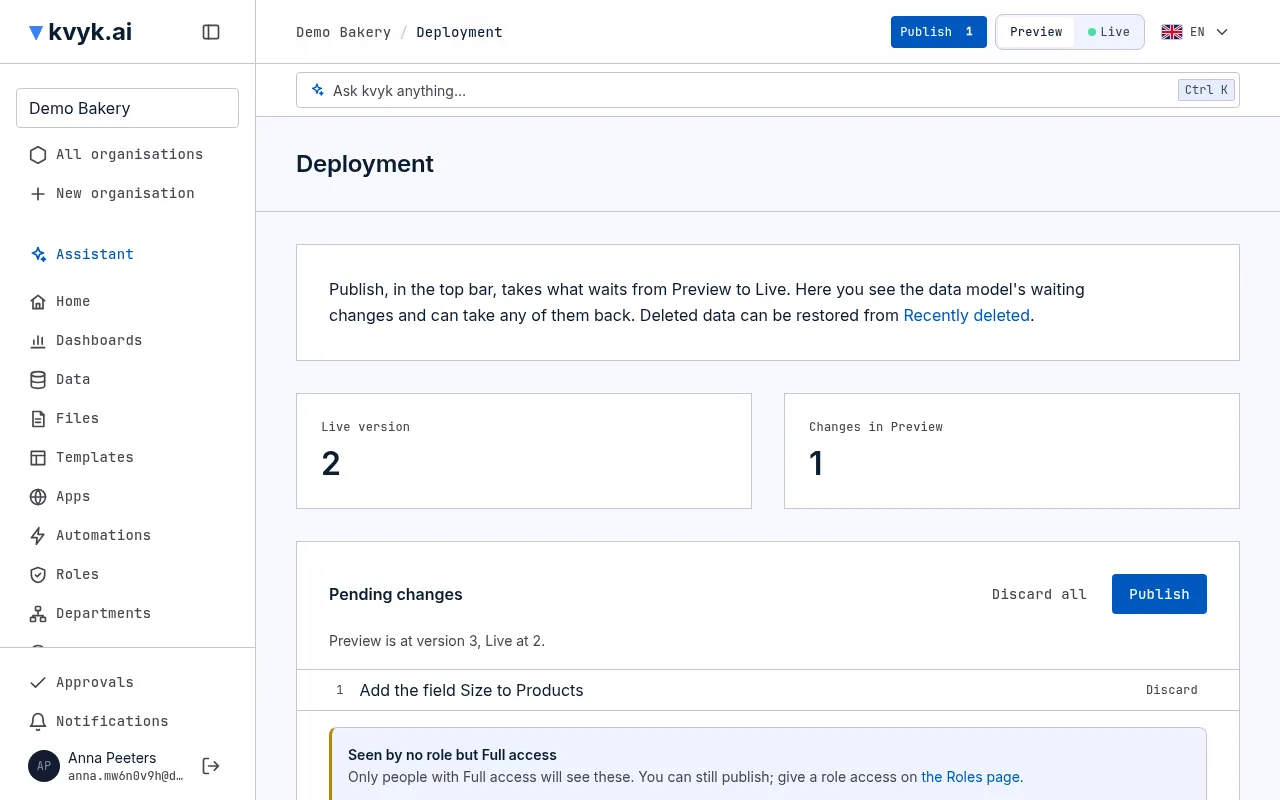
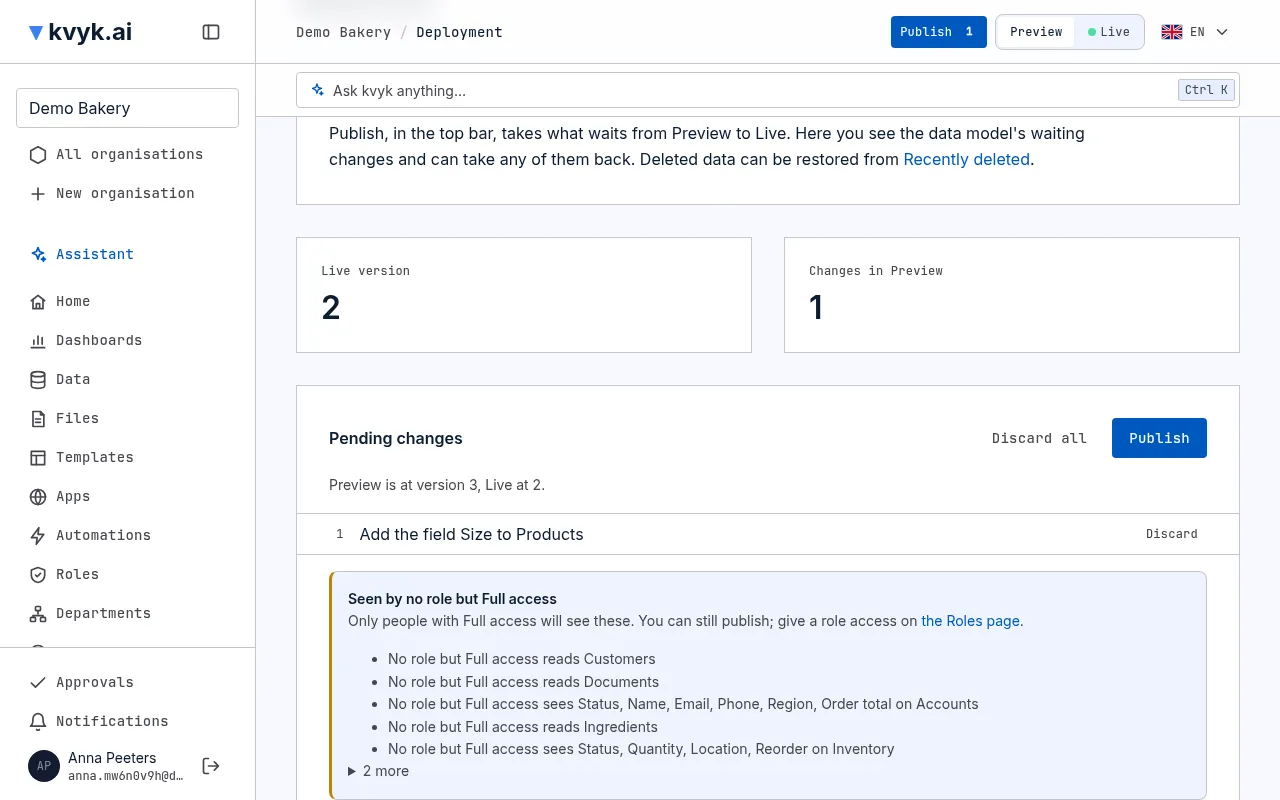
Section titled “De pagina Deployment”Technisch → Deployment in de zijbalk toont de wachtende wijzigingen aan het datamodel één voor één, in gewone woorden en in de volgorde waarin ze gemaakt werden, zoals Het veld Email aan Customers toevoegen. Een wijziging die iets verwijdert, is gemarkeerd met Verwijdert. Het Publiceren daar opent het paneel op het datamodel.
Door geen rol gezien behalve Volledige toegang
Section titled “Door geen rol gezien behalve Volledige toegang”Zou een entiteit of een veld door niemand gezien worden behalve mensen met Volledige toegang, dan zegt Deployment dat onder Door geen rol gezien behalve Volledige toegang: een entiteit die geen datarol leest, of een veld dat elke rol die de entiteit leest verbergt. Ze verwijst naar de pagina Rollen, waar je een rol toegang geeft. Het is een herinnering, geen blokkade: je kunt toch publiceren, bijvoorbeeld als een marge alleen voor Administrators bedoeld is.
Wijzigingen terugdraaien
Section titled “Wijzigingen terugdraaien”Wijzigingen aan het datamodel die in Preview wachten, kun je terugdraaien voordat ze gepubliceerd zijn:
- Verwerpen naast een wijziging draait die wijziging terug en elke wijziging erna, de laatste eerst.
- Alles verwerpen draait alles terug wat wacht.
kvyk.ai vraagt het eerst; zodra je bevestigt, gaat Preview terug naar hoe het ervoor was. Aan Live wordt niets veranderd.
Hou er rekening mee:
- Testrecords van Preview in wat de teruggedraaide wijzigingen toevoegden, gaan verloren.
- Een veld dat de wijzigingen verwijderden, komt leeg terug in Preview.
- Een teruggedraaide wijziging kun je niet terughalen: maak ze opnieuw als je ze nodig hebt.
Opgeslagen, wacht op Publiceren of nu live
Section titled “Opgeslagen, wacht op Publiceren of nu live”Elke keer dat je opslaat, zegt kvyk.ai wat er daarna gebeurt. Opgeslagen, wacht op Publiceren. betekent dat het in Preview staat en Live bereikt zodra iemand het publiceert. Opgeslagen, nu live. betekent dat Live meteen veranderde: je eigen weergaven en instellingen, en de knoppen die iets op Live stoppen of starten, zoals een automatisatie uitzetten.
Met de assistent
Section titled “Met de assistent”Vraag de assistent om te publiceren, en hij toont de wachtende wijzigingen op een kaart. De kaart toont ook wat geen rol behalve Volledige toegang zou zien. Er gaat niets naar Live tot je Ja kiest.