Dashboards
Houd de cijfers die je vaak bekijkt bij op een dashboard met kaarten, bekijk het per periode en met filters, en deel het met je team.
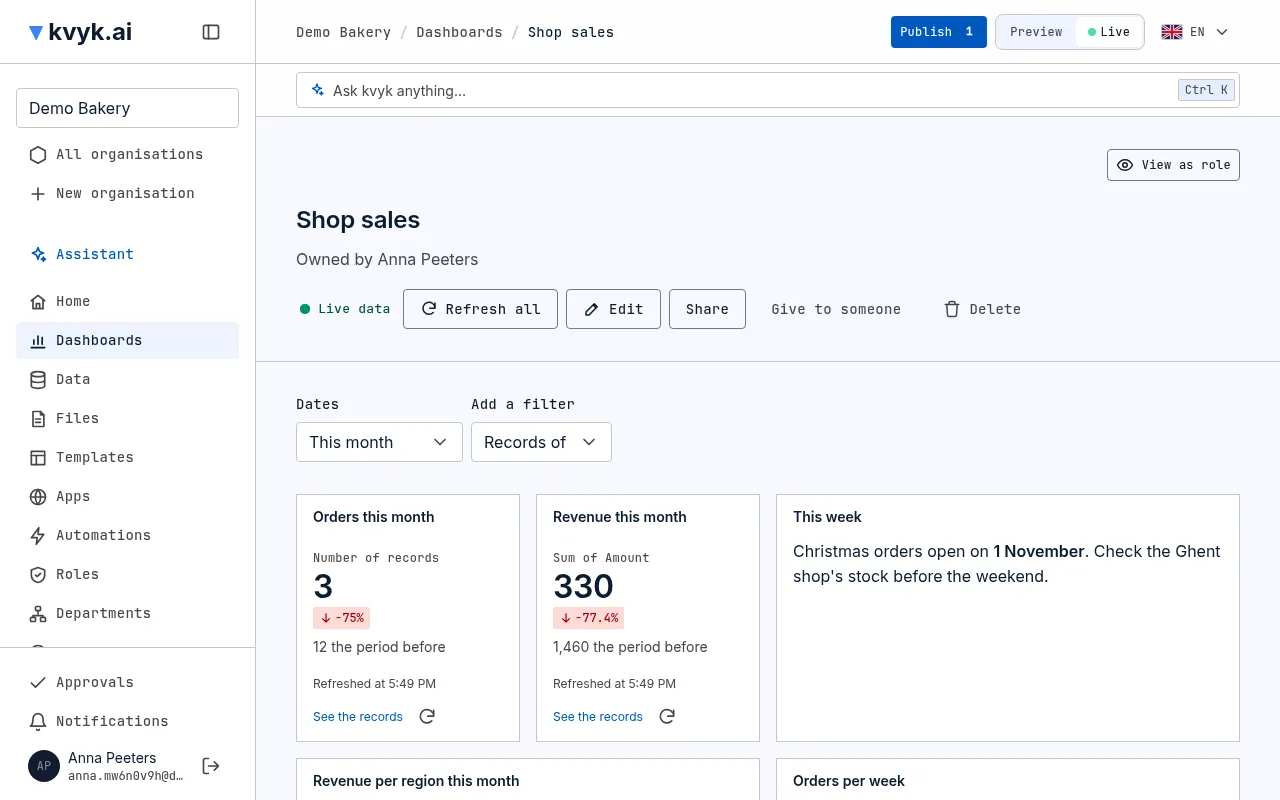
Een dashboard houdt de cijfers die je vaak bekijkt op één plek: de bestellingen van deze maand, de omzet per regio, de voorraad die bijna op is. Elke kaart erop beantwoordt één vraag over je records, als getal, staafdiagram, lijndiagram, tabel of stuk tekst.
Iedereen ziet de cijfers die de eigen toegang toelaat. Twee mensen die hetzelfde dashboard openen, kunnen andere totalen zien, omdat elke kaart alleen de records telt die die persoon mag zien (zie Rollen en toegang).
Een dashboard openen en maken
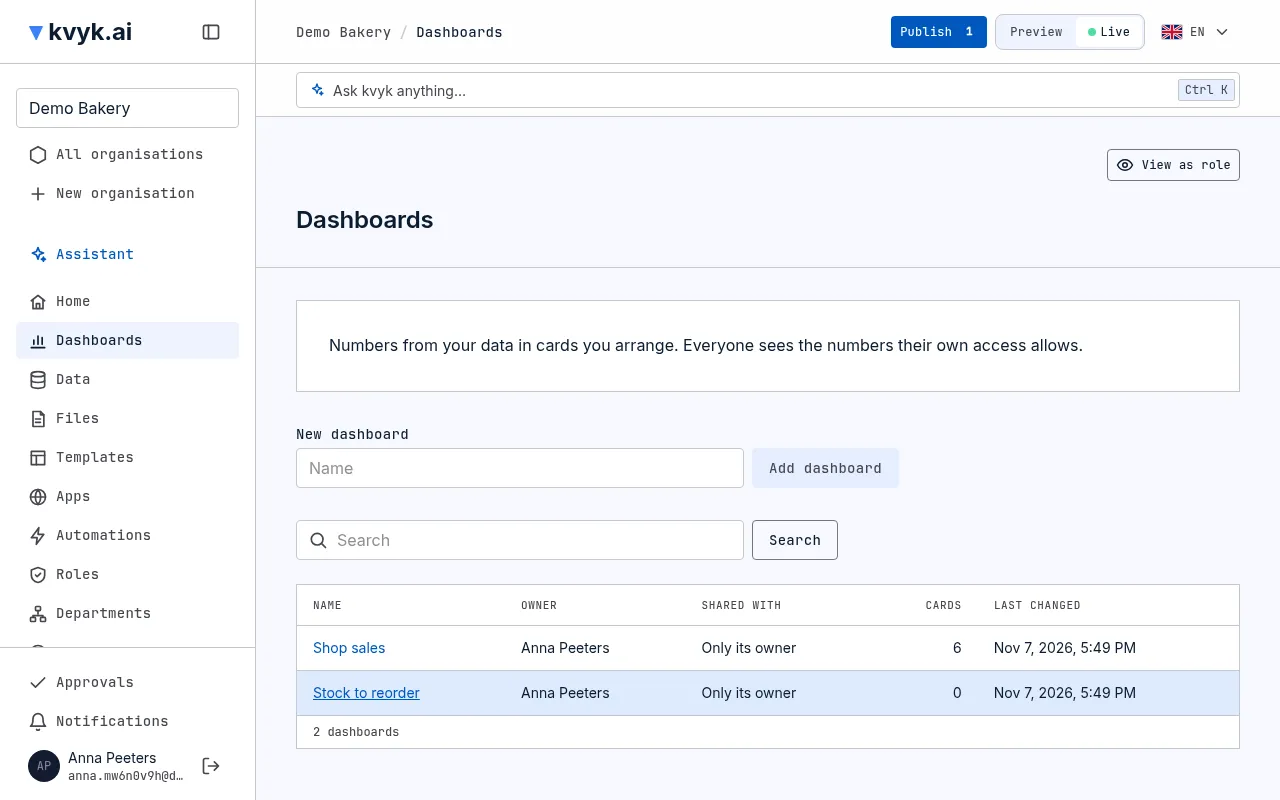
Section titled “Een dashboard openen en maken”Dashboards in het menu toont de dashboards die je mag openen: je eigen, die met je gedeeld zijn, en voor Administrators allemaal. Zoek ze op naam of eigenaar; kies er een om het te openen.
Om er een te maken, typ je de naam onder Nieuw dashboard en kies je Dashboard toevoegen. Elk lid kan dashboards maken. Een nieuw dashboard is alleen van jou tot je het deelt.
Een dashboard opent in Live, met je echte records. Schakel naar Preview om het met je testrecords te zien; het is hetzelfde dashboard in beide, en je publiceert het nooit. Een kaart die vraagt naar een veld of entiteit die Preview niet heeft, zegt dat zelf; de andere kaarten werken gewoon.
De kaarten schikken
Section titled “De kaarten schikken”De eigenaar van een dashboard en Administrators kunnen het wijzigen. Kies Bewerken:
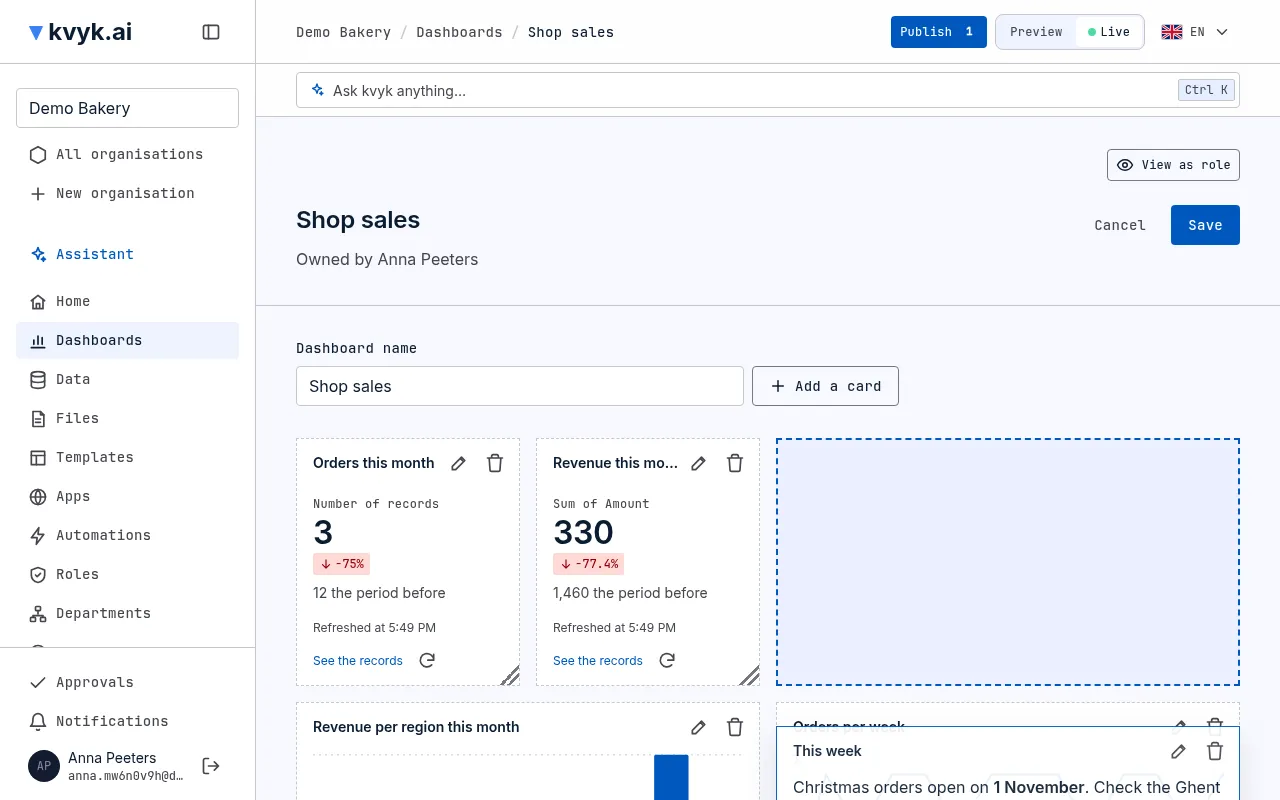
- Verplaats een kaart door ze aan de titel te slepen, en wijzig de grootte door de hoek rechtsonder te slepen. De andere kaarten maken plaats.
- Met een kaart geselecteerd verplaatsen de pijltjestoetsen ze, en wijzigt Shift met de pijltjestoetsen de grootte.
- Kaart toevoegen opent de kaarteditor voor een nieuwe kaart; het potlood op een kaart opent hem voor die kaart; het × verwijdert ze.
- Wijzig bovenaan de naam van het dashboard.
Kies Opslaan om alles in één keer te bewaren, of Annuleren om het te laten zoals het was. Heeft iemand anders het dashboard opgeslagen terwijl jij het wijzigde, dan word je gevraagd de Nieuwste versie laden en je wijziging opnieuw aan te brengen, zodat niemands werk verloren gaat.
Een dashboard heeft hoogstens 24 kaarten. Kaarten schikken vraagt een breder scherm: op een telefoon staan de kaarten onder elkaar en zie je Bewerken niet.
De kaarteditor
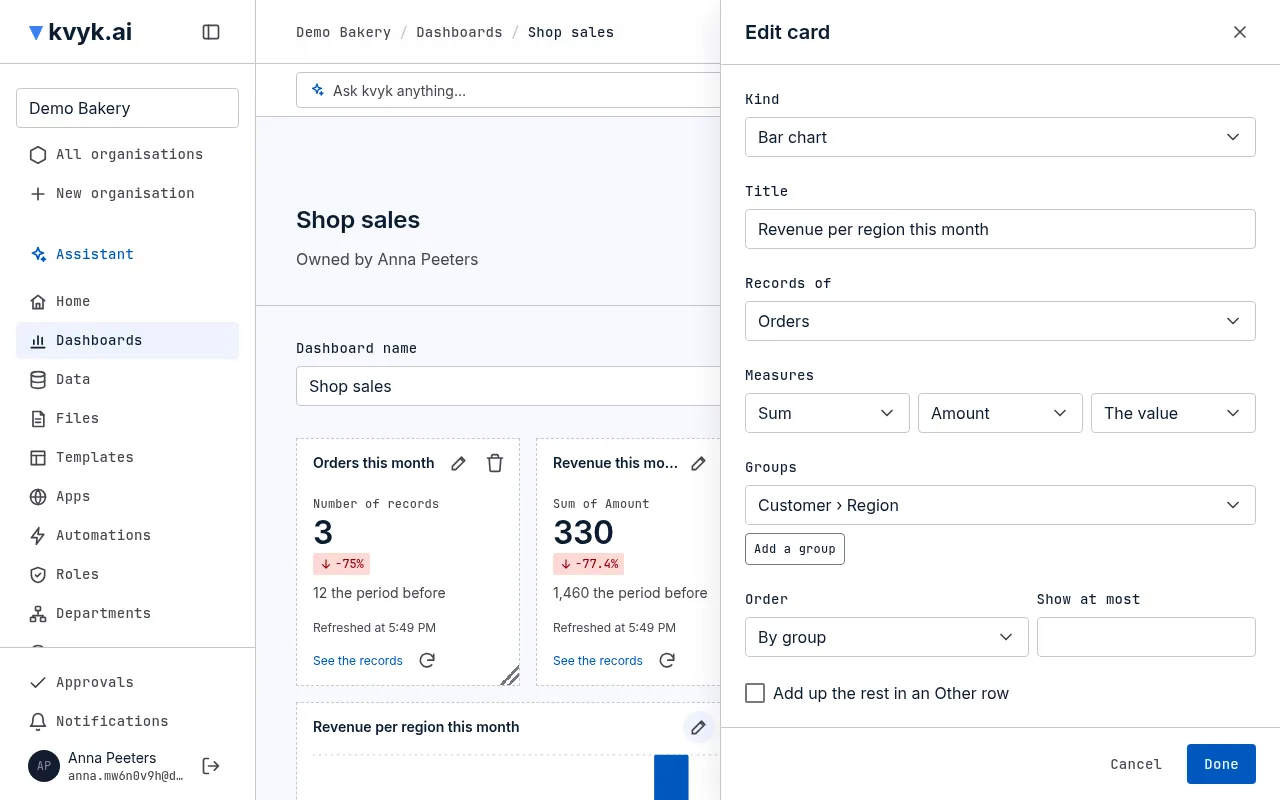
Section titled “De kaarteditor”De kaarteditor opent naast het dashboard, met een Voorbeeld van de kaart terwijl je ze wijzigt.
- Soort: wat de kaart toont.
- Getal: één getal, zoals het aantal bestellingen. Vink Vergelijken met de periode ervoor aan om te zien hoeveel het steeg of daalde.
- Staafdiagram: een waarde per groep, zoals bestellingen per regio. Een tweede groep stapelt de staven, zoals bestellingen per regio en per status. Vink Liggende staven aan voor lange namen.
- Lijndiagram: een waarde in de tijd, zoals bestellingen per week.
- Tabel: tot drie groepen en vijf metingen in rijen en kolommen.
- Tekst: een eigen titel en tekst, voor een kop of een notitie. Ze begrijpt Markdown: koppen, lijsten, links en tabellen.
- Titel: hoe de kaart op het dashboard heet.
- Records van: de entiteit die ze telt, zoals Bestellingen.
- Metingen: wat ze berekent: het Aantal records, het Aantal verschillende waarden, of de Som, het Gemiddelde, de Laagste of Hoogste waarde van een getalveld. Tonen als maakt er een Percentage van het totaal of een Lopend totaal van.
- Groepen: waarop ze de records opsplitst, zoals Regio, of een veld van een gekoppeld record, zoals de Klant › Regio van elke bestelling, of een veel-op-veel-koppeling, zoals de Ingrediënten van elk product: een record telt dan mee in de groep van elk record waaraan het gekoppeld is, dus de groepen kunnen samen meer zijn dan de records. Een koppeling naar personen, zoals de Vrijwilligers van elke dienst, werkt net zo: een record telt mee in de groep van elke persoon erin. Een datum groepeert Per dag, week, maand of jaar.
- Volgorde en Hoogstens tonen: welke groepen eerst komen en hoeveel er getoond worden. De rest optellen in een rij Overige houdt het totaal juist als niet elke groep getoond wordt.
- Datums gelden voor: het datumveld waarop de datums van het dashboard deze kaart beperken. Kies Geen datums voor een kaart die de datums niet mogen beperken.
- Alleen records waarbij: regels voor alleen deze kaart, zoals Status is Active.
Kies Klaar om de kaart op het dashboard te zetten, en dan Opslaan.
Bekijken per periode en met filters
Section titled “Bekijken per periode en met filters”Boven de kaarten beperkt Datums elke kaart tot een periode: Altijd, de Afgelopen 7 dagen of Afgelopen 30 dagen, Deze maand, Vorige maand, Dit jaar, of Tussen datums die je kiest. Dagen tellen in je tijdzone.
Filter toevoegen kiest een entiteit en een regel, zoals op een recordpagina (zie Records vinden en exporteren). De regel geldt voor elke kaart op die entiteit, zoals Bestellingen: Regio is Gent.
Datums en filters veranderen alleen wat jij ziet. De eigenaar en Administrators kunnen Voor iedereen bewaren kiezen, en dan opent iedereen het dashboard ermee.
De records achter een getal zien
Section titled “De records achter een getal zien”Kies een staaf, een punt op een lijn of een rij van een tabel om de records te openen die het telt, al gefilterd, op de datapagina. Records bekijken onder een kaart opent ze allemaal; bij een kaart gegroepeerd op een veel-op-veel-koppeling of een koppeling naar personen is dat de enige weg. Van daaruit kun je elk record bekijken of ze exporteren.
Verse cijfers
Section titled “Verse cijfers”Elke kaart laadt haar cijfers zodra ze in beeld komt, en zegt wanneer ze Vernieuwd zijn. Gebruik de vernieuwknop op een kaart, of Alles vernieuwen bovenaan, voor de nieuwste cijfers. Een kaart die te lang duurt of niet geladen kan worden, zegt dat, en de andere gaan gewoon door.
Delen, geven en verwijderen
Section titled “Delen, geven en verwijderen”De eigenaar en Administrators kunnen Delen kiezen om te bepalen wie het dashboard ziet:
- Alleen de eigenaar, zoals een nieuw dashboard begint.
- Alle leden van de organisatie.
- De leden die ik kies: per datarol, per afdeling of op naam.
Administrators zien altijd elk dashboard. Je klanten en mensen buiten de organisatie zien nooit dashboards.
Verlaat de eigenaar de organisatie, dan zegt het dashboard dat, en kan een Administrator Aan iemand geven kiezen om een ander lid eigenaar te maken. Verwijderen verwijdert een dashboard voor iedereen, nadat je het bevestigt.
Een dashboard maken, wijzigen, delen en verwijderen staat telkens in het gebeurtenissenlog.