Gebruik een app op een gedeeld toestel
Laat één app draaien op een tablet die iedereen deelt, waar elk lid op zijn naam tikt en een pincode typt, en wat ze doen toch op hun naam staat.
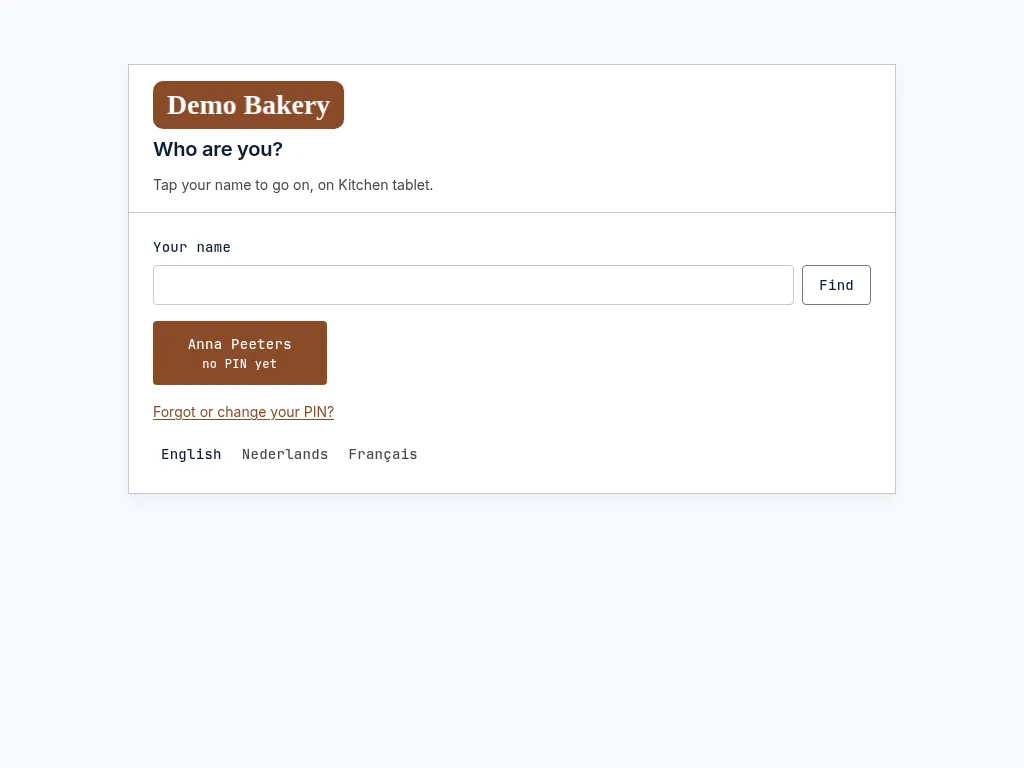
Een gedeeld toestel, zoals een tablet bij de keukendeur, kan een van je apps draaien voor iedereen. Niemand meldt zich erop aan. Elk lid tikt op zijn naam, typt zijn pincode en doet waarvoor hij kwam, zoals inklokken. De app handelt dan als dat lid, met zijn eigen datarollen, en het gebeurtenissenlog en de geschiedenis van het record zeggen wie het was en op welk toestel: Sam op Keukentablet.
Alleen leden voor wie de app openstaat kunnen hem gebruiken, nooit klanten of bezoekers. Zie Kies wie een app mag openen.
Zet het aan
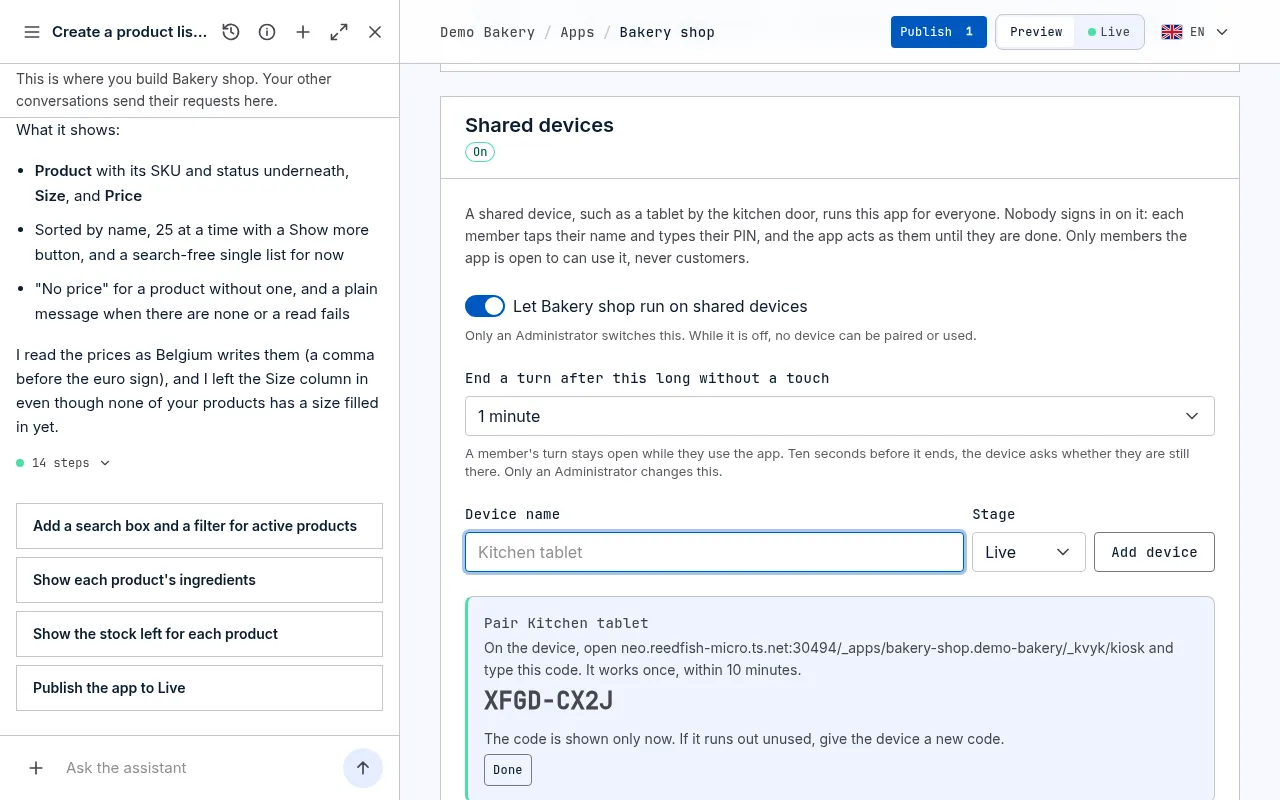
Section titled “Zet het aan”Gedeelde toestellen staan voor elke app uit tot een Administrator ze aanzet.
- Open de pagina van de app via Apps in de zijbalk.
- Zet onder Gedeelde toestellen de schakelaar Laat … draaien op gedeelde toestellen aan.
Zet je hem weer uit, dan stopt elk toestel van de app meteen. De toestellen blijven in de lijst staan, zodat je hem later weer kunt aanzetten.
Een toestel toevoegen
Section titled “Een toestel toevoegen”- Typ onder Gedeelde toestellen een Naam van het toestel, zoals Keukentablet.
- Kies de Omgeving: Live voor de echte app, of Preview om het uit te proberen op de records van Preview. Alleen een Administrator voegt een toestel toe aan Live; een Builder kan er een toevoegen aan Preview.
- Kies Toestel toevoegen. Er verschijnt een koppelcode.
- Open op het toestel het adres dat bij de code staat en typ de code. Hij werkt één keer, binnen 10 minuten. Loopt hij af zonder dat hij gebruikt is, kies dan Nieuwe code.
De code wordt maar één keer getoond. Daarna toont het toestel het scherm waar leden op hun naam tikken, en niets anders: op zichzelf toont het niets van je gegevens.
De lijst toont elk toestel met zijn omgeving, wanneer het gekoppeld werd en wanneer het laatst gebruikt werd.
Kies hoe lang een beurt open blijft
Section titled “Kies hoe lang een beurt open blijft”De beurt van een lid stopt als niemand het scherm een tijdje aanraakte, zodat de volgende nooit de beurt van een ander open vindt. Dat is een minuut, tenzij een Administrator het wijzigt: kies onder Gedeelde toestellen een andere tijd bij Een beurt stoppen na zo lang zonder aanraking, van 30 seconden tot 10 minuten. De wijziging staat in het gebeurtenissenlog.
Kies een langere tijd voor een app waarin mensen meer lezen of invullen, en houd het kort waar ze maar één keer tikken, zoals bij inklokken.
Het gebruiken als lid
Section titled “Het gebruiken als lid”- Tik op je naam. Is de lijst lang, zoek hem dan.
- Typ je pincode. Na het vierde cijfer gaat hij vanzelf verder.
- Doe waarvoor je kwam. Je beurt blijft open zolang je de app gebruikt. Ze stopt als de app klaar is, als je op Klaar tikt, of als niemand het scherm een tijdje aanraakte (een minuut, tenzij een Administrator een andere tijd koos). Tien seconden ervoor vraagt het toestel Ben je er nog?; tik op het scherm om verder te gaan. Daarna gaat het toestel terug naar de lijst met namen voor de volgende.
Het toestel heeft een verbinding nodig. Zonder verbinding zegt het dat, en niemand kan verder tot het weer verbonden is.
Je pincode
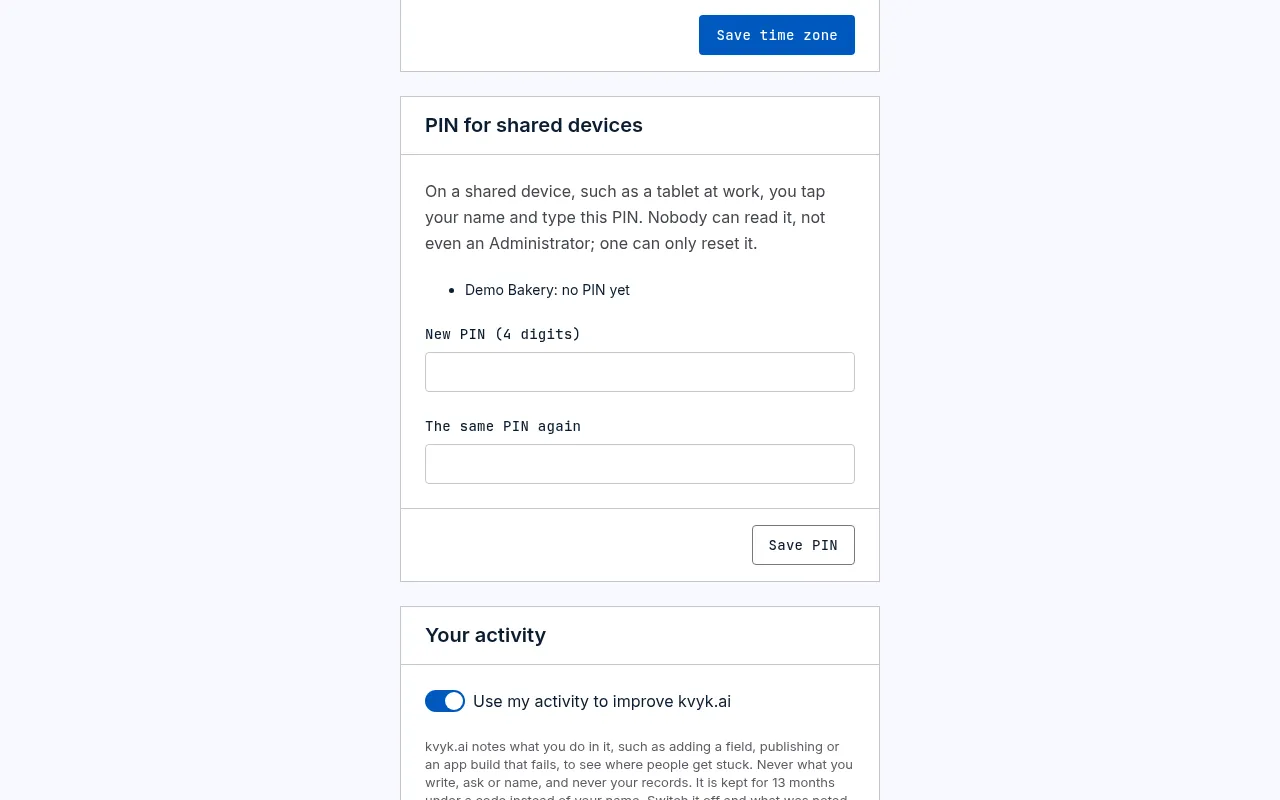
Section titled “Je pincode”Een pincode heeft 4 cijfers. Je hebt er één per organisatie, en hij werkt alleen op de gedeelde toestellen van die organisatie, nooit om je ergens anders aan te melden. Niemand kan hem lezen, ook een Administrator niet.
Een pincode die te makkelijk te raden is, wordt geweigerd: vier keer hetzelfde cijfer (7777), een reeks op of af (1234, 4321), twee cijfers twee keer (1212) en enkele andere die mensen vaak kiezen (zoals 2580, recht naar beneden op het toetsenblok).
- Op je accountpagina: open Je account onderaan de zijbalk, typ onder Pincode voor gedeelde toestellen een nieuwe pincode, typ hem nog eens en kies Pincode bewaren.
- Op het toestel, de eerste keer: tik op je naam, kies Mail me een code en typ dan de code uit de mail en twee keer de pincode die je wilt. Na het laatste cijfer begint je beurt.
- Op het toestel, als je hem vergeten bent of een andere wilt: kies Pincode vergeten of wijzigen? onder de namen, typ het e-mailadres waarmee je je aanmeldt en kies Mail me een code. Typ dan de code uit de mail en twee keer je nieuwe pincode. Je oude pincode is niet nodig. Het toestel antwoordt hetzelfde voor elk adres, zodat het nooit toont wie lid is.
Verkeerde pincodes
Section titled “Verkeerde pincodes”- Na 5 verkeerde pincodes na elkaar kun je dat toestel 15 minuten niet gebruiken, ook niet met Pincode vergeten of wijzigen?, en we mailen je daarover. Tot dan staat bij je naam even vergrendeld. Was jij het niet, zeg het dan aan een Administrator.
- Na 10 verkeerde pincodes na elkaar op een toestel, door wie ook, wordt het toestel vergrendeld. Een Administrator ontgrendelt het onder Gedeelde toestellen op de pagina van de app met Ontgrendelen.
Een lid een nieuwe pincode vragen, of hem resetten
Section titled “Een lid een nieuwe pincode vragen, of hem resetten”Een Administrator opent de pagina van het lid via Personen. Onder Pincode voor gedeelde toestellen:
- Nieuwe pincode vragen mailt het lid een link om een nieuwe in te stellen op zijn accountpagina. De pincode die hij heeft, blijft werken tot dan. Je kunt een lid drie keer per dag vragen.
- Pincode resetten verwijdert zijn pincode meteen, voor als iemand anders hem kan kennen. Het lid stelt dan een nieuwe in op zijn accountpagina, of op een gedeeld toestel na een code die we hem mailen.
Beide staan in het gebeurtenissenlog. Een lid dat zijn pincode alleen vergeten is, kan ook zelf Pincode vergeten of wijzigen? kiezen op het toestel. Klanten gebruiken geen gedeelde toestellen en hebben dus geen pincode.
Een lid dat je organisatie verlaat, kan haar gedeelde toestellen niet meer gebruiken.
Een toestel verwijderen
Section titled “Een toestel verwijderen”Is een toestel verloren, gestolen of niet meer in gebruik, kies dan Verwijderen ernaast. Zijn aanmelding stopt meteen, en wie het gebruikt, wordt afgemeld. Ook daarvoor heeft een gestolen toestel geen nut zonder de pincode van een lid.
Een app bouwen voor een gedeeld toestel
Section titled “Een app bouwen voor een gedeeld toestel”Vraag het de assistent, bijvoorbeeld Maak een inklok-app voor de keukentablet. Hij bouwt de app zo dat elk lid bij naam begroet wordt, één ding doet en klaar is, en dat de app zegt op welk toestel het gedaan werd.