Een spreadsheet importeren met een automatisatie
Voeg records toe of werk ze bij vanuit een CSV- of Excelbestand met een stap Records importeren uit een bestand, zie hoe ver hij is, en verbeter de rijen die geweigerd zijn.
Een stap Records importeren uit een bestand leest een CSV- of Excelbestand (.xlsx) en voegt records van één entiteit toe of werkt ze bij, een record per rij. Gebruik hem voor de nieuwe prijslijst van een leverancier, een lijst klanten uit je oude systeem, of de voorraadtelling van de winkel.
Het bestand komt uit een bestandsveld van een record dat de automatisatie mag lezen: een bestand dat aan Documents is toegevoegd, een bestand bij een bestelling, of een bestand dat een eerdere stap maakte. Een gewone automatisatie start wanneer er een document wordt toegevoegd, en importeert het bestand ervan.
De stap instellen
Section titled “De stap instellen”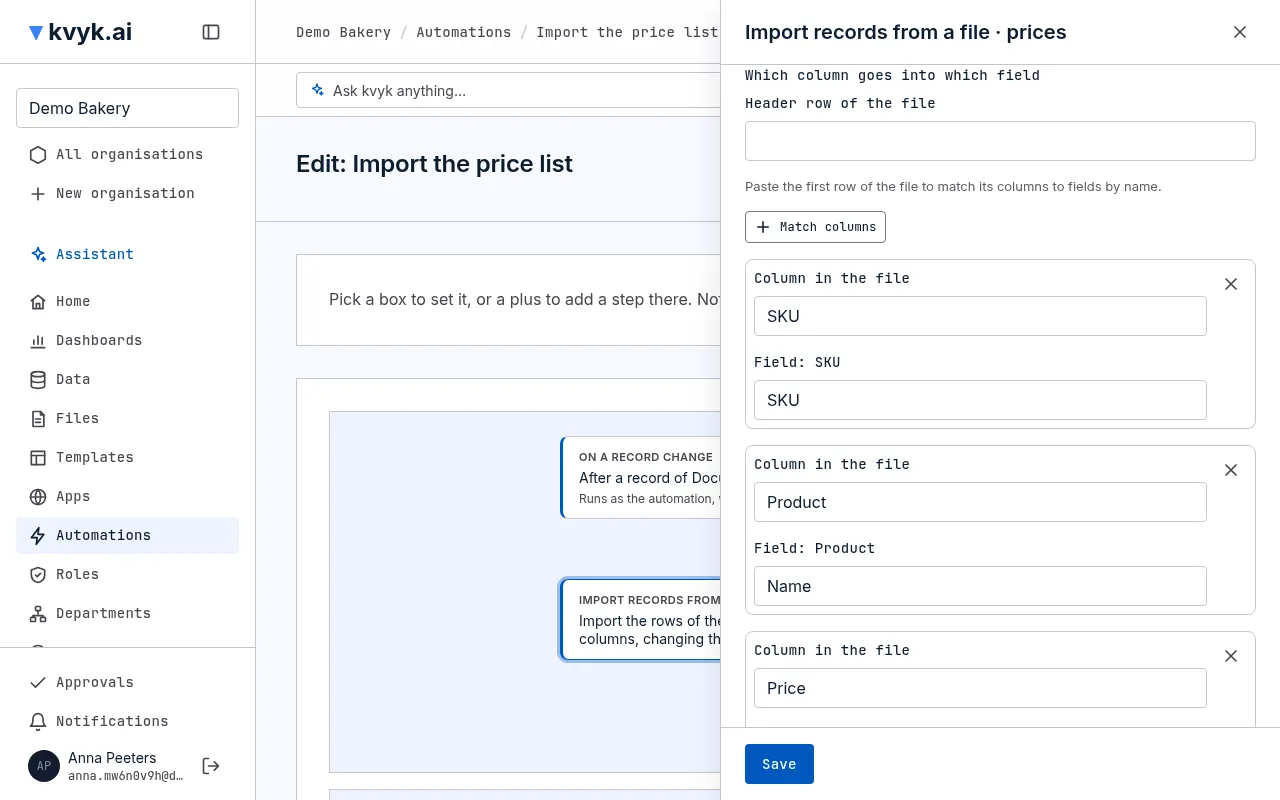
Het makkelijkst is het de assistent te vragen, bijvoorbeeld Importeer een prijslijst die aan Documents wordt toegevoegd in Producten, en werk een product met dezelfde SKU bij. Geef hem het bestand of de eerste rij ervan, en hij koppelt de kolommen van het bestand aan je velden. Controleer wat hij koppelde in het paneel van de stap voor je opslaat.
Om hem zelf in te stellen, voeg je een stap Records importeren uit een bestand toe en kies je zijn vak:
- Kies bij Bestand waar het bestand vandaan komt, zoals het bestandsveld van het document dat de automatisatie startte.
- Typ bij een Excelbestand de naam van het Blad dat gelezen moet worden, of laat het leeg voor het eerste blad.
- Kies de Entiteit waar de rijen in gaan.
- Plak bij Welke kolom in welk veld gaat de eerste rij van het bestand in Koprij van het bestand en kies Kolommen koppelen: elke kolom wordt gekoppeld aan het veld met dezelfde naam. Wijzig of voeg een kolom toe met Kolom in het bestand en Veld.
- Kies bij Werk het record bij met dezelfde een veld om het record te vinden dat een rij bijwerkt, zoals de naam van het product of het nummer van de klant. Een rij met een waarde die geen enkel record heeft, voegt een record toe. Kies Niets: altijd een record toevoegen om voor elke rij een record toe te voegen.
Een kolom kan in een veld van de entiteit zelf. Bestanden, nummers die kvyk.ai zelf uitgeeft, koppelingen naar andere records en waarden die uit een gekoppeld record komen, kunnen niet geïmporteerd worden.
Wat er uit het bestand gelezen wordt
Section titled “Wat er uit het bestand gelezen wordt”- De eerste rij bevat de namen van de kolommen. Een kolom die je niet koppelde, blijft ongebruikt.
- Een lege cel laat het veld zoals het is.
- Ja en nee mogen geschreven zijn als ja, nee, yes, no, true, false, oui, non, 1 of 0.
- Een keuze wordt herkend aan haar label.
- Een getal mag een decimale komma hebben, zoals 4,60.
- Een datum mag geschreven zijn als 31-12-2026, 31/12/2026 of 2026-12-31. In Excel wordt een datumcel als datum gelezen.
- Een bestand mag hoogstens 100.000 rijen bevatten.
Terwijl hij loopt, en wat hij oplevert
Section titled “Terwijl hij loopt, en wat hij oplevert”De rijen worden per honderd geschreven. Bij Uitvoeringen toont de stap Rijen (hoeveel van het bestand klaar zijn) en, aan het eind, Resultaat: hoeveel records toegevoegd, bijgewerkt en geweigerd zijn. Stopt de uitvoering halverwege, bijvoorbeeld tijdens onderhoud, dan gaat ze verder waar ze was, en wordt geen enkele rij twee keer geschreven.
Een rij wordt geweigerd als ze niet kan worden opgeslagen zoals ze is: een getal dat geen getal is, een verplicht veld dat leeg is, een waarde die al in gebruik is, of twee records met dezelfde waarde in het veld waarop je bijwerkt. De andere rijen gaan door. De geweigerde rijen komen in een CSV-bestand naast het origineel, genoemd naar dat bestand, met bij elke rij haar nummer en de reden naast haar cellen. Verbeter ze daar en voeg het bestand opnieuw toe om alleen die rijen te importeren.
Een latere stap kan gebruiken wat de import oplevert: de aantallen toegevoegd, bijgewerkt en geweigerd, en het bestand met geweigerde rijen, bijvoorbeeld om het te mailen naar wie de prijslijst toevoegde.
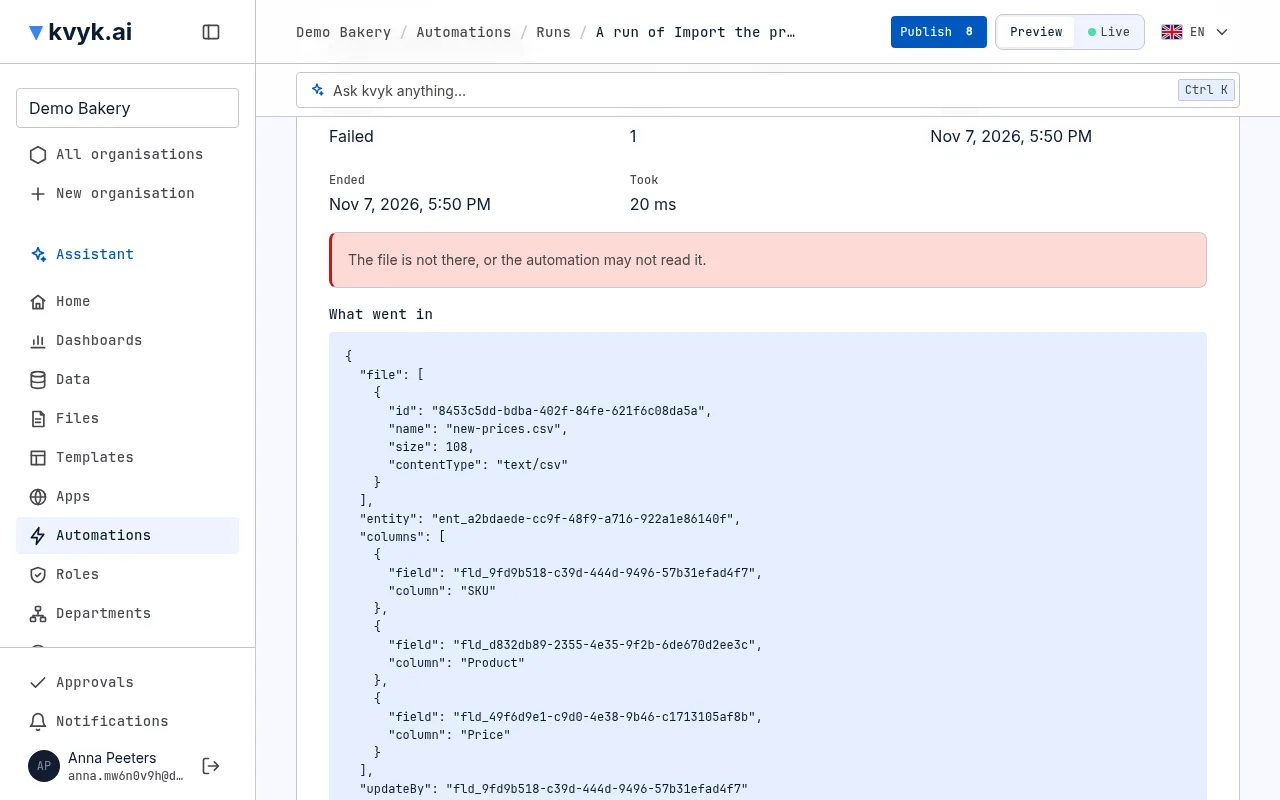
De stap mislukt, en er wordt niets geïmporteerd, als het bestand geen CSV- of Excelbestand is, het blad ontbreekt, een kolom die je koppelde niet in het bestand staat, of het te veel rijen heeft. Een bestand dat nog op virussen wordt gecontroleerd, wordt even later opnieuw geprobeerd.
In Preview
Section titled “In Preview”In Preview importeert de stap in de records van Preview, zodat je een bestand daar eerst kunt uitproberen. De records van Live blijven onaangeroerd.