Records vinden en exporteren
Zoek, filter en sorteer de records van een entiteit, kies de kolommen die je ziet, bewaar dat allemaal als weergave, en download de records als CSV- of Excelbestand.
De recordpagina van een entiteit toont haar records, een pagina tegelijk. De werkbalk boven de lijst toont de weergave waar je naar kijkt, en daarna Filteren en sorteren. Die knop opent het paneel Filters, sortering en kolommen aan de rechterkant van het scherm, naast de lijst, die elke wijziging meteen volgt; Klaar sluit het. Zolang het paneel dicht is, zegt de knop hoeveel je hebt gewijzigd, zoals Filteren en sorteren · 3. Onder de weergave staan het zoekvak en het menu Exporteren. Het adres van de pagina onthoudt dat allemaal, dus je kunt de lijst als bladwijzer bewaren of naar een collega sturen.
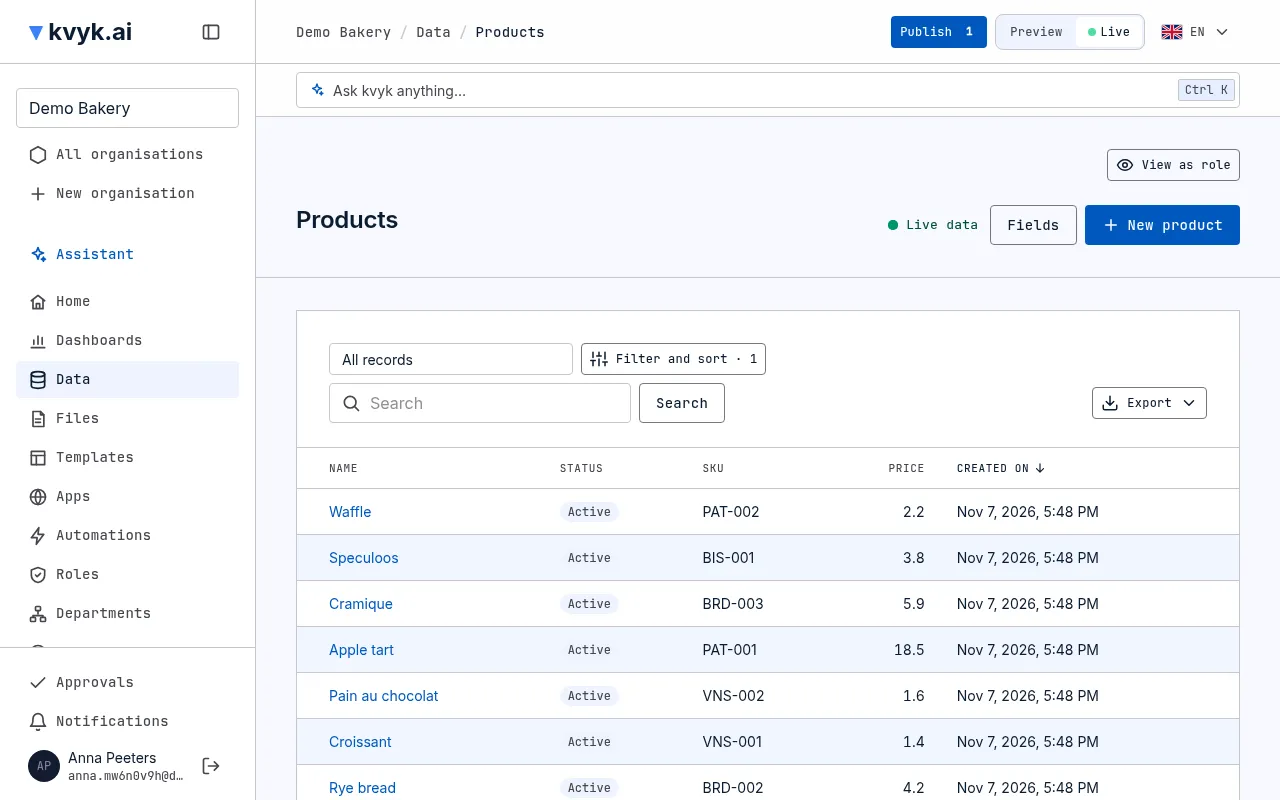
Zoeken
Section titled “Zoeken”Typ in het zoekvak om records te vinden waarvan de tekstvelden bevatten wat je typt, hoofdletters of niet.
Filters
Section titled “Filters”Een filter houdt de records over die aan een regel voldoen, zoals Price is meer dan 4,50. Een lijst begint met Status is Active: kies Filteren en sorteren en haal die filter weg om ook inactieve records te zien.
Kies Filteren en sorteren, dan onder Filter Filter toevoegen, dan een kolom, een vergelijking en een waarde. Je kunt vergelijken:
- getallen en datums: is meer dan, is minder dan, ligt tussen, is vóór, is na;
- datums met een periode: is in de afgelopen 7 dagen, is deze week, is volgende maand, is vandaag;
- tekst en opties: is, is niet, bevat, begint met, is een van;
- personen, zoals Aangemaakt door en Laatst gewijzigd door: is, is niet, is een van, is geen van, waarbij je de persoon op naam kiest;
- alles: is leeg, is niet leeg.
Records moeten aan al je filters voldoen. Wil je records die aan een van meerdere regels voldoen, kies dan Groep toevoegen en zet die op Een van deze regels. Elke filter staat op een eigen regel met een kruisje om hem weg te halen, en Filters wissen haalt ze allemaal weg, in de lijst of in een groep.
Filteren op gekoppelde records
Section titled “Filteren op gekoppelde records”Filters kunnen koppelingen volgen. Op Products houdt een regel over Inventory de producten over waarvan een, geen of elk van hun voorraadregels eraan voldoet, zoals Minstens één Inventory waarbij Quantity is minder dan 5 en Location is Gent. Op Inventory filtert een regel over Product op het product waarnaar elke regel wijst.
Een veel-op-veel-koppeling werkt vanaf beide kanten op dezelfde manier: op Products houdt een regel over Ingredients de producten over waarvan een, geen of elk van hun ingrediënten eraan voldoet, en op Ingredients doet een regel over Used in hetzelfde met de producten waarin ze gebruikt worden.
Dagen, weken en maanden tellen in je tijdzone.
Sorteren
Section titled “Sorteren”Kies de kop van een kolom om erop te sorteren, en nog eens om de volgorde om te keren. In het paneel staat onder Sorteren elke sortering op een eigen regel. Met Sortering toevoegen kun je op maximaal vijf kolommen sorteren: de eerste weegt het zwaarst, de volgende beslist tussen records die op de eerste gelijk zijn, enzovoort. Op Aangemaakt door en Laatst gewijzigd door kun je niet sorteren; filter er wel op.
Kolommen
Section titled “Kolommen”Kies in het paneel onder Kolommen welke kolommen de lijst toont na de titel van elk record: de eigen velden van de entiteit, de records waarnaar ze verwijst, en de ingebouwde velden: Aangemaakt op, Aangemaakt door, Laatst gewijzigd op en Laatst gewijzigd door. Vink een kolom aan om ze te tonen. Om de volgorde te wijzigen, sleep je een getoonde kolom aan haar greep naar een nieuwe plaats, of gebruik je haar pijlen omhoog en omlaag. Met het toetsenbord ga je naar de greep en druk je op de pijltjestoets omhoog of omlaag. Tabelindeling gebruiken gaat terug naar de kolommen die bij de velden van de entiteit zijn ingesteld.
Weergaven
Section titled “Weergaven”Een weergave bewaart de filters, sortering en kolommen van een lijst onder een naam, voor iedereen in de organisatie die de entiteit mag zien. Kies een weergave in de lijst op de werkbalk, of Alle records voor geen.
Zodra je de filters, sortering of kolommen van een weergave wijzigt, zegt de werkbalk Niet bewaarde wijzigingen:
- Bewaren zet je wijzigingen in de weergave, voor iedereen;
- Bewaren als nieuwe weergave bewaart ze als een eigen weergave, onder de naam die je haar geeft;
- Terugzetten gaat terug naar de weergave zoals ze bewaard is.
Iedereen die de entiteit mag zien, kan een nieuwe weergave bewaren. Wie een weergave maakte, Administrators en Builders kunnen er ook in bewaren, en met Weergave bewerken haar naam wijzigen of haar verwijderen.
Een Administrator kan één weergave de standaardweergave maken met Weergave bewerken en dan Als standaard instellen. De lijst opent dan op die weergave, en de lijst met weergaven toont (standaard) erbij. Niet meer als standaard gebruiken laat de lijst weer op alle records openen.
Een weergave toont niemand een veld dat die persoon niet mag zien: die kolommen en filters vallen voor hem of haar weg.
Exporteren
Section titled “Exporteren”Kies Exporteren en dan CSV-bestand of Excel-bestand om de records te downloaden waar je naar kijkt, met je zoekopdracht, filters en sortering, tot 10.000 records tegelijk. Wil je er meer, beperk de lijst dan eerst. Een export bevat alleen wat jij mag zien. Elke veel-op-veel-koppeling is één kolom, met de records die aan elk record gekoppeld zijn, gescheiden door komma’s, en zo ook elke koppeling naar personen, met de namen van de personen erin.