Personen uitnodigen
Haal je team in je organisatie, geef elke persoon een rol, datarollen en een afdeling, en verwijder hen als ze vertrekken.
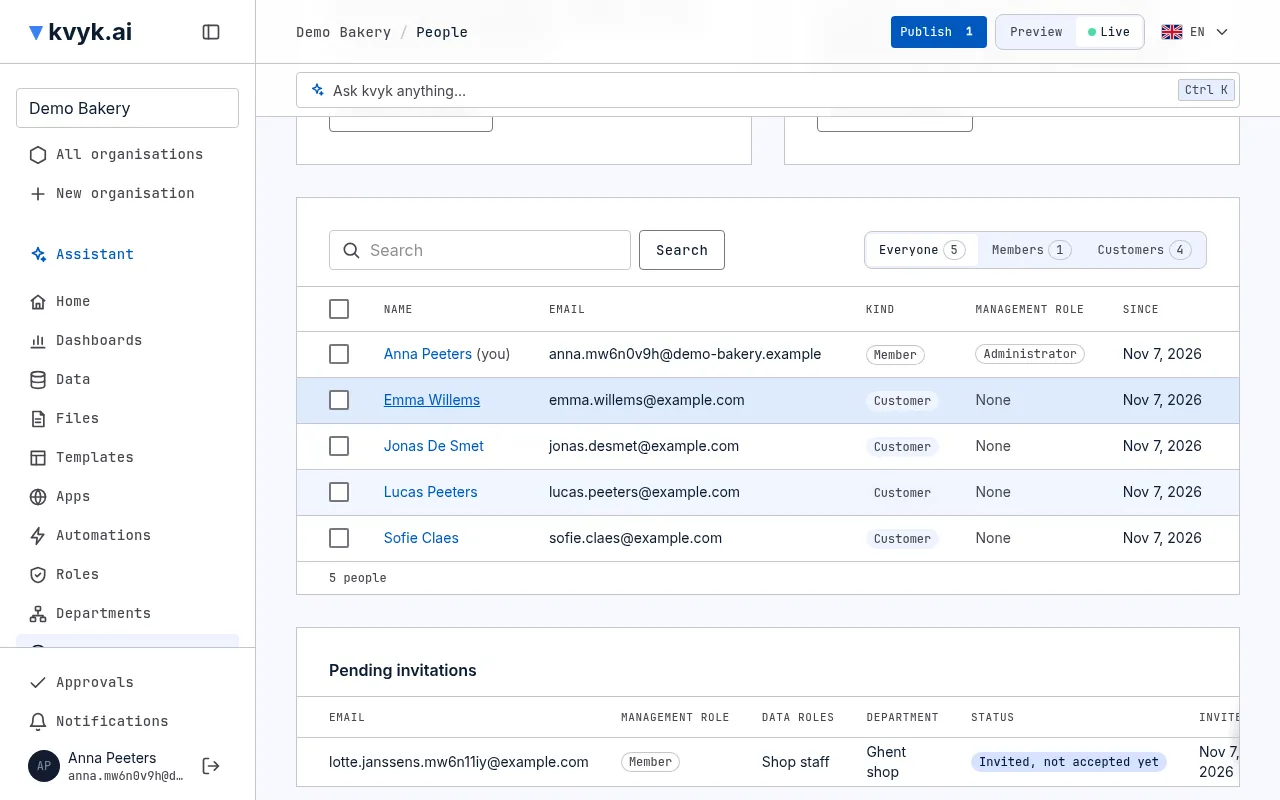
Iedereen die je organisatie kent, staat op de pagina Personen: haar leden, die erin werken en zich aanmelden op het dashboard, en haar klanten. Alleen Administrators zien de pagina.
Iemand uitnodigen
Section titled “Iemand uitnodigen”- Open Personen en kies in de kaart Leden voor Een lid uitnodigen. Het formulier Iemand uitnodigen gaat open.
- Vul het e-mailadres in.
- Kies de beheerrol: Administrator, Builder of Member. Zie Rollen en toegang voor wat elke rol mag.
- Kies de datarollen en de afdeling. Die kun je later nog wijzigen.
- Kies Uitnodiging versturen.
De persoon krijgt een e-mail met een link om zich aan te melden. Zodra dat gebeurd is, is die persoon lid. Een account vooraf is niet nodig: dat wordt aangemaakt bij het aanmelden.
Tot kvyk.ai voor iedereen opengaat, kunnen de mensen die je uitnodigt zich aanmelden, ook al staan ze niet op de lijst van kvyk.ai, zolang hun uitnodiging of lidmaatschap loopt. Trek je de uitnodiging in of verwijder je hen, dan kunnen ze zich niet meer aanmelden.
Uitnodigingen die nog niet aanvaard zijn, staan onder Openstaande uitnodigingen, gemarkeerd met Uitgenodigd, nog niet aanvaard, waar je er een opnieuw kunt versturen (Opnieuw versturen) of intrekken (Intrekken).
Wie al een kvyk.ai-account heeft, is meteen lid. Tot die persoon zich aanmeldt, tonen de lijst Personen en de eigen pagina Uitgenodigd, nog niet aanvaard, met wanneer je uitnodigde. Open de persoon en kies Uitnodiging opnieuw sturen om de uitnodiging nog eens te mailen.
Iemand uitnodigen voor een app
Section titled “Iemand uitnodigen voor een app”Komt iemand erbij om een van je apps te gebruiken, zoals personeel dat op de gsm in- en uitklokt, nodig de persoon dan uit voor die app:
- Open de pagina van de app via Apps en kies onder Wie mag hem openen voor Iemand uitnodigen voor de app. De app moet op Live gepubliceerd zijn. Je kunt de app ook kiezen bij Voor een app in het formulier Iemand uitnodigen.
- Het formulier geeft de persoon al de datarollen die het publiek van de app noemt. Kijk ze na, vul het e-mailadres in en kies Uitnodiging versturen.
De e-mail noemt dan de app, geeft het adres ervan en heeft een knop om de app te openen: die meldt de persoon aan en opent de app. Zorg dat de persoon de app mag openen: zie Kies wie een app mag openen. Een uitnodiging die je opnieuw verstuurt vanuit Openstaande uitnodigingen is de gewone, zonder de app.
Waar leden terechtkomen bij het aanmelden
Section titled “Waar leden terechtkomen bij het aanmelden”Administrators en Builders komen op het dashboard. Een Member die een of meer gepubliceerde apps mag openen, komt in de plaats daarvan bij die apps: meteen in de app waarvoor die persoon is uitgenodigd, of in de enige app. Met meerdere apps ziet de persoon Je apps, met een grote knop per app en daaronder Naar het dashboard. Een Member zonder app om te openen komt op het dashboard.
Iemand vinden
Section titled “Iemand vinden”De lijst toont leden en klanten samen, op naam. Kies Iedereen, Leden of Klanten om één soort te zien; bij elk staat hoeveel het er zijn. Zoek op naam of e-mailadres om iemand snel te vinden. Open een persoon via de naam.
Wijzigen wat iemand mag
Section titled “Wijzigen wat iemand mag”Open een lid op de pagina Personen om:
- de beheerrol te wijzigen;
- datarollen toe te kennen of er een af te nemen;
- de persoon naar een andere afdeling te verplaatsen;
- te zien wat de persoon kan doen met de records van elke entiteit, en waarom.
Elke wijziging geldt meteen en wordt vastgelegd in het gebeurtenislog.
Het e-mailadres van een lid wijzigen
Section titled “Het e-mailadres van een lid wijzigen”Heeft een lid een nieuw e-mailadres, bijvoorbeeld omdat het oude niet meer bereikbaar is, dan kun je het voor die persoon wijzigen:
- Open het lid en vul onder E-mailadres het nieuwe adres in.
- Kies Bevestigingslink sturen. kvyk.ai mailt een link naar het nieuwe adres, met de melding dat een Administrator van je organisatie het wijzigde. De link werkt 7 dagen.
- Het lid opent de mail in die inbox, volgt de link en kiest Dit adres bevestigen.
Tot het lid bevestigt, meldt die zich aan met het huidige adres. De pagina van het lid toont Nieuw adres dat wacht op bevestiging, met Opnieuw sturen om een nieuwe link te mailen en Wijziging annuleren om het huidige adres te houden. Na de bevestiging meldt het lid zich in al zijn organisaties aan met het nieuwe adres, en krijgt het vorige adres een korte mail dat het gewijzigd is. Niemand hoeft de wijziging vanaf het oude adres goed te keuren, dus het lukt ook als het lid dat adres niet meer kan lezen.
Elke stap wordt vastgelegd in het gebeurtenislog, met wie het deed. Een adres dat al van een ander kvyk.ai-account is, wordt geweigerd. Je eigen adres wijzig je op Je account.
Iemand verwijderen
Section titled “Iemand verwijderen”Open het lid en kies Lid verwijderen. Is die persoon eigenaar van records, kies dan wie ze overneemt: de records blijven, met een nieuwe eigenaar.
Een organisatie houdt altijd minstens één Administrator, dus de laatste kun je niet verwijderen of een andere rol geven.
Wie je verwijdert, verliest ook zijn gesprekken met de assistent in die organisatie.
Die persoon wordt ook meteen afgemeld bij de apps van je organisatie, op elk apparaat waarop hij aangemeld bleef. Zie Je apps op een telefoon.
Als twee Administrators hetzelfde lid wijzigen
Section titled “Als twee Administrators hetzelfde lid wijzigen”Heeft iemand anders een lid gewijzigd terwijl jij het open had, dan overschrijft kvyk.ai dat niet: de pagina laat het je weten en toont hoe het nu is.