Je apps op een telefoon
Blijf aangemeld bij de apps van je organisatie op je eigen telefoon, zet ze op het beginscherm en krijg er hun berichten, zonder app store.
Elke app van je organisatie werkt op een telefoon. Wie hem gebruikt, je leden en je klanten, kan aangemeld blijven op de eigen telefoon, de app op het beginscherm zetten en er zijn berichten krijgen. Er is geen app store en niets om daaruit te installeren.
Aangemeld blijven op je eigen apparaat
Section titled “Aangemeld blijven op je eigen apparaat”Vink op de aanmeldpagina van een app Aangemeld blijven op dit apparaat aan voor je je aanmeldt. Dat werkt voor leden met Sign in with kvyk en voor klanten met hun code of link.
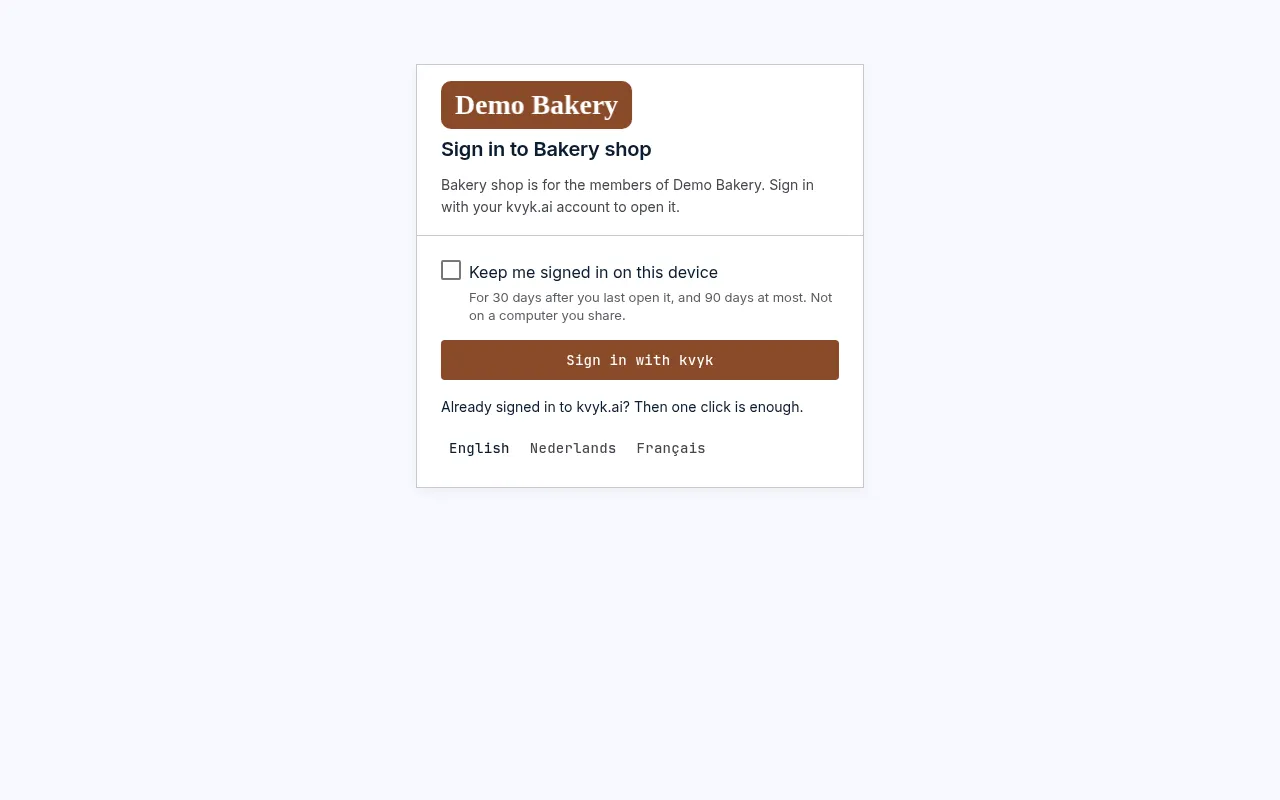
- Je blijft dan aangemeld op dat apparaat tot 30 dagen nadat je de app het laatst opent. Elke keer dat je hem opent, beginnen de 30 dagen opnieuw.
- Na hooguit 90 dagen vraagt de app je om je opnieuw aan te melden.
- Zonder het vinkje ben je 8 uur aangemeld, zoals voorheen.
Vink het alleen aan op een apparaat van jezelf, nooit op een computer die je deelt. Je blijft aangemeld bij één app tegelijk, op één adres: bij een andere app, of op een eigen domein, vink je het opnieuw aan.
Je apparaten bekijken en afmelden
Section titled “Je apparaten bekijken en afmelden”Elke app heeft een accountpagina, die de app voor je kan openen. Onder Aangemeld op staan de apparaten waarop je aangemeld blijft, met wanneer je elk het laatst gebruikte. Dit apparaat is het apparaat dat je nu gebruikt.
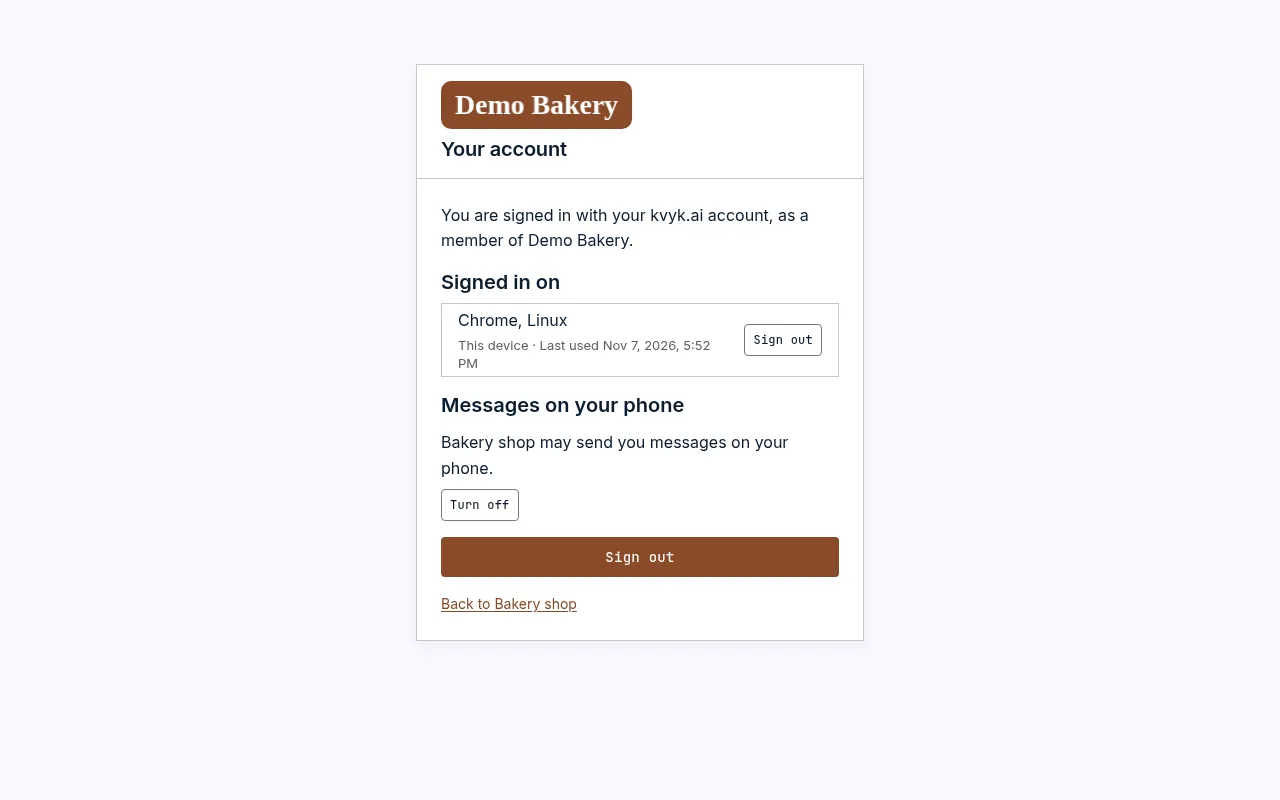
Kies Afmelden naast een apparaat dat je niet meer hebt, zoals een verloren telefoon. Het is meteen afgemeld.
Je wordt ook afgemeld op al je apparaten als:
- een Beheerder je uit de organisatie verwijdert, als je lid bent;
- je je toestemming intrekt, als je klant bent. Zie Zo melden klanten zich aan.
Een app op het beginscherm zetten
Section titled “Een app op het beginscherm zetten”Open de app op je telefoon. De eerste keer biedt hij één keer aan om de app op je beginscherm te zetten:
- Op een iPhone of iPad zegt hij hoe: tik op Deel en dan op Zet op beginscherm.
- Op Android kies je Op beginscherm zetten.
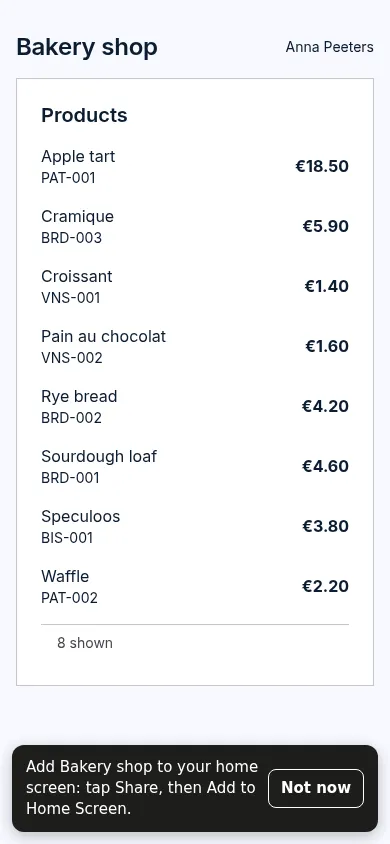
De app heeft dan een eigen icoon met het logo van je organisatie, en een eigen naam, en opent op het volledige scherm zoals elke andere app op de telefoon. Het logo en de kleur stel je in onder Instellingen.
Kies Nu niet om het te laten; de app vraagt het op die telefoon niet opnieuw. Bouw je een app die het niet mag aanbieden, vraag de assistent dan om de hint voor het beginscherm uit te zetten.
Berichten op de telefoon
Section titled “Berichten op de telefoon”Een app op het beginscherm kan je korte berichten sturen op je telefoon: een titel en een regel tekst. Tik je erop, dan opent de app op de pagina waar het over gaat.
- De eerste keer dat je de app opent vanaf het beginscherm, vraagt hij of het mag. Kies Toestaan en bevestig op de telefoon. Of kies Nu niet.
- Om het te bouwen vraag je het de assistent, bijvoorbeeld: stuur de persoon een bericht als zijn bestelling klaar is. De app kan ook een eigen knop hebben om de berichten aan te zetten.
- Om ze te stoppen open je de accountpagina van de app en kies je Uitzetten onder Berichten op je telefoon. Je kunt ze ook stoppen in de instellingen van de telefoon zelf.
De berichten gaan via de pushdienst van je telefoon, van Apple, Google of Mozilla. Ze bevatten alleen de titel en de tekst, nooit je records, en niets dat je volgt.
In Preview
Section titled “In Preview”Een app in Preview stuurt niemand berichten op de telefoon. Ze worden in de plaats daarvan bewaard, zoals de e-mails van Preview: op de accountpagina van de app in Preview, onder Berichten in Preview, zien de makers de berichten van de afgelopen week, met voor wie ze waren.