Je weg vinden
De zijbalk van het dashboard, de omgevingsschakelaar en waar elke pagina voor dient.
In het dashboard zet je je organisatie op en run je ze. Alles bereik je via de zijbalk links; op een telefoon open je die met de menuknop bovenaan.
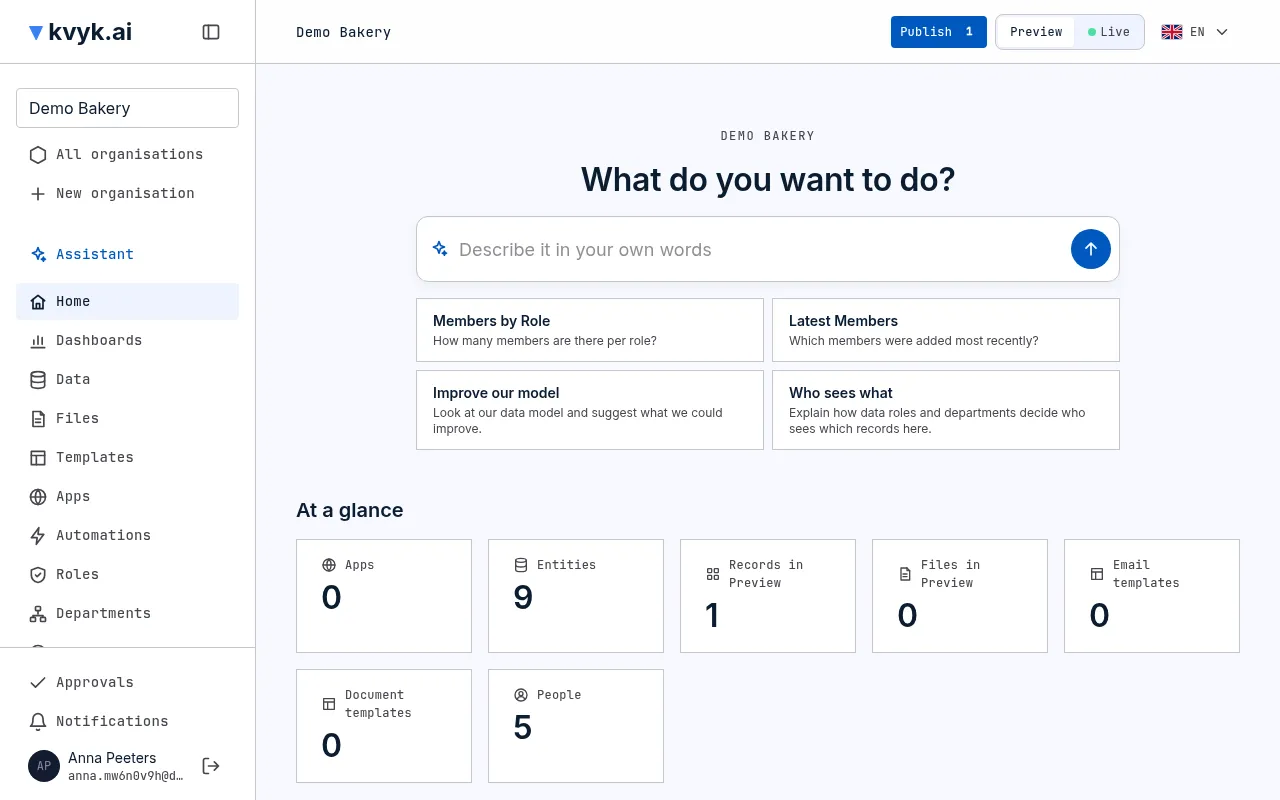
De zijbalk
Section titled “De zijbalk”Bovenaan toont het menu organisatie in welke organisatie je zit, en wissel je naar een andere: typ om een organisatie in de lijst te vinden. Daaronder staan de pagina’s van de organisatie. Je ziet de pagina’s die je rol toelaat:
| Pagina | Waarvoor | Wie ziet ze |
|---|---|---|
| Assistent | Opent de assistent naast de pagina waarop je zit. Hij staat bovenaan het menu, in het blauw: via hem gebeurt het meeste werk. | Iedereen |
| Start | De pagina waarop een organisatie opent. Zeg wat je wilt doen en de assistent neemt het over, of begin met een van zijn voorstellen. Daaronder de organisatie in één oogopslag: haar apps, entiteiten, records, bestanden, e-mailsjablonen, documentsjablonen en mensen, elk een link naar de pagina ervan, en de apps die het laatst gewijzigd zijn. | Iedereen (apps en sjablonen voor Administrators en Builders, mensen voor Administrators) |
| Dashboards | Dashboards met kaarten met de cijfers die je vaak bekijkt. | Iedereen |
| Data | De entiteiten, hun velden en koppelingen, en hun records. | Iedereen |
| Apps | De apps van de organisatie, gebouwd met de assistent naast een live preview. | Administrators en Builders |
| Automatisaties | Wat vanzelf gebeurt: elke automatisatie, haar uitvoeringen en of ze aan staat in Live. | Administrators en Builders |
| Rollen | De datarollen: wie wat mag doen met welke records. | Administrators en Builders |
| Afdelingen | Hoe je organisatie is ingedeeld. | Administrators |
| Personen | De leden en klanten van de organisatie, en de uitnodigingen. | Administrators |
| Technisch | Klapt open naar zijn pagina’s: API-referentie, elke bewerking van de API van de organisatie (iedereen); Sleutels en geheimen, de sleutels waarmee andere systemen je API bereiken (Administrators) en de sleutels en instellingen die apps en automatisaties nodig hebben (Administrators en Builders); Gebeurtenissen, alles wat er gebeurde, en wie het deed (Administrators); Toegestane diensten, de diensten buiten kvyk.ai die automatisaties mogen aanroepen (Administrators); en Deployment, de wijzigingen aan het datamodel die in Preview wachten één voor één, ze terugdraaien, en verwijderde gegevens herstellen (iedereen). | Iedereen |
| Instellingen | Hoe de organisatie werkt, zoals of de assistent records gebruikt. | Iedereen |
Onderaan staan je naam, een link naar je account en Afmelden.
Wil je meer ruimte, dan maakt de knop bovenaan de zijbalk hem smal, met alleen de pictogrammen. Wijs een pictogram aan om de naam te zien, en druk nog eens op de knop om hem weer breed te maken. Je keuze wordt op deze computer bewaard.
Vraag het kvyk
Section titled “Vraag het kvyk”Met Vraag het kvyk, het brede veld op een eigen balk onder de bovenste balk van elke pagina, vraag je de assistent iets waar je ook bent. Typ wat je wilt en druk op Enter: de assistent opent naast de pagina in een nieuw gesprek en weet op welke pagina je zat, dus op de pagina Data werkt “voeg een telefoonnummer toe aan klanten” meteen. Druk op Ctrl+K (⌘K op een Mac) om er vanaf elke pagina naartoe te springen. Op een telefoon is de balk verborgen, zodat de bovenkant van de pagina klein blijft: tik bovenaan op de knop met de sterretjes om hem te tonen, en nog eens om hem te verbergen.
Preview of Live
Section titled “Preview of Live”Met de schakelaar rechtsboven op elke pagina kies je naar welke omgeving je kijkt (op een telefoon een kleine keuzelijst die toont waar je bent): Preview, waar je wijzigingen uitprobeert met testrecords, of Live, met je echte records. Een pagina met Live-records zegt dat ook in een regel erboven. Zie Preview en Live.
Je taal
Section titled “Je taal”Het dashboard spreekt Engels, Nederlands en Frans. Het start in de taal van je browser. Wil je een andere, open dan de vlag rechtsboven op elke pagina en kies English, Nederlands of Français. Je keuze wordt bij je account bewaard, zodat het dashboard in die taal opent op elke computer waarop je je aanmeldt. Het is dezelfde instelling als de taal op je account, dus je kunt ze daar ook wijzigen. Datums en getallen volgen de taal die je koos, net als de meldingen die kvyk.ai je toont en de e-mails die het je stuurt, zoals je aanmeldcode.
Waar je bent
Section titled “Waar je bent”Bovenaan elke pagina zie je waar je bent, zoals Data / Products / Velden. Elk deel is een link terug.
Op een telefoon
Section titled “Op een telefoon”Het dashboard werkt op een telefoon: de zijbalk opent via de menuknop, tabellen scrollen opzij en de assistent vult het scherm.
Samenwerken met anderen
Section titled “Samenwerken met anderen”Iedereen in de organisatie kan er tegelijk in werken. Samenwerken zegt wat er gebeurt als twee van jullie hetzelfde wijzigen, wat Publiceren meeneemt, en hoe je ziet wie wat wijzigde.
Deze documentatie
Section titled “Deze documentatie”Deze documentatie staat op kvyk.ai/nl/docs, met een link bovenaan elke pagina van de kvyk.ai-site. In het dashboard vraag je het aan de assistent: die antwoordt vanuit deze pagina’s en geeft je de link naar de pagina die je nodig hebt.