Publiceer een app
Bouw een versie van je app, zie wat kvyk.ai erin controleert, publiceer hem samen met de wijzigingen aan je datamodel naar Live en open hem op zijn eigen adres.
Zolang je een app bouwt met de assistent, zie alleen jij hem, in de preview naast de chat. Om je team hem te laten gebruiken, bouw je een versie en publiceer je die versie naar Live. Alleen Builders en Administrators bouwen versies en publiceren.
Bouw een versie
Section titled “Bouw een versie”- Open de pagina van de app via Apps in de zijbalk.
- Kies onder Versies, op de kaart Preview, voor Bouwen vanaf laatste stap.
kvyk.ai neemt de app zoals hij is na zijn laatste stap, installeert wat hij nodig heeft en bouwt hem. De kaart Preview zegt waar hij mee bezig is; meestal duurt het een minuut of twee. Een versie verandert nooit meer nadat ze gebouwd is.
Terwijl de assistent je app bouwt, hoef je dit vaak niet te doen: ongeveer een halve minuut nadat hij een stap af heeft en gecontroleerd heeft, bouwt kvyk.ai zelf een versie, en je vindt ze onder Versies.
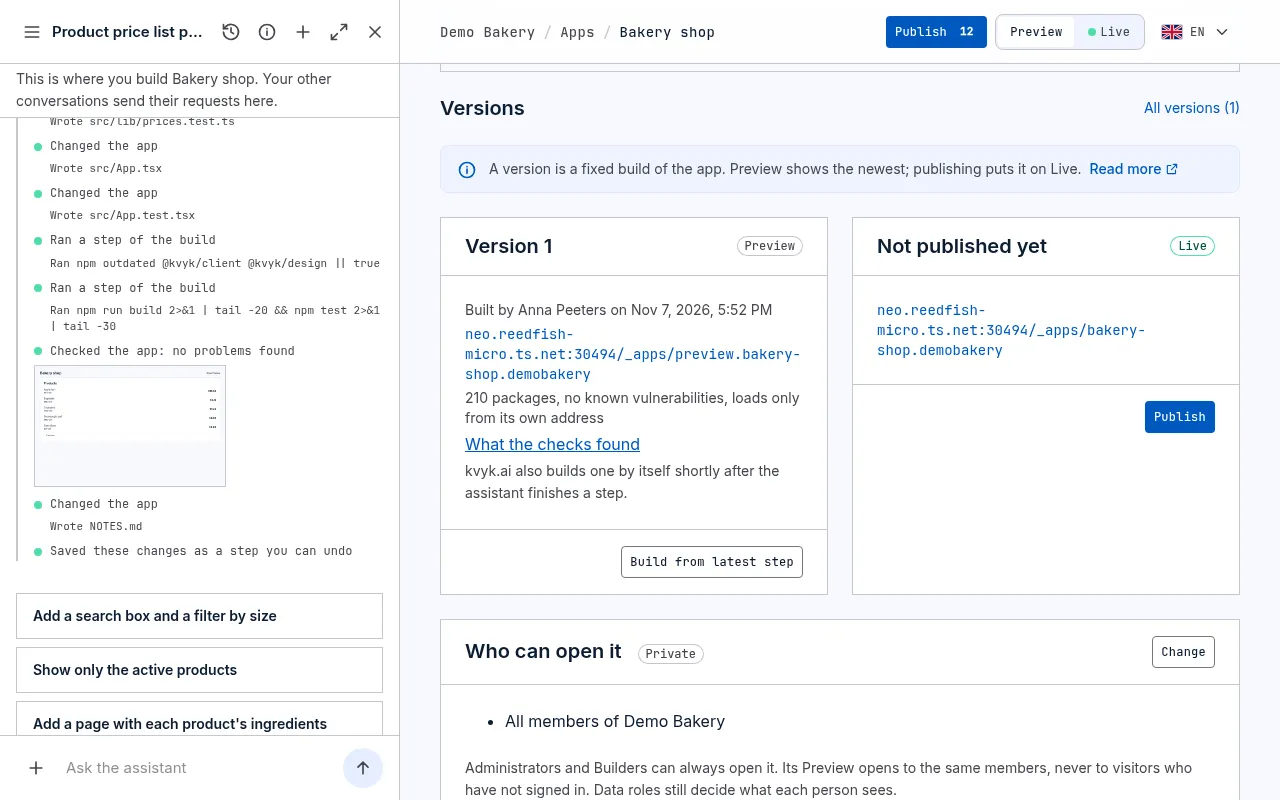
Twee kaarten tonen de twee omgevingen naast elkaar, elk met zijn versie, wie ze bouwde en wanneer, en een eigen adres:
- Preview toont meteen de nieuwste versie, op je Preview-records, op
preview.<app>.<organisatie>.kvyk.app. Probeer de versie daar uit voor je hem publiceert. - Live toont de versie die je publiceerde, op je echte records, op
<app>.<organisatie>.kvyk.app.
Mislukt het bouwen, dan zegt de kaart Preview waarom, bijvoorbeeld een deel van de app dat niet meer bij je datamodel past. Vraag de assistent het te herstellen en bouw opnieuw.
Wat elke versie controleert
Section titled “Wat elke versie controleert”Voor een versie bewaard wordt, controleert kvyk.ai haar. Een versie die niet door een controle komt, wordt niet bewaard, en Preview en Live blijven zoals ze waren.
- Haar pakketten. Een app is gebouwd uit pakketten: stukken code die anderen schreven en delen. Elk pakket in haar package-lock.json, ook die alleen dienen om ze te bouwen, wordt vergeleken met de openbare lijst van bekende kwetsbaarheden (OSV), die kvyk.ai elke dag kopieert. Een pakket met een kritieke kwetsbaarheid, of een dat als kwaadaardig bekendstaat, houdt de versie tegen; hoge en lagere staan bij de versie, zodat je ze kunt oplossen wanneer het je past. De versie zegt wanneer ze werd gecontroleerd, en tegen de lijst van welke dag. Een versie die werd gebouwd toen die controle uit stond, zegt niet gecontroleerd op bekende kwetsbaarheden: bouw ze opnieuw om ze te controleren.
- Sleutels. Een app bevat geen wachtwoorden of sleutels: wie hem opent, kan zijn code lezen. Een versie die er een lijkt te bevatten, van welke soort ook, de geheime sleutel van een betaalprovider net zo goed als een Maps-sleutel, wordt tegengehouden met Put this key in Variables and secrets. Sleutels horen in Variabelen en geheimen, waar een app de sleutels die voor browsers bedoeld zijn leest in de stage waarin ze draait.
- Andere sites. Een app mag scripts en stijlen laden van andere sites, zoals een chatvenster. Dat mag, en die sites staan bij de versie, zodat je weet wat ze laadt. Laad alleen wat je vertrouwt: zo’n script ziet wat de app toont. Een dienst aanroepen of afbeeldingen laden van een andere site, zoals de tegels van een kaart, doet een app alleen als ze dat adres opgeeft: zie Externe diensten.
- Haar package-lock.json, de lijst van de precieze pakketten die ze gebruikt. Zonder die lijst wordt geen versie gebouwd: vraag de assistent er een te maken.
Als een versie wordt tegengehouden
Section titled “Als een versie wordt tegengehouden”De kaart zegt waarom, in gewone woorden: welk pakket en welke versie, wat er mis mee is en welke versie het oplost, of welk bestand een sleutel lijkt te bevatten.
Vraag de assistent in het gesprek van de app het op te lossen: hij leest dezelfde reden en stelt voor het pakket bij te werken, of de sleutel naar Variabelen en geheimen te verhuizen. Bouw daarna opnieuw. Administrators vinden elke tegengehouden versie onder Technisch → Gebeurtenissen.
Zie wat de controles vonden
Section titled “Zie wat de controles vonden”Op de kaart van elke omgeving zegt een regel hoeveel pakketten de versie heeft, hoeveel bekende kwetsbaarheden ze hebben (of dat ze niet werden gecontroleerd), en van hoeveel andere sites ze laadt. Kies Wat de controles vonden om ze te zien.
De SBOM downloaden bewaart de softwarestuklijst van de versie: de volledige lijst van haar pakketten met hun licenties, en de sites waarvan ze laadt, in het standaardformaat CycloneDX. Bewaar haar voor een audit, of deel haar met wie vraagt waaruit je app bestaat.
Publiceer hem
Section titled “Publiceer hem”Zolang Preview een nieuwere versie toont dan Live, biedt de kaart Live Publiceren aan. Die opent het publicatiepaneel met deze app aangevinkt. Heeft de versie de wijzigingen aan het datamodel nodig die in Preview wachten, dan zijn die ook aangevinkt, en zegt het paneel waarom: de wijzigingen aan het datamodel gaan allemaal samen naar Live, voor de app. Al de rest die wacht, zoals andere apps, automatisaties of het sjabloon van een collega, staat onder Wacht ook, niet aangevinkt: vink aan wat mee moet, of laat het wachten.
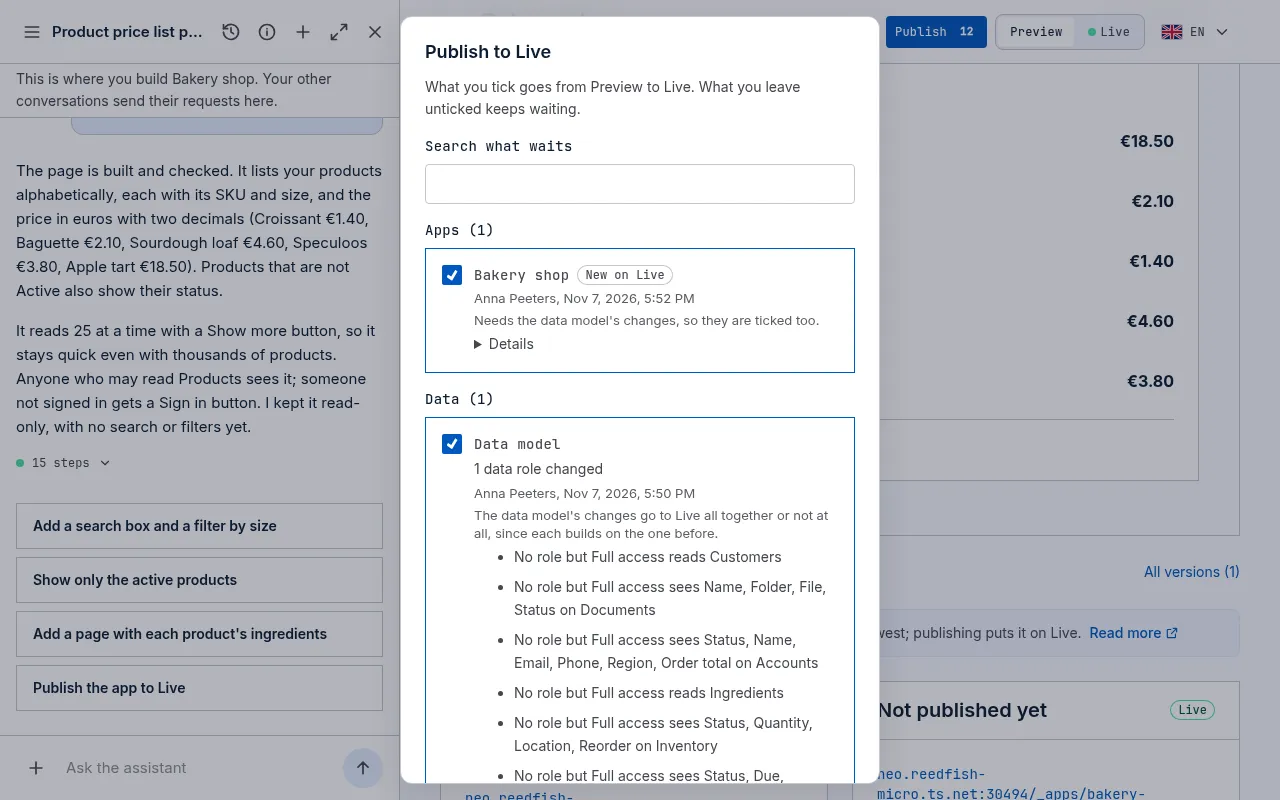
- Details toont de versienummers, en of de versie gebouwd is op wat Live al heeft of de wachtende wijzigingen aan het datamodel nodig heeft. Zijn die wijzigingen intussen verworpen, bouw dan een nieuwe versie.
- Verwijderen de wijzigingen aan het datamodel iets, vink dan aan dat je het begrijpt voor je publiceert.
- Kies Publiceren. Alles wat aangevinkt is gaat in één keer, of niets.
Publiceren in de bovenbalk opent hetzelfde paneel met alles wat wacht aangevinkt. Zie Wijzigingen publiceren en terugdraaien.
Of vraag het de assistent, in het gesprek van de app: “Publiceer de app.” Op een kaart zie je wat naar Live gaat: de versie, meestal al gebouwd terwijl je werkte, of dat hij eerst een nieuwe bouwt met de laatste wijzigingen van de app (ongeveer een minuut), en de wijzigingen in het datamodel en in Variabelen en geheimen die meegaan. Niets gaat naar Live tot je Ja kiest; daarna zegt hij welke versie van de app op Live staat.
Roept de versie een externe dienst aan die nog geen Administrator op Live toestond, dan noemt de kaart die met de reden ervan. Een Administrator staat ze toe met Toestaan en publiceren; een Builder ziet dat het wacht op een Administrator, en de versie blijft werken in Preview.
Kunnen sommige mensen voor wie de app is er niet alles van gebruiken, omdat hun datarol een recht mist, dan zegt de kaart het voor je kiest, bijvoorbeeld Bezoekers die niet aangemeld zijn, kunnen Conflicten niet zien. Je kunt toch publiceren; de assistent stelt de wijziging van de datarol voor die het verhelpt.
Wijzigingen aan het datamodel publiceren wordt geweigerd als ze de versie zouden breken die een app op Live toont, bijvoorbeeld als ze een veld verwijderen dat hij leest. Bouw in Preview een nieuwe versie die bij de wijzigingen past en publiceer ze samen, of laat de wijzigingen weg. Zie Wijzigingen publiceren en terugdraaien.
Opnieuw publiceren gaat net zo: bouw een nieuwe versie, publiceer hem, en Live toont hem vanaf dan. Oudere versies blijven zoals ze waren, en Live kan naar een ervan terug: zie Ga terug naar een eerdere appversie.
Open de app
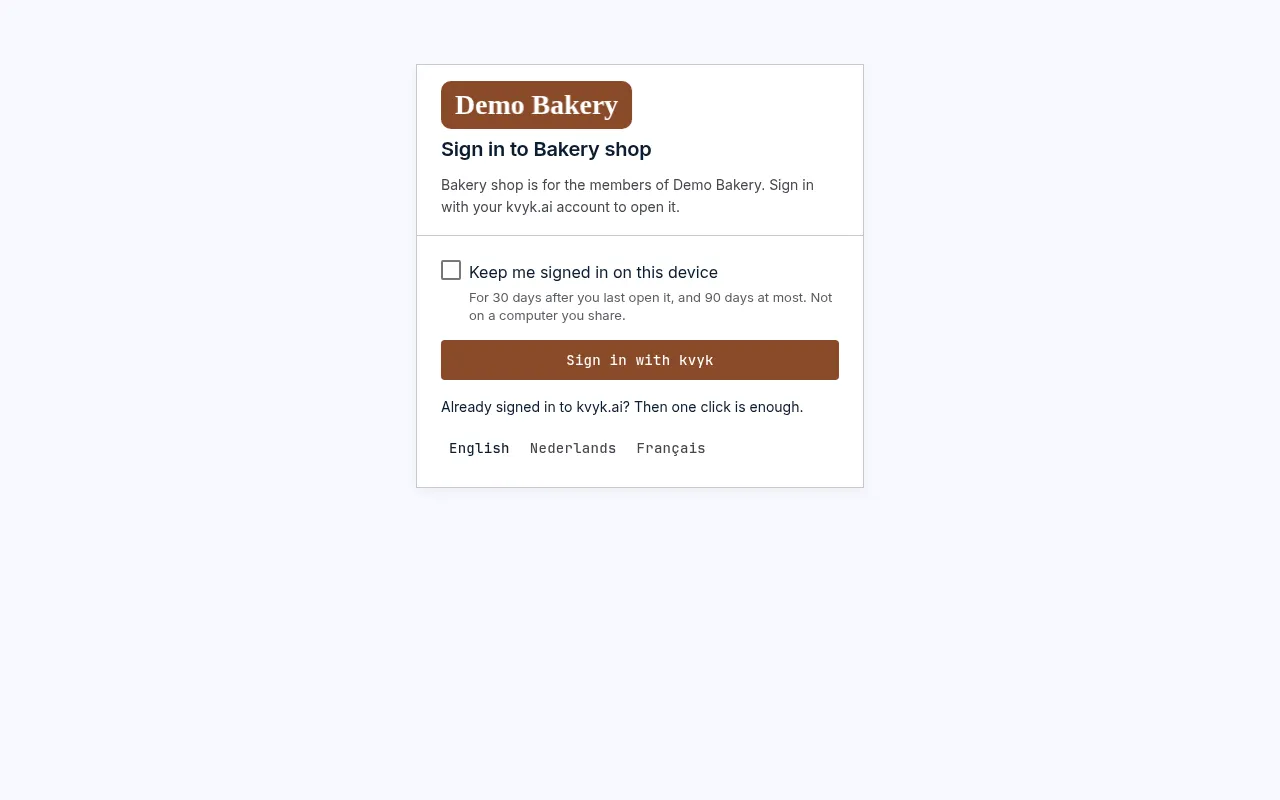
Section titled “Open de app”Open de app op zijn Live-adres, dat op zijn pagina staat. Een nieuwe app is voor de leden van je organisatie, en een Administrator kan kiezen wie hem mag openen. De app vraagt hen om Aanmelden met kvyk. Wie al is aangemeld bij kvyk.ai heeft aan die ene klik genoeg; anderen melden zich eerst gewoon aan. Wie buiten het publiek van de app valt, kan hem niet openen.
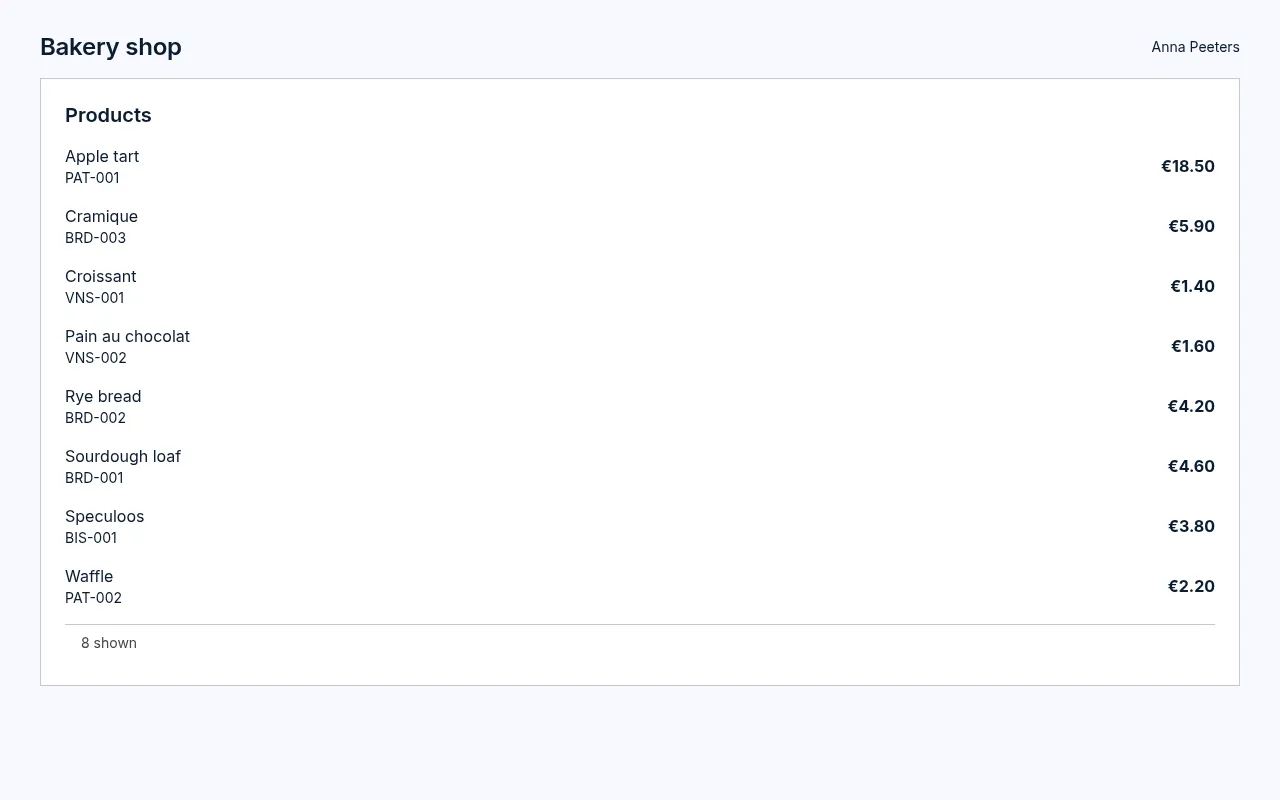
Eenmaal aangemeld toont de app je Live-records, met je eigen toegang: iedereen ziet in de app wat hij in kvyk.ai mag zien, en niets meer.
Op je eigen domein
Section titled “Op je eigen domein”Om de app ook op een eigen domein te openen, zoals shop.example.com, zie Zet een app op je eigen domein.