Sjablonen en documenten
Ontwerp e-mails en documenten zoals facturen één keer, ingevuld met de gegevens van een record, en maak er vanuit elk record een pdf van.
Een sjabloon is een e-mail of een document dat je één keer ontwerpt en invult met de gegevens van één record: een orderbevestiging, een factuur, een attest. Je schrijft het zoals het eruitziet, zet invulvelden waar de gegevens van een record komen, en kvyk.ai vult ze in.
Er zijn twee soorten:
- Een e-mailsjabloon heeft een onderwerp en een tekst, en kan documenten als bijlage meenemen.
- Een documentsjabloon maakt een pdf, zoals een factuur, met een kop- en voettekst op elke pagina en paginanummers. De pdf wordt bewaard bij het record waarvoor hij gemaakt is.
Builders en Administrators ontwerpen sjablonen. Iedereen die een record mag lezen, kan er een document van maken.
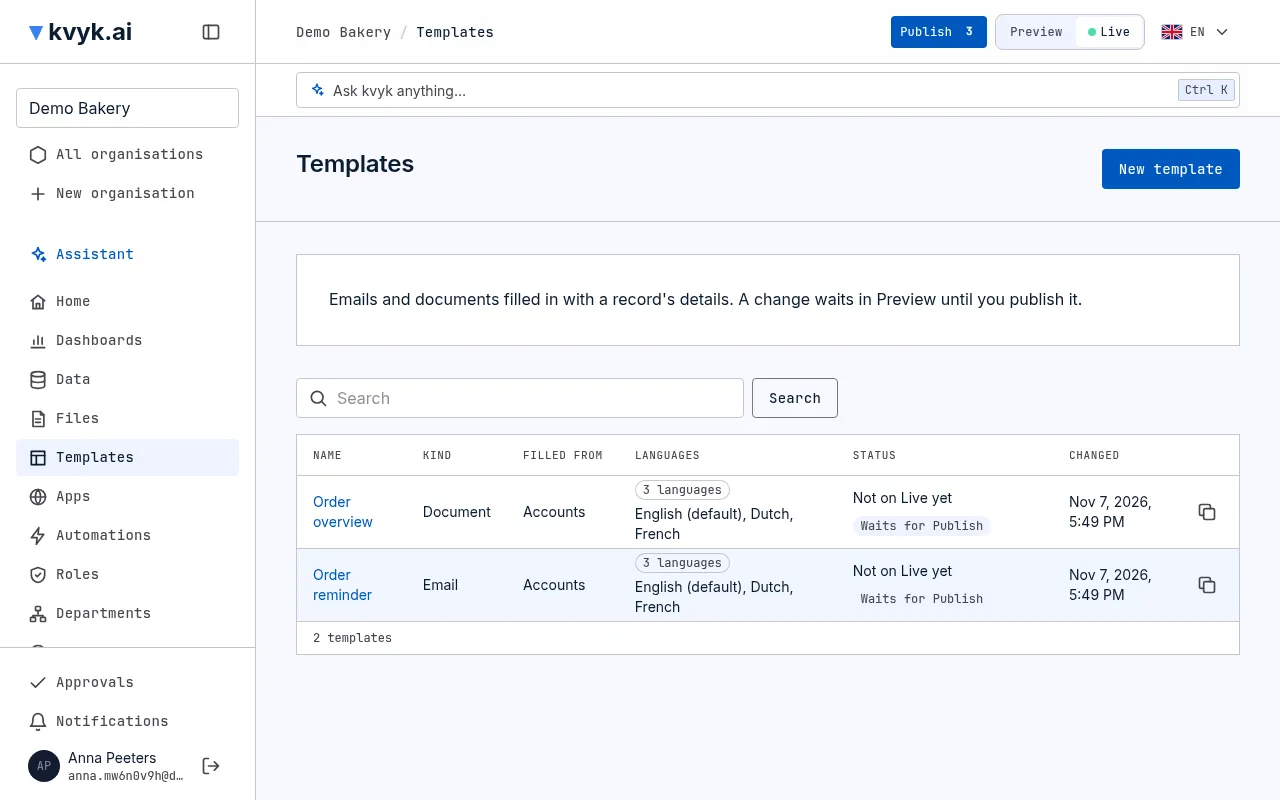
Een sjabloon maken
Section titled “Een sjabloon maken”- Kies Sjablonen in het menu en dan Nieuwe sjabloon. Je kunt er ook een beginnen vanaf de pagina van een record, met Nieuwe documentsjabloon bij Documenten of Nieuwe e-mailsjabloon bij E-mail versturen: wat ze maakt en haar entiteit zijn dan al ingevuld.
- Kies wat ze maakt, een e-mail of een document, geef ze een naam, kies de entiteit waaruit ze ingevuld wordt, zoals Orders, en de Taal waarin je ze schrijft. Andere talen kun je later toevoegen.
- Kies bij Beginnen met Een lege sjabloon, Een voorbeeld of Vraag het de assistent.
- Kies Sjabloon maken. De editor gaat open. Zolang de naam of de entiteit ontbreekt, zegt het formulier dat ernaast.
Beginnen met een voorbeeld
Section titled “Beginnen met een voorbeeld”De voorbeelden zijn een factuur, een offerte, een orderbevestiging, een brief en een welkomstmail, met hun tekst en opmaak klaar. Waar de gegevens van een record komen, toont een voorbeeld Kies een veld voor: en wat daar hoort, zoals Factuurnummer. Klik erop en kies het veld uit je data dat het vult; kies voor een tabel de rijen die ze toont en de velden van haar totalen.
Je kunt een voorbeeld opslaan terwijl er nog velden te kiezen zijn: de editor zegt hoeveel er overblijven. Een sjabloon kan pas gepubliceerd worden als elk veld gekozen is.
Met Vraag het de assistent schrijft de assistent de sjabloon voor je, op basis van wat je hem vertelt.
De naam is de titel bovenaan de editor, met daaronder wat de sjabloon maakt en de entiteit waaruit ze ingevuld wordt. Klik op de naam om hem te wijzigen. Een sjabloon heeft een naam nodig: sla je op of publiceer je zonder, dan zegt de editor dat ernaast.
Ga je weg uit de sjabloon met wijzigingen die nog niet opgeslagen zijn, dan krijg je eerst de vraag Weggaan zonder op te slaan? Kies Op deze pagina blijven om terug te gaan en op te slaan, of Weggaan zonder opslaan. Die vraag krijg je ook als de assistent een andere pagina voor je opent.
Een sjabloon dupliceren
Section titled “Een sjabloon dupliceren”Om te beginnen van een sjabloon die je al hebt, kies je Dupliceren: op de rij van de sjabloon op de pagina Sjablonen, of bovenaan haar editor. De kopie heet Kopie van de naam van de sjabloon, heeft dezelfde tekst en instellingen en gaat open in de editor. Het is een nieuwe sjabloon: ze wacht op de volgende publicatie, en haar gepubliceerde versies beginnen bij nul.
Sla in de editor eerst je wijzigingen op: de kopie wordt gemaakt van de opgeslagen sjabloon.
Haar schrijven
Section titled “Haar schrijven”De editor toont de sjabloon zoals ze eruit zal zien. Typ je tekst en gebruik de werkbalk om:
- een Tekststijl te kiezen: tekst of een kop, en een Tekstgrootte in punten: een van de gangbare groottes, elke grootte van 8 tot 72 die je typt bij Grootte in punten, of Normaal om terug te gaan;
- woorden Vet, Cursief, Onderstrepen, Doorhalen of in je Merkkleur te zetten;
- een blok met Links uitlijnen, Centreren of Rechts uitlijnen uit te lijnen, zoals de editor het dan toont;
- woorden een Tekstkleur te geven (zie Kleuren);
- een Link aan woorden toe te voegen (zie Links);
- een Lijst met opsommingstekens of een Genummerde lijst te maken; Tab zet een item een niveau in, Shift+Tab terug;
- een Lijn, je Logo, een Afbeelding, een Invulveld, een Sectie, een Herhaal voor elk, een Tabel van gekoppelde records of een Tabel die je zelf invult toe te voegen;
- onder Invoegen Kolommen, een Ruimte, een Knop toe te voegen, en in een document een Pagina-einde, een QR-code of een Betaal-QR-code;
- een wijziging Ongedaan maken of Opnieuw te doen (Ctrl+Z en Ctrl+Shift+Z, of Cmd op een Mac).
Een veld van één regel, zoals het onderwerp van een e-mail, de tekst van een knop, de tekst van een QR-code of een adres met waarden van het record, heeft alleen Invulveld toevoegen.
Wijs een blok aan om zijn greep ernaast te zien; het blok dat je koos, houdt zijn greep zichtbaar. Sleep de greep om het blok te verplaatsen, ook een sectie met alles wat erin staat, of kies hem voor Omhoog, Omlaag, Dupliceren en Verwijderen.
Om de editor hoger te maken, sleep je zijn hoek onderaan. Voor meer ruimte kies je Volledig scherm naast het label van de tekst: de editor en het voorbeeld vullen dan het hele venster, met Bewerken, Voorbeeld en Naast elkaar. Druk op Escape of kies Volledig scherm sluiten om terug te gaan.
Kies Opslaan om je wijzigingen te bewaren. Heeft iemand anders de sjabloon opgeslagen terwijl je hem wijzigde, dan wordt je gevraagd Nieuwste laden te kiezen en je wijziging opnieuw aan te brengen. Zie Samenwerken.
Tekst die je plakt uit Word of Google Docs houdt zijn koppen, vet, cursief, lijsten, links en tabellen; andere opmaak wordt weggelaten.
De werkbalk toont elk ervan als een pictogram; wijs er een aan om de naam te zien.
Je logo en je Merkkleur zijn die uit de gegevens van je organisatie, dezelfde die de aanmeldpagina van je apps en de mail in je naam tonen. Is de kleur leeg, dan is het die van kvyk.ai. Koppen staan in je merkkleur, zodat je documenten en e-mails er altijd uitzien als je organisatie.
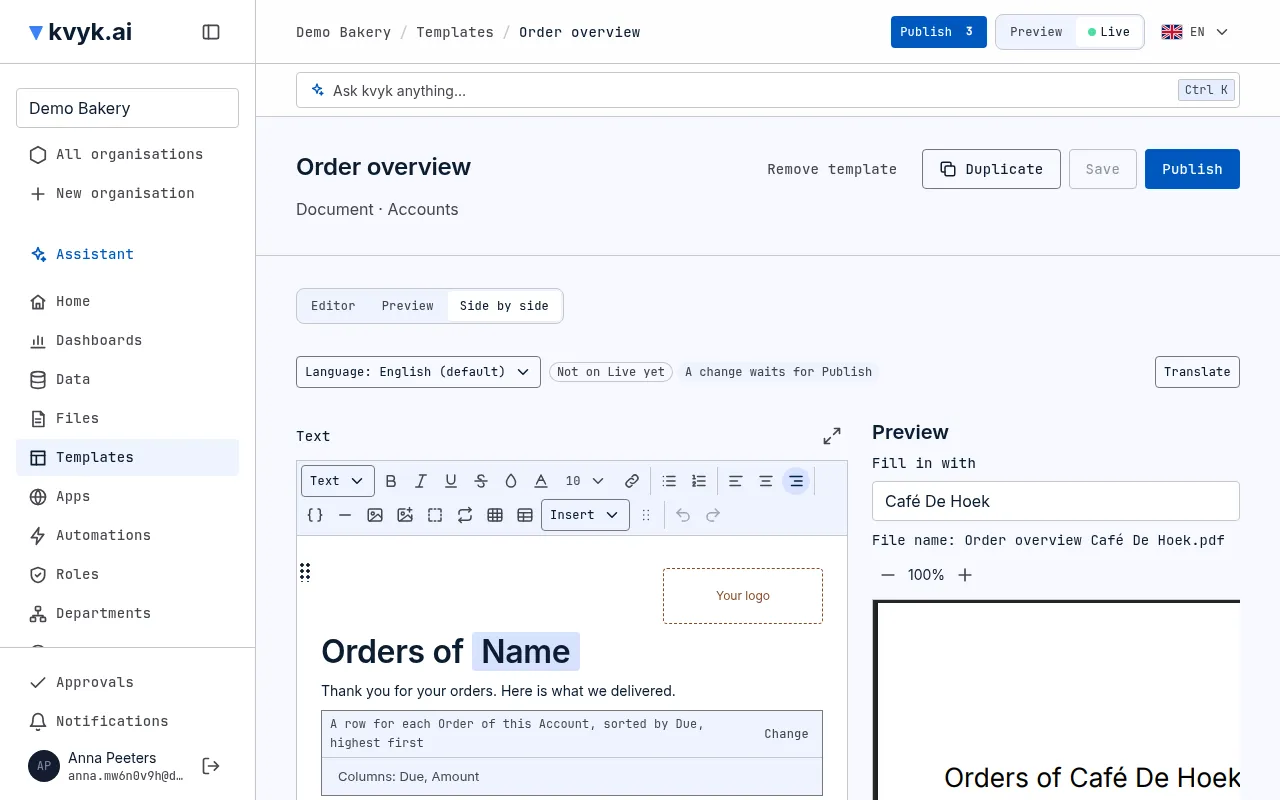
Kleuren
Section titled “Kleuren”Overal waar je een kleur kiest (voor tekst, een achtergrond, een rand, een lijn of een knop), komen eerst je Merkkleur en haar tinten, dan de kleuren Gebruikt in deze sjabloon, en dan een raster van kleuren van licht naar donker. Kies Eigen kleur om elke kleur te kiezen of ze te schrijven als # met zes cijfers of letters, zoals #1a6b3c. Voor een rand verbergt Doorzichtig haar.
Selecteer wat woorden en kies Link. Kies bij Linkt naar:
- Een adres: een webadres dat begint met
https://ofhttp://,mailto:met een e-mailadres, oftel:met een telefoonnummer; - Een waarde van het record, zoals de website of het e-mailadres van de klant, en bij Opent als of het Een webpagina, Een e-mail eraan of Een oproep ernaar is;
- Een adres met waarden van het record: vaste tekst en invulvelden op één regel, de invulvelden gekozen met Invulveld toevoegen, zoals een link naar de pagina van de order in je app. Het adres begint met het vaste deel, zoals
https://winkel.voorbeeld/bestellingen/, voor het eerste invulveld. De waarden worden veilig gemaakt voor een adres.
Links werken in e-mails en in pdf’s. Alleen deze soorten adressen kunnen gebruikt worden; is de waarde van een record zo’n adres niet, dan toont de tekst zonder link.
Invulvelden
Section titled “Invulvelden”Kies Invulveld om te kiezen wat op die plaats komt:
- een veld van het record, zoals de Vervaldatum van de order;
- een veld van een record waarnaar het koppelt, zoals de Naam van de klant, via elke koppeling die één record bereikt;
- een van de gegevens van je organisatie, zoals je adres of btw-nummer (zie Gegevens van de organisatie);
- de Id van het record, van een record waarnaar het koppelt of van een rij van een tabel;
- een ingebouwd veld: Aangemaakt op, Aangemaakt door (de naam), Laatst gewijzigd op of Laatst gewijzigd door;
- de datum van vandaag.
- een stapwaarde die de automatisatie die de sjabloon verstuurt of maakt eraan geeft, zoals een aantal (zie Stapwaarden).
Een invulveld toont als een label met de naam van het veld. Klik erop om zijn instellingen te wijzigen; selecteer je eroverheen om de woorden eromheen op te maken of te linken, dan blijven ze dicht. Kies voor een datum hoe ze geschreven wordt (31/12/2026, 31 dec 2026, 31 december 2026, of met de weekdag: donderdag 31 december 2026); kies voor een getal een gewoon getal of een bedrag in je munteenheid, en het aantal Decimalen; kies voor een tekst of ze In hoofdletters staat. Datums en bedragen worden geschreven zoals de taal van de sjabloon ze schrijft.
Schrijf bij Tekst als het leeg is wat er komt als het record daar niets bevat, zoals Niet opgegeven.
Secties die maar soms getoond worden
Section titled “Secties die maar soms getoond worden”Een Sectie bevat blokken die alleen getoond worden als het record aan een voorwaarde voldoet, zoals Getoond als Status is Betaald. Het kader zegt wanneer ze getoond wordt; kies Wijzigen op het kader om het veld, de vergelijking en de waarde te kiezen. Daar kun je ook:
- Anders iets anders tonen: blokken die getoond worden als het record niet aan de voorwaarde voldoet, zoals Nog niet betaald;
- haar een Achtergrond geven;
- in een document Op één pagina houden in een document, zodat ze niet over twee pagina’s gesplitst wordt.
Kolommen, ruimte, lijnen en knoppen
Section titled “Kolommen, ruimte, lijnen en knoppen”Kolommen zetten blokken naast elkaar, in 2 of 3 kolommen, zoals je adres links en dat van de klant rechts. In een e-mail staan kolommen op een telefoon onder elkaar.
Een Ruimte voegt lege ruimte toe van de hoogte die je kiest. Een Lijn heeft een kleur en een dikte die je kunt wijzigen.
Een Knop is een link die eruitziet als een knop. Schrijf de Tekst op de knop, kies zijn Achtergrondkleur (je merkkleur of een andere) en zijn Tekstkleur, en kies waarnaar hij linkt, zoals bij Links.
Afbeeldingen
Section titled “Afbeeldingen”Kies Afbeelding om een PNG of JPEG van hoogstens 2 MB toe te voegen, zoals een productfoto of een handtekening. Om haar breedte te wijzigen, sleep je haar hoek. Of kies Wijzigen op de afbeelding om haar Breedte in pixels te typen (600 vult de hele breedte) en haar Uitlijning en haar Beschrijving, die wordt voorgelezen aan wie de afbeelding niet kan zien. De afbeelding gaat mee in de e-mail zelf en in de pdf, zodat ze ook te zien is als het mailprogramma van de lezer geen afbeeldingen van internet laadt.
Tabellen die je zelf invult
Section titled “Tabellen die je zelf invult”Een Tabel is een tabel met je eigen tekst, zoals openingsuren of prijzen, met hoogstens 50 rijen. Indeling van de tabel is een rij knoppen voor de plaats waar de cursor staat: Rij erboven invoegen, Rij eronder invoegen, Kolom links invoegen, Kolom rechts invoegen, Deze rij verwijderen, Deze kolom verwijderen, Eerste rij bevat de kolomtitels om de eerste rij vet te tonen, en Randen. De cursor begint in de eerste cel; Tab gaat naar de volgende cel en Shift+Tab naar de vorige. In de cellen kun je invulvelden zetten en een cel een Achtergrond van de cel geven. Afbeelding zet een afbeelding in de tekst van de cel; klik op de afbeelding om ze te wijzigen of te verwijderen.
Kies bij Randen hun kleur en zet bij Lijnen die te zien zijn de lijnen aan die je wilt, zoals in een rekenblad: Linker- en rechterrand, Tussen kolommen, Boven- en onderrand en Tussen rijen.
Tabellen met gekoppelde records
Section titled “Tabellen met gekoppelde records”Een Tabel heeft een rij voor elk record dat een koppeling bereikt, zoals elke orderregel van een order. Het kader zegt het: Een rij voor elke Orderregel van deze Order, gesorteerd op Positie. Kies Wijzigen om de koppeling, de kolommen, de volgorde van de rijen en de totalen onder de tabel te kiezen: het aantal rijen, of de som of het gemiddelde van een getalkolom. Een tabel toont hoogstens 500 rijen; heeft een record er meer, dan zegt een regel onder de tabel hoeveel er weggelaten zijn.
Daar kun je ook:
- een kolom een Breedte in procent geven; de andere delen wat overblijft;
- een Berekende kolom toevoegen: kies een Eerste getal, een Berekening (maal, plus of min) en een Tweede getal, zoals aantal maal prijs;
- een berekende kolom optellen, en bij Een regel per een totaal een regel geven voor elke waarde van een veld, zoals de btw per tarief;
- de Achtergrond van de kopregel, de Achtergrond van om de andere rij en de Randen kiezen, zoals bij een tabel die je zelf invult;
- in een document Elke rij op één pagina houden in een document.
Herhaal voor elk
Section titled “Herhaal voor elk”Een sectie Herhaal voor elk toont de blokken die je erin zet één keer voor elk record dat een koppeling bereikt, zoals een kaart voor elke orderregel met de foto, de naam en de prijs, of een alinea voor elke gast. Het kader zegt het: Herhaald voor elke Orderregel van deze Order, gesorteerd op Positie. Schrijf er tekst, afbeeldingen, knoppen, kolommen en invulvelden in zoals overal: een invulveld erin toont om de beurt het veld van elk record, en de velden van het eigen record van het sjabloon en zijn stapwaarden blijven beschikbaar.
Kies Wijzigen op het kader om het in te stellen:
- zoek en kies bij Voor elk van een koppeling van het record naar meerdere records, of een stapwaarde met records;
- kies bij Gesorteerd op het veld dat ze ordent, en Hoogste eerst om de volgorde om te keren;
- schrijf bij Tekst als er geen zijn wat er staat als er geen records zijn, zoals Nog geen regels; leeg gelaten, toont het niets;
- geef elk record een Achtergrond van de kaarten;
- in een document Elk record op één pagina houden in een document.
Het toont hoogstens 500 records; zijn er meer, dan zegt een regel eronder hoeveel er weggelaten zijn. De voorbeeldweergave toont de eerste paar records. Om het weg te halen en te houden wat erin staat, kies je Herhaal voor elk verwijderen. Een sectie Herhaal voor elk kan geen tabel van gekoppelde records en geen andere Herhaal voor elk bevatten.
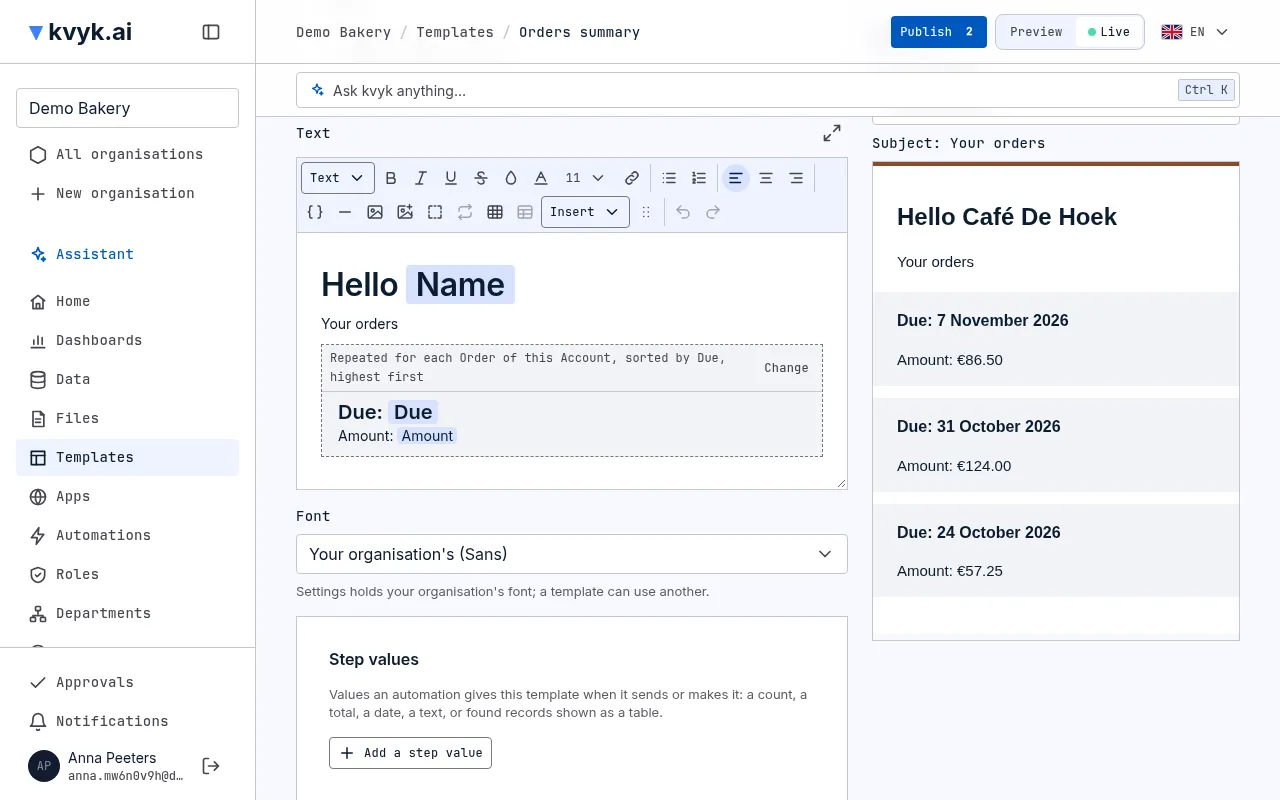
Stapwaarden
Section titled “Stapwaarden”Een automatisatie kan een sjabloon eigen waarden geven als ze die verstuurt of maakt: een getal zoals een aantal of een totaal, een tekst, een datum, of een lijst records die ze gevonden heeft. Voeg ze toe onder Stapwaarden in de instellingen: geef elke waarde een Naam, kies Wat ze bevat (Getal, Tekst, Datum of Records, met de entiteit waarvan het records zijn) en een Voorbeeld voor de preview.
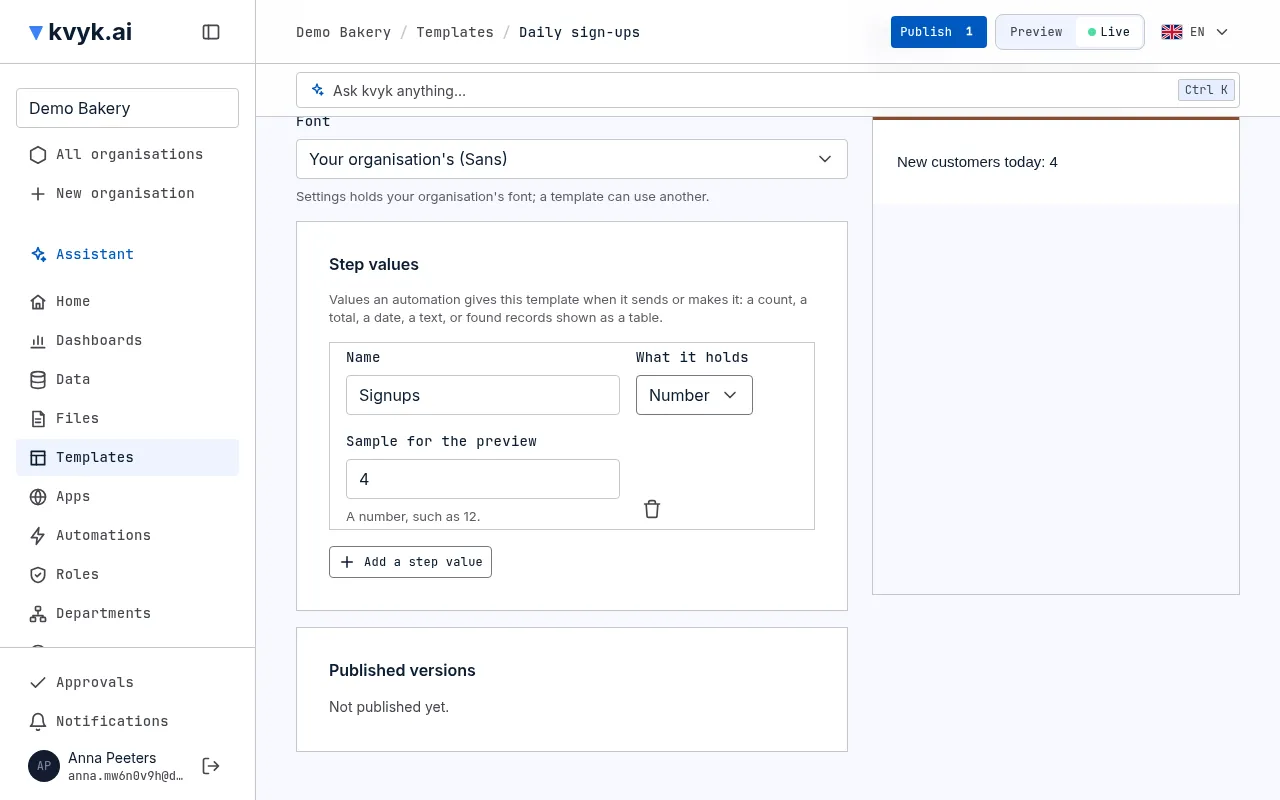
Een invulveld kan een stapwaarde tonen bij haar naam, geschreven zoals een veld van haar soort: een getal met zijn decimalen, een datum zoals je kiest. Een tabel kan de records van een stapwaarde tonen: kies onder Hoe rijen gevonden worden voor Records uit een stapwaarde. De preview vult elke stapwaarde met haar voorbeeld, en een tabel van records met de eerste records van haar entiteit.
Een sjabloon die alleen stapwaarden toont, heeft geen record nodig om verstuurd te worden. Zo is mail me elke dag hoeveel klanten zich aangemeld hebben één e-mailsjabloon met een stapwaarde Aanmeldingen, en één automatisatie: een planning, Records samenvatten om ze te tellen, en E-mail versturen (zie Automatisaties).
QR-codes
Section titled “QR-codes”In een document bevat een QR-code een tekst of een adres, met waarden van het record als je wilt, zoals een link naar de order. In een webadres, zoals https://winkel.voorbeeld/bestellingen/ gevolgd door een invulveld, worden de waarden veilig gemaakt voor een adres.
Met een Betaal-QR-code betaalt je klant door ze te scannen met de app van zijn bank: een SEPA-overschrijving naar de naam en IBAN van je organisatie uit de gegevens van je organisatie, met het Bedrag uit een getalveld, in euro, en het Betalingskenmerk dat je schrijft. Ontbreekt de IBAN of het bedrag, of is het niet geldig, dan wordt de code weggelaten, en het voorbeeld en wie het document maakt, krijgen te horen waarom.
Een sjabloon wordt eerst in één taal geschreven, die je koos toen je ze maakte. Elke andere taal voeg je toe als een eigen versie, in elke taal: Nederlands, Frans, Duits, Spaans enzovoort.
- Kies boven de editor, bij Taal, Een taal toevoegen.
- Zoek de taal op haar Engelse naam of op haar eigen naam, zoals Nederlands of Deutsch, en kies ze.
- Kies bij Begin met Een lege versie, of een vertaling van een taal die de sjabloon al heeft.
- Kies Toevoegen, kijk de tekst na en sla op.
Elke taal heeft haar eigen tekst en haar eigen opmaak: de Nederlandse versie wijzigen verandert nooit de Engelse. Een vertaling neemt de opmaak over van de taal waaruit ze komt, met haar invulvelden, secties, tabellen en afbeeldingen, en vertaalt alleen de woorden. Wil je een versie later opnieuw vertalen, kies dan Vertalen, de taal bij Vertalen uit, en Vertalen; haar tekst en opmaak worden vervangen door de vertaling. Vertalen telt mee in het gebruik van de assistent door je organisatie.
Boven de editor staan op één rij de Taal, wat er over die versie te zeggen is, en aan het eind Vertalen, Standaardtaal maken en Taal verwijderen. Kies de Taal om al haar versies te zien, ze te zoeken en naar een andere te wisselen. Bij elke versie staat of ze Op Live of Nog niet op Live staat, of een Wijziging wacht op Publiceren, en of ze Nog niet geschreven is: een versie heeft wat tekst nodig en, voor een e-mail, een onderwerp voor ze gepubliceerd kan worden. De standaardtaal heeft het merkteken Standaard, en Een taal toevoegen staat onderaan de lijst. De pagina Sjablonen toont hoeveel talen elke sjabloon heeft. Om een taal weg te halen, kies je Taal verwijderen; Live houdt ze tot de volgende publicatie.
De standaardtaal
Section titled “De standaardtaal”Eén taal is de standaard van de sjabloon: eerst de taal waarin je ze maakte. Om dat te wijzigen, wissel je naar een andere taal en kies je Standaardtaal maken. Een e-mail wordt verstuurd in de eigen taal van de ontvanger als de sjabloon die taal op Live heeft, en anders in de standaardtaal; een document wordt gemaakt in de standaardtaal, tenzij je een andere kiest. Een sjabloon kan pas gepubliceerd worden als haar standaardtaal geschreven is.
Een voorbeeld met een record
Section titled “Een voorbeeld met een record”Kies boven de editor wat je ziet: Bewerken, het Voorbeeld, of beide Naast elkaar. Je keuze blijft bewaard voor de volgende sjabloon die je opent.
Het Voorbeeld toont de sjabloon ingevuld met een record dat je kiest bij Invullen met (zoek het op naam), in de taal waarin je schrijft. Het wordt precies zo gemaakt als de echte e-mail of pdf: een document toont op zijn echte paginaformaat, pagina na pagina, en je kunt in- en uitzoomen.
Laat het voorbeeld een invulveld leeg omdat je dat veld niet mag lezen, dan zegt het welk, en het noemt ook de invulvelden waarvoor het record geen waarde heeft. Kan het voorbeeld niet gemaakt worden, dan zegt het in gewone woorden waarom. Hetzelfde geldt voor iedereen die een document maakt: ieders documenten tonen alleen wat die persoon mag lezen.
E-mailsjablonen
Section titled “E-mailsjablonen”De kaart E-mail groepeert haar instellingen:
- In de inbox: het Onderwerp van de taal waarin je schrijft en haar Voorbeeldtekst, de regel die een mailprogramma na het onderwerp toont voordat de mail geopend wordt;
- Opmaak: de Achtergrond rond de mail;
- Documenten bijvoegen: hoogstens drie documentsjablonen die uit dezelfde entiteit ingevuld worden. De documenten die eruit gemaakt worden, gaan mee met de e-mail;
- Test: om de mail in je eigen inbox te zien, kies je een record bij Invullen met, sla je op en kies je Stuur mij een test. De test gaat alleen naar je eigen e-mailadres, in de naam van je organisatie.
Een e-mail versturen vanuit een record
Section titled “Een e-mail versturen vanuit een record”Wordt een e-mailsjabloon ingevuld uit de entiteit van een record, dan heeft de pagina van het record een knop E-mail versturen. Op Live moet de sjabloon eerst gepubliceerd zijn.
- Open het record en kies E-mail versturen.
- Kies de Sjabloon, als er meer zijn. Bij Taal verstuurt De taal van de ontvanger de e-mail in hun eigen taal als die bekend is, en anders in de standaardtaal van de sjabloon; of kies een van de andere talen van de sjabloon.
- Controleer het adres bij Aan. Het wordt ingevuld uit het eerste e-mailveld van het record; wijzig het om de e-mail ergens anders heen te sturen.
- Lees naar wie hij gaat, en kies E-mail versturen.
De e-mail wordt ingevuld met wat jij mag lezen en verstuurd in de naam van je organisatie, met de documenten van de sjabloon erbij. Het versturen staat in de geschiedenis van het record en in het gebeurtenislog.
Documentsjablonen
Section titled “Documentsjablonen”De kaart Document groepeert haar instellingen:
- Pagina: het Paginaformaat (A4, A5 of US Letter), de Oriëntatie (Staand of Liggend), de Marges in millimeter, en een schakelaar om de Pagina’s nummeren (Pagina 1 van 3);
- Opmaak: een Paginakleur en een Achtergrondafbeelding, zoals je briefpapier, die als een kleine afbeelding getoond wordt zodra je ze kiest. Kies bij Grootte Passend (verhoudingen behouden), Uitrekken tot de pagina, Pagina vullen (bijsnijden) of Tegels, met de Tegelbreedte (mm) van 5 tot 200; bij Staat op Elke pagina of Alleen de eerste pagina;
- Bestandsnaam: de naam van elk gemaakt document, met waarden van het record als je wilt, zoals Factuur en het factuurnummer;
- Bewaren: hoe lang documenten die eruit gemaakt worden, bewaard blijven (zie Documenten bewaren).
Bovenaan elke pagina en Onderaan elke pagina zijn aparte kaarten, elk met een schakelaar: zet hem aan om te schrijven wat er komt, of uit om het leeg te maken. Kies bij Koptekst staat op Elke pagina of Alleen de eerste pagina.
Kies bij Lettertype het lettertype van de sjabloon: Schreefloos, Schreef of Monospace. Laat je het zoals het is, dan gebruikt ze het lettertype van je organisatie uit de gegevens van je organisatie.
Haar publiceren
Section titled “Haar publiceren”Een nieuwe of gewijzigde sjabloon wacht in Preview, zoals een wijziging aan je datamodel. Elke taal wordt apart gepubliceerd: een geschreven taal gaat naar Live, en een taal die nog niet geschreven is, blijft zoals Live ze heeft. Opslaan zegt Opgeslagen, wacht op Publiceren.; ze gaat naar Live als ze aangevinkt is in het publicatiepaneel (zie Wijzigingen publiceren). Tot ze gepubliceerd is, worden documenten op Live gemaakt uit de versie die Live heeft.
Om de sjabloon te publiceren, kies je Publiceren bovenaan. Een gewijzigde sjabloon wordt eerst opgeslagen, en zijn er nog velden te kiezen, dan zegt het eerst welke. Daarna opent het publicatiepaneel met deze sjabloon aangevinkt; andere sjablonen en werk dat wacht, ook dat van een collega, staan niet aangevinkt onder Wacht ook en blijven wachten tenzij je ze aanvinkt.
Elke gepubliceerde versie wordt bewaard. Kies onder Gepubliceerde versies Terugzetten bij een vroegere versie om ze terug in Preview te zetten; ze gaat naar Live met de volgende publicatie.
Verandert een publicatie hoe lang documenten bewaard worden, dan bevestigt een Administrator dat met Bevestigen en publiceren.
Een sjabloon die al op Live staat, wordt gecontroleerd telkens als wijzigingen aan het datamodel worden gepubliceerd. Als ze een veld, koppeling of entiteit zouden verwijderen die ze gebruikt, wordt het publiceren geweigerd met de naam van de sjabloon en het invulveld: pas de sjabloon aan in Preview en publiceer haar samen met de wijzigingen, of laat de wijzigingen weg. Een veld hernoemen kan gewoon: de sjabloon volgt het onder zijn nieuwe naam.
Een document maken
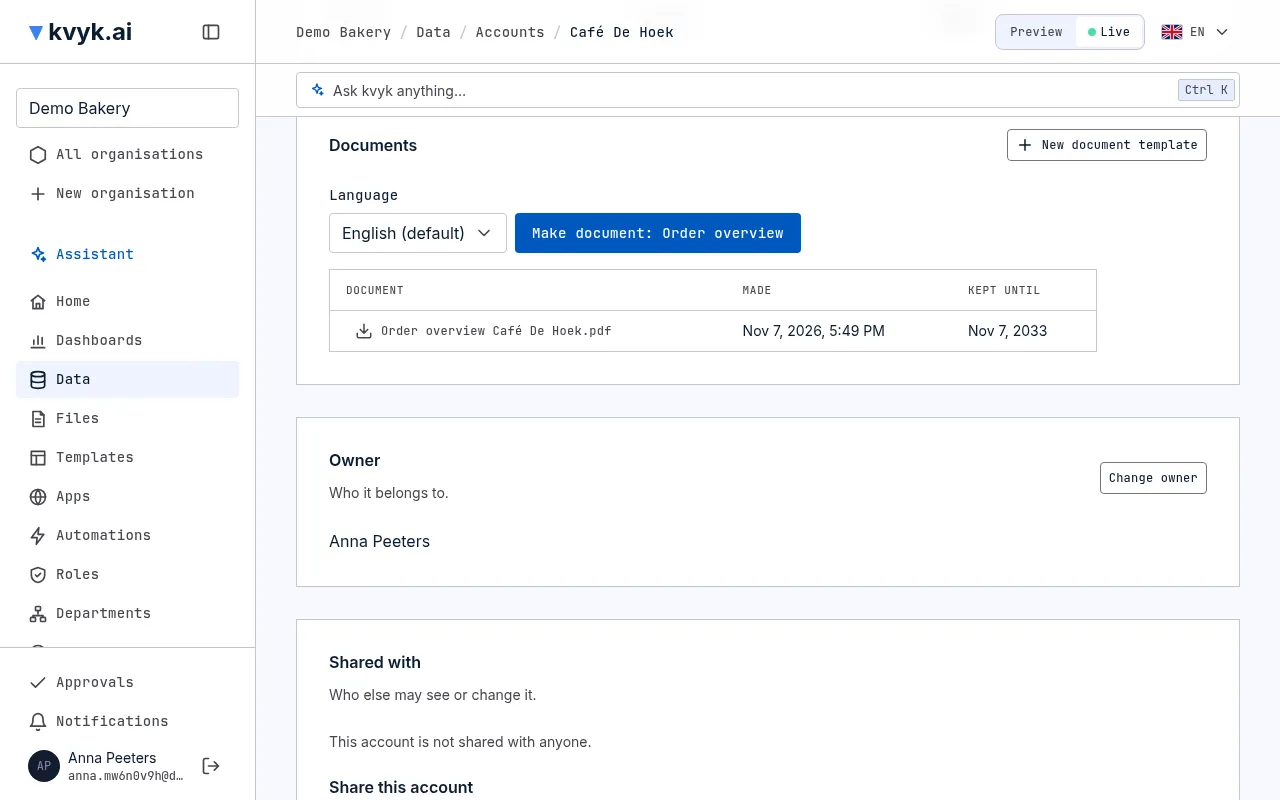
Section titled “Een document maken”Kies op de pagina van een record, onder Documenten, de sjabloon en de taal (de standaardtaal van de sjabloon, tenzij je een andere kiest) en kies Document maken. De pdf wordt gemaakt, op virussen gecontroleerd en bewaard bij het record, in de lijst onder Documenten, waar iedereen die het record mag lezen hem kan downloaden.
Een document wordt ingevuld met wat de persoon die het maakt mag lezen. Bleef een invulveld daardoor leeg, dan zegt de lijst welk.
Ook apps kunnen documenten maken, op dezelfde manier.
Om elk document te zien dat voor de records van een entiteit gemaakt is, open je de entiteit in Data en kies je Documenten. De lijst toont elk document, nieuwste eerst, met zijn record, sjabloon, wie het maakte, wanneer, en tot wanneer het bewaard wordt. Ze bevat alleen de documenten van records die je mag lezen.
Documenten bewaren
Section titled “Documenten bewaren”Een document hoort bij zijn record: wordt het record verwijderd, of een klant waartoe het behoort gewist, dan gaan zijn documenten mee. Een klant wissen verwijdert ook de documenten die hem noemen bij andere records: die ingevuld met zijn gegevens, en die gemaakt voor een record dat aan hem gekoppeld is, zoals zijn orders.
Sommige documenten moeten wettelijk een aantal jaren bewaard worden, zoals facturen. Kies daarvoor onder Gemaakte documenten worden de optie Een aantal jaren bewaard nadat hun record gewist is en het aantal Jaren, hoogstens 30. Zulke documenten worden gemaakt als PDF/A, het formaat om documenten vele jaren te bewaren. De lijst onder Documenten toont tot wanneer elk document bewaard wordt.
Zo’n document blijft als zijn record verdwijnt, en wordt gewist als de jaren voorbij zijn. Een Administrator bevestigt dit bij het publiceren van de sjabloon, en een Administrator die een klant wist, ziet welke documenten blijven.
Gegevens van de organisatie
Section titled “Gegevens van de organisatie”De kaart Gegevens van de organisatie in Instellingen bevat wat je documenten en e-mails over je organisatie tonen waar een sjabloon het plaatst: je adres, btw-nummer, ondernemingsnummer, IBAN, e-mailadres, telefoonnummer en website, de Munteenheid voor bedragen en het Lettertype van je sjablonen, met je Logo en Merkkleur. Alleen Administrators wijzigen ze.
Vraag het de assistent
Section titled “Vraag het de assistent”De assistent kan samen met je een sjabloon ontwerpen. Vraag bijvoorbeeld “Maak een factuursjabloon voor orders, met de orderregels en hun totaal” of “Zet het btw-nummer van de klant onder het adres”, of om ze in een andere taal te schrijven: “Voeg een Duitse versie van de mail Herinnering toe”. Zie De assistent.
Hij kan ook dit voor je doen, telkens pas nadat je het bevestigt op een kaart die zegt wat er gebeurt:
- Een heel sjabloon opslaan: een nieuw maken, of een bestaand opnieuw beginnen, zoals “Maak de mail Herinnering opnieuw: een korte groet, het bedrag dat open staat en de vervaldatum”. De kaart zegt waarmee het gevuld wordt, hoeveel blokken het heeft, en dat wat het sjabloon nu heeft vervangen wordt. Een sjabloon dat je open hebt, wijzigt hij daar, zodat niets wat je typt verloren gaat.
- Een sjabloon verwijderen: “Verwijder het oude sjabloon Certificaat.” Documenten die er al mee gemaakt zijn, blijven bij hun records.
- Een testmail sturen naar jezelf, gevuld met een record van Preview: “Stuur me een test van de mail Herinnering met order 1024, in het Nederlands.” Een mail die geen velden van een record toont, zoals een dagelijkse samenvatting, wordt in de plaats gevuld met de voorbeelden van zijn stapwaarden, zonder record.
- Een document maken van een record: “Maak de factuur voor order 1024.” Het wordt bij de bestanden van het record bewaard, net als een document dat je zelf maakt.
- Publiceren van de sjablonen en automatisaties die op Publiceren wachten: “Publiceer de mail Herinnering.” De kaart toont alles wat met hen naar Live gaat, zoals de wijzigingen van het datamodel die ze nodig hebben.
- De organisatiegegevens wijzigen (Administrators): “Ons IBAN is nu BE71 0961 2345 6769.” De kaart toont elk gegeven zoals het is en zoals het wordt.