Instellingen van de organisatie
De naam en het webadres van je organisatie, hoe de aanmeldpagina en mail van haar apps er voor klanten uitzien, wat haar eigen adres toont, of de assistent records mag gebruiken, haar abonnement en wat ervan gebruikt is, hoeveel de assistent gebruikt wordt, welke versie van de voorwaarden ze aanvaardde, en hoe je alle gegevens exporteert of de organisatie beëindigt.
Instellingen bevat hoe de organisatie werkt. Iedereen kan de instellingen zien; alleen Administrators wijzigen ze. Elke wijziging verschijnt in het gebeurtenislog.
De kaart Naam toont de naam van de organisatie.
Om de organisatie een andere naam te geven, typt een Administrator de nieuwe naam, maximaal 80 tekens, en kiest Hernoemen. Iedereen in de organisatie ziet de nieuwe naam meteen, en uitnodigingen dragen hem. Een naam met “kvyk” erin, of een naam die voor kvyk.ai zelf bewaard wordt, kan niet.
De eigen afdeling van je organisatie, bovenaan in Afdelingen, begon met de naam van de organisatie. Zolang ze nog de oude naam heeft, vraagt de kaart Ook de afdeling … hernoemen: laat het vinkje staan om de afdeling mee te hernoemen, of haal het weg om haar naam te houden.
Een andere naam verandert het webadres van de organisatie niet.
Je kunt ook de assistent vragen om de organisatie te hernoemen. Hij vraagt je dan ook naar de afdeling, en toont de oude en de nieuwe naam op een kaart die je eerst bevestigt. Elke nieuwe naam verschijnt in het gebeurtenislog, met de oude naam en de nieuwe.
Webadres
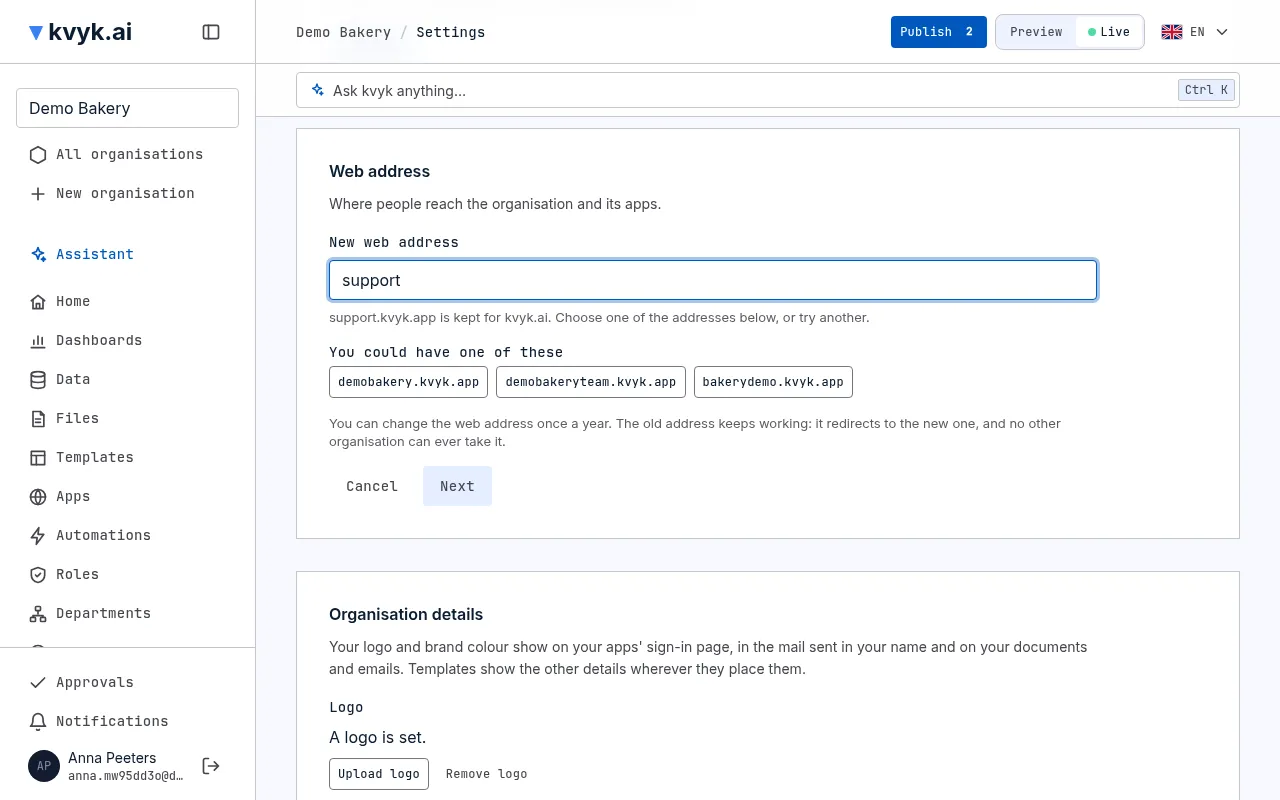
Section titled “Webadres”De kaart Webadres toont het webadres van de organisatie, zoals acme.kvyk.app, en de adressen die ze eerder had.
Een Administrator kan het webadres één keer per jaar wijzigen, bijvoorbeeld om een tikfout recht te zetten of na een nieuwe bedrijfsnaam. De kaart zegt wanneer de volgende wijziging kan.
Zo wijzig je het:
- Kies Webadres wijzigen en typ het nieuwe adres: kleine letters, cijfers en koppeltekens, zoals acme-bakery.
- Is het adres bezet of kan het niet, dan zegt de kaart waarom en stelt ze tot drie adressen voor die wel kunnen. Kies er een, of typ een ander.
- Kies Volgende. Lees de waarschuwing, typ het nieuwe adres nog een keer en kies Webadres wijzigen.
Het oude adres blijft werken: links, bladwijzers en QR-codes ermee leiden voorgoed naar het nieuwe adres. Het blijft van je organisatie, en geen andere organisatie kan het ooit nemen, ook niet als je organisatie verwijderd wordt.
Administrators krijgen een mail als het webadres wijzigt: wie het wijzigde, van welk adres naar welk, wanneer, en wanneer de volgende wijziging kan.
Je kunt ook de assistent vragen om het webadres te wijzigen. Hij controleert het adres eerst en stelt andere voor als het niet kan. Daarna toont hij een kaart die waarschuwt dat de wijziging blijvend is: typ het nieuwe adres op de kaart om te bevestigen. Elke wijziging verschijnt in het gebeurtenislog, met het oude adres en het nieuwe.
Gegevens van de organisatie
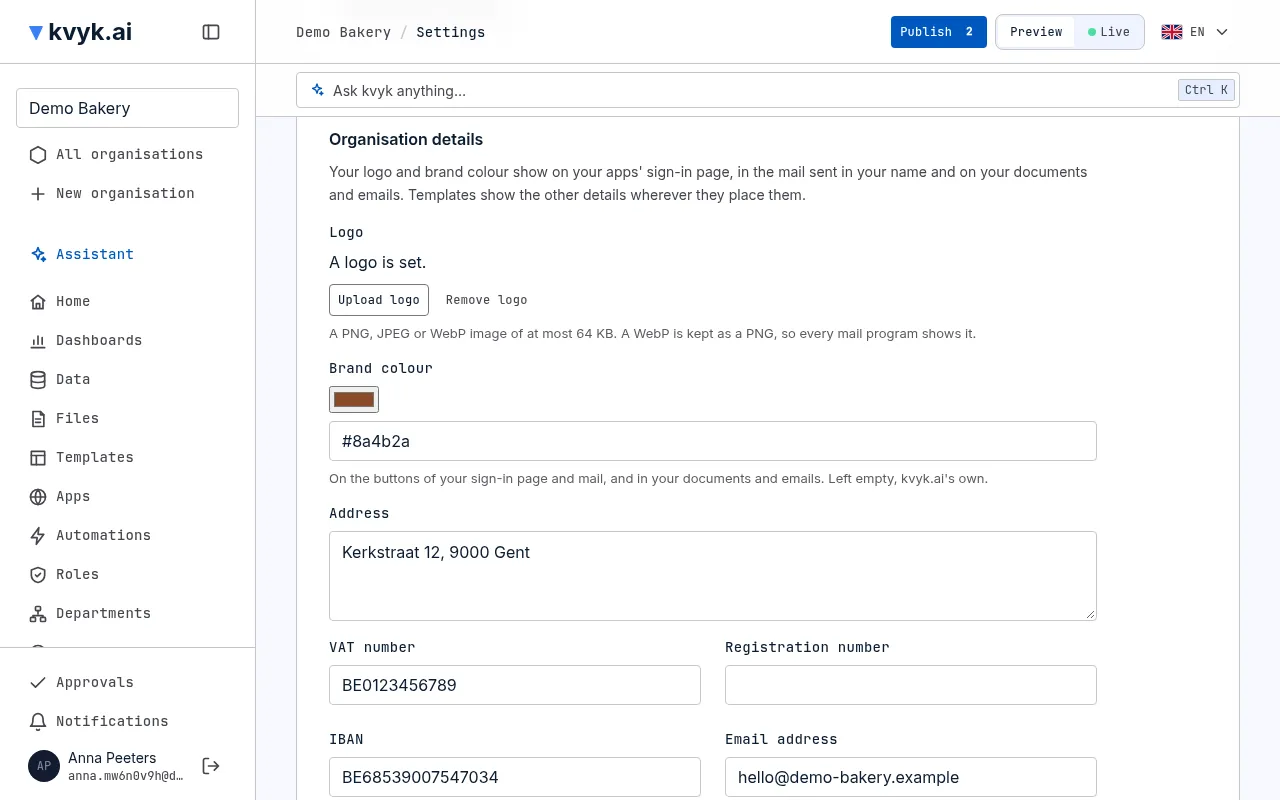
Section titled “Gegevens van de organisatie”De kaart Gegevens van de organisatie bevat hoe je organisatie zich toont, en wat je sjablonen erover kunnen tonen op documenten en e-mails. Alleen Administrators wijzigen ze; een wijziging staat in het gebeurtenissenlog.
- Logo: een PNG-, JPEG- of WebP-afbeelding van hoogstens 64 KB, bovenaan de aanmeldpagina van je apps, bovenaan de mail die in je naam vertrekt, en waar een sjabloon het plaatst. Een WebP wordt als PNG bewaard, zodat elk mailprogramma hem toont. Kies Logo uploaden of Logo verwijderen; de wijziging wordt meteen bewaard. Zonder logo staat de naam van je organisatie er.
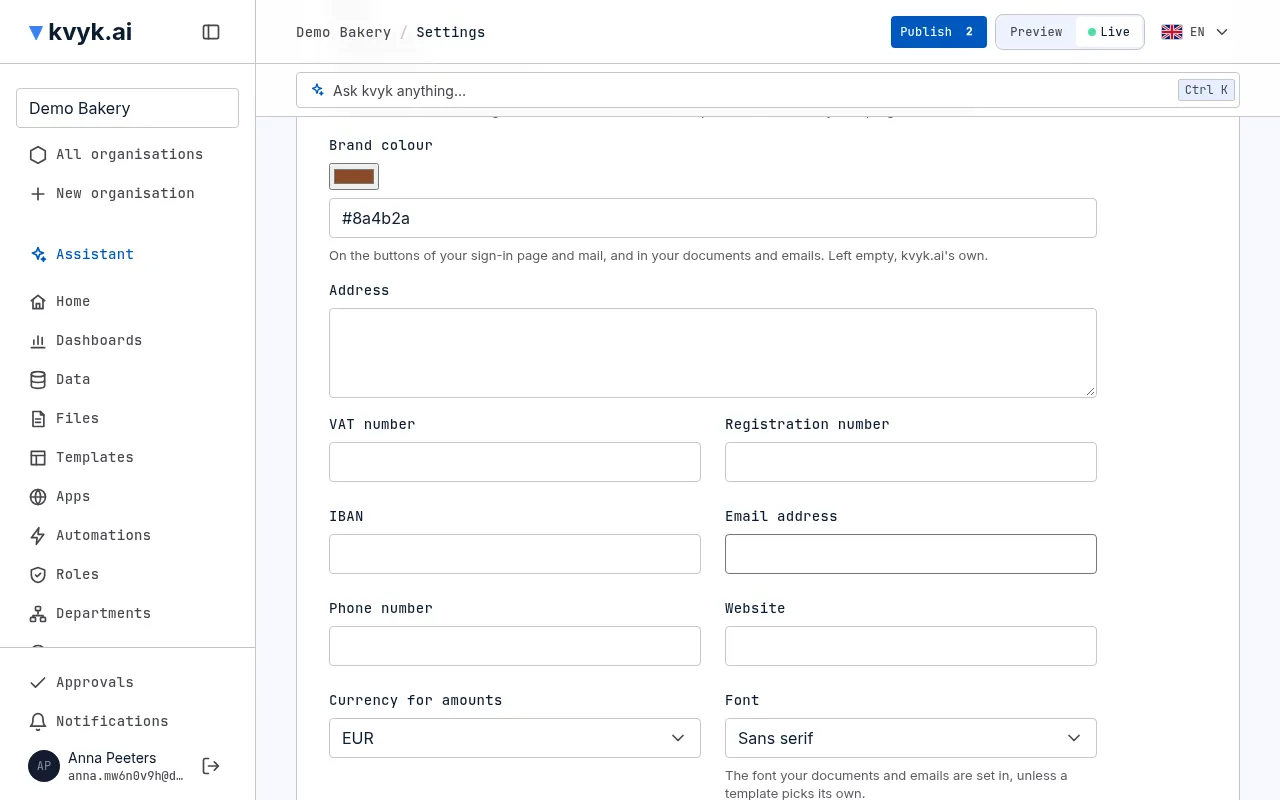
- Merkkleur: de kleur van de knoppen op de aanmeldpagina en in de mail, en de kleur van je documenten en e-mails, gekozen of geschreven als #0058be. Is ze leeg, dan wordt die van kvyk.ai gebruikt.
- Het adres, btw-nummer, ondernemingsnummer, IBAN, e-mailadres, telefoonnummer en website, en de Munteenheid voor bedragen, die sjablonen tonen waar ze ze plaatsen.
Privacyverklaring en antwoordadres
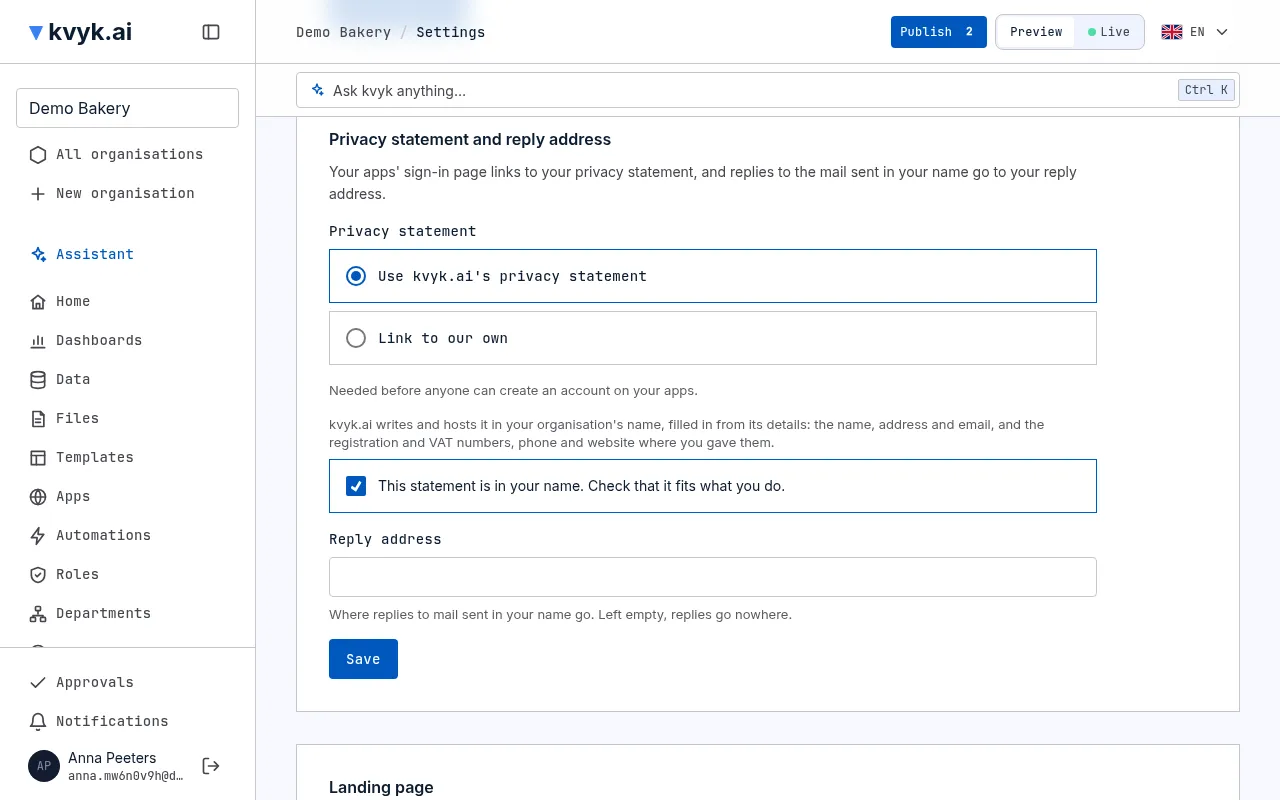
Section titled “Privacyverklaring en antwoordadres”De kaart Privacyverklaring en antwoordadres bevat de rest van wat je klanten zien op de aanmeldpagina van je openbare apps en in de mail die in naam van je organisatie vertrekt. Alleen Administrators wijzigen ze.
-
Privacyverklaring: waarmee bezoekers akkoord gaan wanneer ze een account aanmaken bij je apps, nodig voor iemand dat kan. Een klant die je toevoegde of uitnodigde, gaat ermee akkoord bij zijn eerste aanmelding. In het begin is niets gekozen. Kies een van deze:
- De privacyverklaring van kvyk.ai gebruiken: kvyk.ai schrijft en host een privacyverklaring in naam van je organisatie, op privacy op het adres van je organisatie voor haar apps, zoals demo-bakery.kvyk.app/privacy. Ze wordt ingevuld met je gegevens van de organisatie en vraagt daar dus eerst een adres en een e-mailadres; je ondernemings- en btw-nummer, telefoonnummer en website staan erin als je die opgaf. Vink Deze verklaring staat op jouw naam. Kijk na of ze past bij wat je doet. aan en kies Opslaan. Lees ze voor je ze kiest: ze wordt aangeboden zoals ze is en is geen juridisch advies.
- Naar onze eigen linken: het webadres van je eigen privacyverklaring, beginnend met https://.
Je kunt ze niet weghalen zolang een app iedereen een account laat aanmaken, en zolang je die van kvyk.ai gebruikt, kun je het adres of het e-mailadres in de gegevens van je organisatie niet leegmaken.
-
Antwoordadres: waar antwoorden op mail in je naam heen gaan. Zonder adres zegt de mail dat je niet kunt antwoorden.
Wijzig je de gegevens van je organisatie, of werkt kvyk.ai de verklaring bij, dan verschijnt een nieuwe versie met haar datum. Eerdere versies blijven leesbaar op hun eigen adres, zoals demo-bakery.kvyk.app/privacy/1, en de toestemming van elke klant blijft wijzen naar de versie waarmee hij akkoord ging. Niemand moet opnieuw akkoord gaan. Bezoekers lezen ze in het Nederlands, Engels of Frans, en kunnen wisselen.
De mail komt altijd van het eigen adres van kvyk.ai, met de naam van je organisatie als afzender. Zie Zo melden klanten zich aan bij je apps.
Startpagina
Section titled “Startpagina”De kaart Startpagina zegt wat mensen zien op het eigen adres van je organisatie voor haar apps, zoals demo-bakery.kvyk.app: een van je apps, of een pagina met je naam, logo en kleur die je openbare apps toont. Administrators en Builders kiezen een app die op Live staat en bevestigen wat het adres zal tonen. Zie De startpagina van je organisatie.
Connectors
Section titled “Connectors”Het onderdeel Connectors zegt hoeveel connectors je organisatie heeft toegevoegd en opent Connectors: de eigen accounts van je organisatie bij externe diensten, zoals Mollie om betalingen aan te nemen, elk gekoppeld voor Preview en voor Live. Iedereen ziet ze; alleen Administrators voegen ze toe, koppelen ze en verwijderen ze. Zie Connectors.
Mag de assistent records gebruiken?
Section titled “Mag de assistent records gebruiken?”Je kiest een van drie antwoorden:
- Ja, van elke entiteit: de assistent vindt, leest, telt en wijzigt records met de toegang van de persoon met wie hij praat, en wat hij leest, gaat naar zijn taalmodel, Mistral, in de EU.
- Ja, van sommige entiteiten: hetzelfde, maar alleen voor de entiteiten die een Administrator aanzet. Instellingen toont je entiteiten dan in een tabel die je kunt doorzoeken, met een schakelaar per entiteit. Een entiteit die later bijkomt, blijft uit tot een Administrator ze aanzet.
- Nee: de assistent ziet helemaal geen records: hij kan ze niet vinden, tellen of wijzigen. Hij kent je entiteiten en velden nog wel en helpt met het datamodel, rollen en hoe alles werkt.
Wat je ook kiest, de assistent ziet nooit meer dan de persoon met wie hij praat mag zien. Een bestand dat iemand in de chat uit de Bibliotheek kiest, gaat naar de assistent wat je ook kiest: wie het kiest, deelt bewust dat ene bestand, en er staan alleen bestanden in die die persoon mag openen.
Administrators vinden ook de schakelaar De assistent mag deze records zien op de pagina van elke entiteit. Zet je die uit terwijl de assistent alle entiteiten mag gebruiken, dan houd je hem alleen van die entiteit weg; entiteiten die later bijkomen, blijven dan uit tot iemand ze aanzet. Zet je die aan terwijl het antwoord Nee is, dan mag de assistent alleen die entiteit gebruiken.
Heeft de assistent een entiteit nodig die hij niet mag gebruiken en ben je Administrator, dan vraagt hij welke entiteiten hij mag openen en past hij de instelling aan zodra je dat op een kaart bevestigt. Anderen horen dat een Administrator ze moet openen.
Je kiest dit als je de organisatie aanmaakt, en een Administrator kan het op elk moment wijzigen. Elke wijziging staat in het gebeurtenislog, met de entiteiten die aan- of uitgezet werden. Zie Je gegevens en de assistent.
Abonnement
Section titled “Abonnement”De kaart Abonnement toont het abonnement van de organisatie en, voor elke limiet, hoeveel ervan gebruikt is: apps, leden, opslag voor bestanden en de AI-stappen in automatisaties, en of het abonnement een eigen domein voor een app, betalingen en API-sleutels omvat. Zie Abonnementen en hun limieten.
Gebruik van de assistent
Section titled “Gebruik van de assistent”Gebruik van de assistent toont iedereen hoeveel van het tegoed voor de assistent in het abonnement de organisatie gebruikte, in credits, per venster, en wanneer elk venster opnieuw begint. Administrators kiezen ook hoeveel ervan elk lid mag gebruiken, en zien het gebruik door de tijd, per dag, week of maand, voor de organisatie of elk lid. Zie Gebruik en grenzen van de assistent.
Voorwaarden
Section titled “Voorwaarden”De kaart Voorwaarden toont welke versie van de algemene voorwaarden van kvyk.ai, met de verwerkersovereenkomst, de organisatie aanvaardde. Een versie heet naar de dag waarop ze inging, zoals 30 oktober 2026.
Administrators zien ook wie die versie aanvaardde en wanneer: de persoon die de organisatie aanmaakte, of de Administrator die een nieuwere versie aanvaardde. Alle anderen zien alleen de versie.
Wanneer kvyk.ai zijn voorwaarden wijzigt, zegt de kaart dat er een nieuwere versie van kracht is, tot een Administrator ze aanvaardt. Zie Wanneer de voorwaarden wijzigen. Kies De voorwaarden lezen om de geldende versie te lezen.
Alle gegevens exporteren
Section titled “Alle gegevens exporteren”Een Administrator kan op elk moment alle gegevens van de organisatie meenemen: kies in De organisatie beëindigen voor Alle gegevens exporteren. Je krijgt één zipbestand met de records van elke entiteit in Live, één CSV-bestand per entiteit, het datamodel en de bestanden in de records. Het bevat elk record, wat de rollen ook toelaten. Elke export verschijnt in het gebeurtenislog.
De organisatie beëindigen
Section titled “De organisatie beëindigen”Stop je met kvyk.ai voor deze organisatie, dan beëindigt een Administrator haar:
- Kies in De organisatie beëindigen voor De organisatie beëindigen.
- Lees wat er volgt, met de datum waarop de organisatie verwijderd wordt, en kies de naam van de organisatie gevolgd door beëindigen, zoals Acme beëindigen.
Vanaf dat moment:
- Kan niemand nog iets in de organisatie wijzigen, en openen haar apps niet meer. Wie haar opent, ziet een melding dat ze beëindigd is.
- Kun je haar gegevens nog 30 dagen bekijken en exporteren. Exporteer wat je wilt bewaren.
- Krijgt elke Administrator een mail, en nog een 7 dagen voor de verwijdering.
- Wordt de organisatie na 30 dagen verwijderd met al haar gegevens, haar apps, haar bestanden en haar gebeurtenislog. Dat kan niet ongedaan gemaakt worden. Haar webadres blijft ongebruikt, zodat geen andere organisatie het ooit krijgt.
Tot de verwijdering kan een Administrator Beëindigen ongedaan maken kiezen in Instellingen of in de melding bovenaan elke pagina. De organisatie werkt dan weer zoals voordien.
Beëindigt kvyk.ai het contract, dan laat het elke Administrator dat minstens 30 dagen vooraf per mail weten, en de melding bovenaan elke pagina zegt op welke dag. Tot die dag werkt alles zoals gewoonlijk; daarna volgen dezelfde 30 dagen, en alleen kvyk.ai kan dat einde ongedaan maken.
Een account dat bij geen enkele organisatie meer hoort, wordt verwijderd 30 dagen nadat zijn laatste organisatie beëindigd werd of het die verliet. Wat die persoon deed, blijft in de records, apps en het gebeurtenislog van elke organisatie, als Verwijderd account in plaats van de naam en het e-mailadres.