Bouw een app met de assistent
Vraag de assistent om een app, zie hem naast de chat vorm krijgen, probeer hem uit op je Preview-records en maak een stap ongedaan die je niet wilt.
Een app is een pagina of een kleine website op de gegevens van je organisatie, zoals een prijslijst voor aan de toonbank of een formulier om bestellingen op te nemen. Je schrijft hem niet zelf: je vertelt de assistent wat je nodig hebt, en je ziet de app naast de chat veranderen terwijl hij werkt.
Alleen Builders en Administrators bouwen apps.
Begin een app
Section titled “Begin een app”- Open Apps in de zijbalk.
- Geef hem onder Nieuwe app een naam, zoals Bestellingen voor de winkel, en kies Beginnen met bouwen.
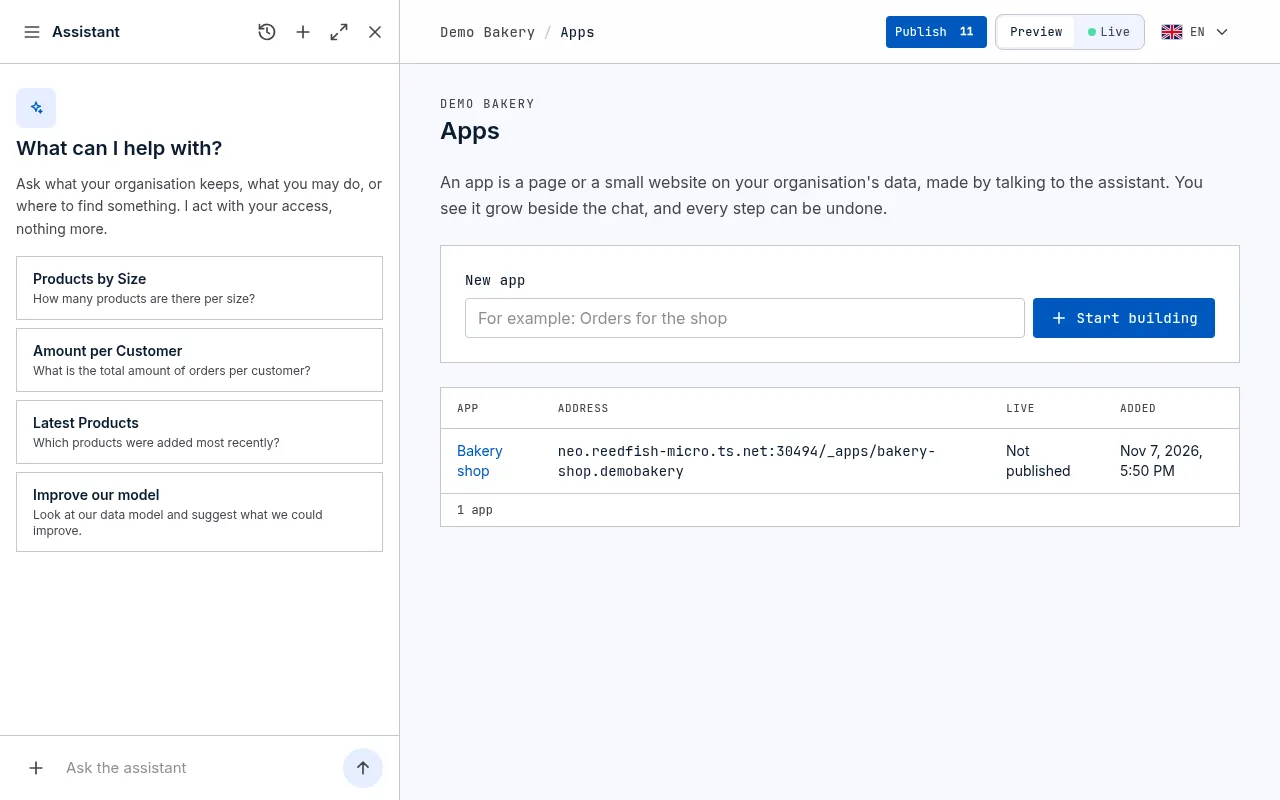
Of vraag het de assistent vanaf eender welke pagina, bijvoorbeeld Maak een app Winkel met onze producten en hun prijs. Hij maakt de app, opent zijn pagina en geeft je vraag door aan het eigen gesprek van de app, waar hij meteen begint te bouwen. Het antwoord linkt naar de pagina van de app: zie Vind het gesprek van je app.
De pagina van de app gaat open, met de assistent in het zijpaneel. De eerste keer maakt kvyk.ai een plek klaar om de app te bouwen; dat kan een paar minuten duren. Je hoeft daar niet op te wachten: intussen praat de assistent al met je, vraagt hij wat nog niet duidelijk is en zet hij de gegevens klaar die je app nodig heeft, en hij begint aan de app zelf zodra de plek klaar is. De preview zegt de hele tijd waar hij mee bezig is: Een plek om je app te bouwen wordt klaargemaakt, De app wordt voorbereid, De pakketten van de app worden geïnstalleerd, De preview wordt gestart en dan De preview wordt geopend, tot de app zelf verschijnt. Je app begint als een eenvoudige pagina met de records van een van je entiteiten, zodat er meteen iets te zien is.
Als er veel apps tegelijk worden gebouwd, kunnen alle plekken om te bouwen bezet zijn. Je app staat dan in de wachtrij in plaats van te mislukken: de preview zegt hoeveel apps voorgaan en hoe lang het ongeveer duurt, en de assistent vertelt je dat het bouwen in de wachtrij staat. Je hoeft niets te doen of opnieuw te proberen: hij start vanzelf zodra er een plek vrijkomt. Een versie bouwen wacht op dezelfde manier, en de kaart ervan zegt dat.
Elke app krijgt een eigen adres, dat op zijn pagina staat. Hij gaat daar open zodra hij gepubliceerd is.
Vind het gesprek van je app
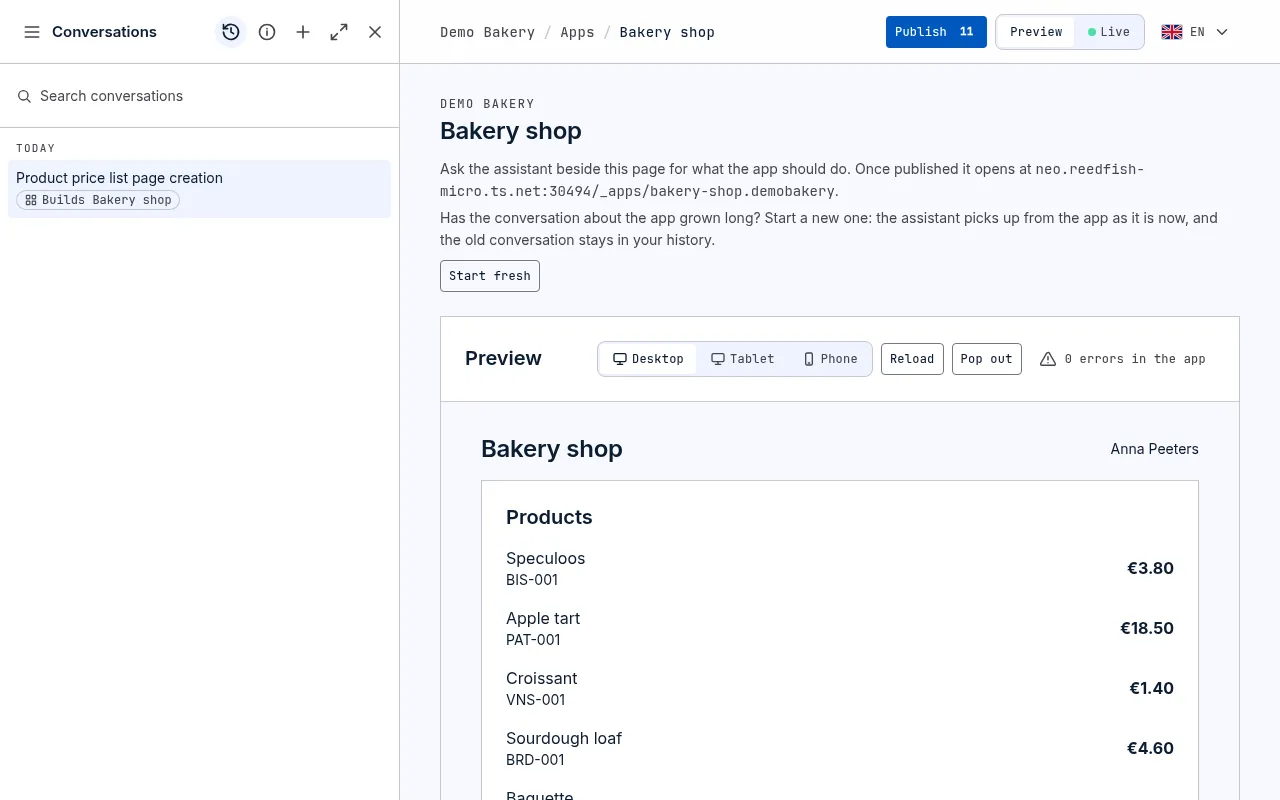
Section titled “Vind het gesprek van je app”Elke app wordt gebouwd in zijn eigen gesprek, en alleen daar: vraag je in een ander gesprek om de app, dan wordt je vraag doorgegeven aan het gesprek van de app. Een regel boven dat gesprek zegt het: Hier bouw je Winkel. Je andere gesprekken sturen hun verzoeken hierheen.
Je komt er op drie manieren terug:
- Open de pagina van de app. Open Apps in de zijbalk en kies de app: zijn gesprek gaat open in het zijpaneel, naast de preview. Heb je het paneel gesloten of er een ander gesprek in geopend, kies dan Open het gesprek van de app boven de preview om ernaar terug te gaan.
- Vanuit het antwoord dat je vraag doorgaf. Vraag je in een ander gesprek om een app, dan eindigt het antwoord met een link zoals Winkel openen. Die opent de pagina van de app met het gesprek van de app, waar je vraag staat.
- Vanuit je gesprekken. Onder Gesprekken heeft het gesprek van de app een label onder zijn titel: een klein afgerond label met een dunne rand, een rasterpictogram en de naam van de app, zoals Bouwt Winkel. Gesprekken die geen app bouwen, hebben geen label. Zoek op de naam van de app om het te vinden. Klik je erop, dan gaat de pagina van de app open met dat gesprek.
Vraag wat je nodig hebt
Section titled “Vraag wat je nodig hebt”Schrijf de assistent zoals je een collega zou schrijven, bijvoorbeeld:
- Maak hier een pagina van met onze producten en hun prijs, gesorteerd op naam.
- Zet een zoekvak boven de lijst.
- Toon alleen de bestellingen die deze week klaar moeten zijn, de laatste eerst.
- Toon per persoon, met de naam, hoeveel uur die per week werkte.
Een kort verzoek is genoeg. De assistent denkt eerst na over wat de app nodig heeft: wie hem gebruikt en waarop, met welke records hij werkt en hoeveel dat er worden, wie wat mag zien, en wat er na verloop van tijd met de records gebeurt. Verandert een antwoord wat hij bouwt, dan stelt hij je in één keer een paar korte vragen, telkens met zijn eigen voorstel eerst; anders begint hij meteen en zegt hij wat hij aannam, zodat je het kunt veranderen.
Apps zijn gemaakt voor gegevens die groeien. Een lijst toont de records per pagina, met Meer tonen eronder, en een record kies je, zoals het boek voor een uitlening, in een vak dat het vindt terwijl je typt, in plaats van in één lange keuzelijst. Totalen en gemiddelden in de app, zoals de uren per persoon, tellen elk record dat jij mag zien, hoeveel het er ook zijn, niet alleen die op het scherm. Een persoon, zoals de medewerker of de vrijwilliger voor wie een dienst is, kies je op dezelfde manier, met de naam: zie Eigenaars en delen.
Een app toont de bestanden van je records, zoals de foto van een medewerker of de afbeelding van een gerecht, aan wie het record mag zien, en leden en aangemelde klanten voegen bestanden toe in haar formulieren waar hun datarollen het toelaten; elk nieuw bestand wordt eerst op virussen gecontroleerd. Een bestand dat bij de app zelf hoort en zelden verandert, zoals je logo of een menukaart als pdf, komt in plaats daarvan in de app: vraag bijvoorbeeld Gebruik het logo uit onze Documents als logo van de app. De assistent kopieert het naar de app, die die kopie houdt tot je het opnieuw vraagt. Is het bestand van een record in Live, dan vraagt hij het je eerst. Zie Bestanden.
Gebruik je eigen afbeeldingen, geluiden en video’s. Stuur de assistent een bestand in de chat, van je apparaat of uit de Bibliotheek met de bestanden van je records, en zeg waar het komt: Zet deze foto van ons terras op de startpagina, Gebruik deze opname als introvideo. Hij zet het bestand in de app zelf, zodat het meteen in de preview staat en in Live zodra je publiceert, voor iedereen die de app mag openen. Afbeeldingen, geluiden (mp3, m4a, wav, ogg en meer) en video’s (mp4, mov, webm), elk tot 20 MB. Zie Stuur hem bestanden.
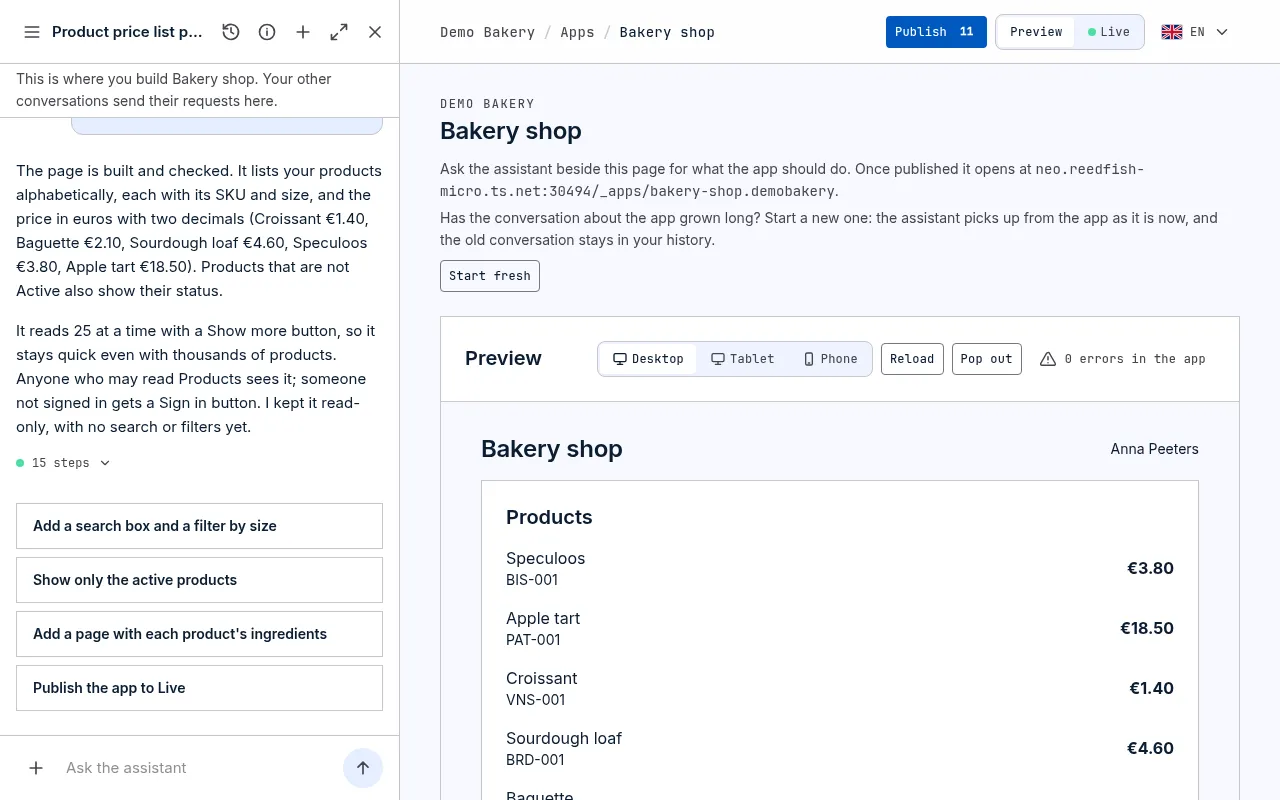
In de chat zegt één regel wat de assistent nu doet, zoals Bezig… De app bouwen; klik erop om elke stap te zien die hij zette. Elke stap zegt in gewone woorden wat hij deed, zoals De app gebouwd en de tests gedraaid; wil je de bestanden en opdrachten zien waaraan hij werkte, kies dan Toon de bestanden en opdrachten onder de stappen. Terwijl hij aan de app werkt, zegt een regel boven de preview dat, en als hij de app veranderd heeft, laadt de preview vanzelf opnieuw. Valt je verbinding even weg, dan haalt de chat vanzelf in: de assistent werkt intussen door. Hij bouwt de app met jouw eigen toegang: de app toont wat jij mag zien, en niets meer.
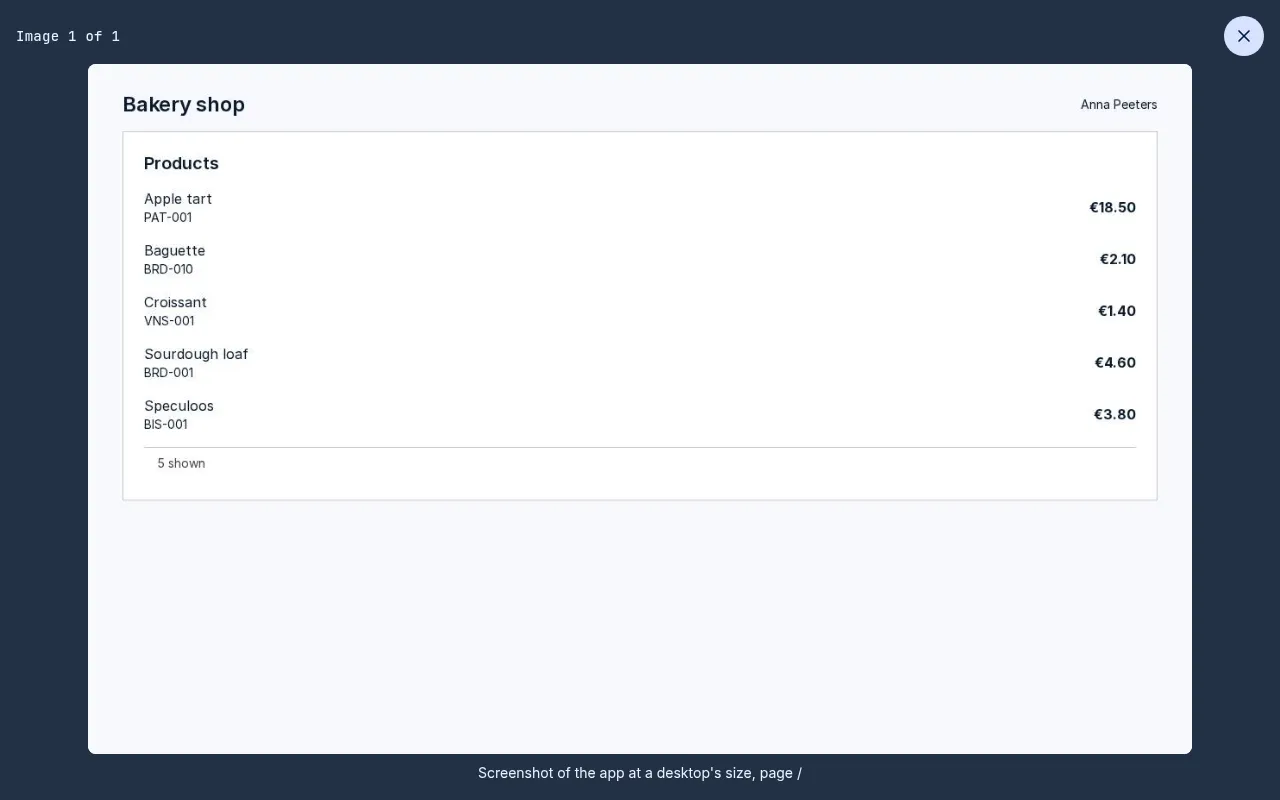
Voor hij zegt dat de app klaar is, opent de assistent de app zelf, zoals jij hem zou zien: met jouw toegang en jouw Preview-records, ook als je de pagina van de app gesloten hebt. Hij zoekt naar fouten en naar wat er kapot uitziet, zoals een tabel die buiten het scherm van een telefoon loopt, en naar tekst die te zwak afsteekt tegen de achtergrond om goed te lezen, op een computer en op een telefoon. Hij lost op wat hij vindt en kijkt opnieuw. Bij zijn stappen in de chat zie je dat als De app nagekeken, met een kleine afbeelding van wat hij zag.
Kies de afbeelding om ze groot te zien. Blader door alle afbeeldingen in het gesprek met de pijltjestoetsen of de pijlknoppen, of veeg op een telefoon; druk op Escape of kies Close om terug te gaan naar de chat.
Heeft de app iets nodig dat je datamodel nog niet heeft, zoals een veld voor allergenen, dan stelt de assistent eerst de wijziging van het datamodel voor, op een kaart, en voert hij die pas uit als je akkoord gaat. Het bouwen wacht intussen op jou, en de regel met stappen zegt dat: De bouw wacht op je akkoord voor deze wijziging. Kies Ja en hij voert de wijziging uit en bouwt verder waar hij stopte; kies Nee en hij bouwt verder met het datamodel zoals het is.
Wie hem kan gebruiken
Section titled “Wie hem kan gebruiken”Een app toont en wijzigt alleen wat de datarollen van de mensen die hem gebruiken toelaten. Als je iets vraagt, zoekt de assistent met je uit wie de app gebruikt en wat elk van hen moet zien, toevoegen, wijzigen of verwijderen. Mist een rol een recht, dan stelt hij de wijziging in hetzelfde antwoord voor op een kaart en zegt hij voor wie ze is: bijvoorbeeld, voor een openbare app, bezoekers die niet aangemeld zijn de records laten zien die hij toont. Is het niet duidelijk wie toegang moet krijgen, dan vraagt hij het je eerst. Zegt iemand dat de app niets toont of niet wil opslaan, vraag de assistent waarom: hij kijkt de datarollen na en zegt welke rol welk recht mist.
Vraag hoe ver hij is
Section titled “Vraag hoe ver hij is”Je hoeft niet op de pagina van de app te blijven terwijl de assistent hem bouwt. Vraag in elk gesprek, ook in het gesprek waarin je om de app vroeg, bijvoorbeeld Hoe ver is de Shop-app?, Is hij klaar? of Wat ging er mis?. De assistent kijkt naar de app die gebouwd wordt en vertelt je hoe het ervoor staat: nog in voorbereiding, in de maak en waar hij mee bezig is, wachtend op jouw antwoord, klaar, of gestopt en waarom. Hij zegt waar je de app ziet, en opent zijn pagina als je dat vraagt. Vragen naar een app begint nooit een nieuwe.
Is het bouwen van de app mislukt, dan zegt de assistent dat duidelijk: de app is niet klaar en er is geen preview om te bekijken. Hij vertelt je waarom, en wat je nu kunt doen, zoals het opnieuw proberen op de pagina van de app. Kunnen er hier op dit moment geen apps worden gebouwd, dan zegt hij dat opnieuw proberen nog niet helpt. In het eigen gesprek van de app krijg je hetzelfde antwoord.
Wordt er geen app gebouwd, dan zegt de assistent dat en biedt hij aan er een te beginnen; er begint niets tot je erom vraagt. Bouwt een collega de app, dan vertelt hij je alleen hoe ver die is, nooit wat je collega aan de assistent schreef.
Begin het gesprek opnieuw
Section titled “Begin het gesprek opnieuw”Aan een app waar je lang aan werkt hoort een lang gesprek. Wil je opnieuw beginnen, kies dan Opnieuw beginnen bovenaan de pagina van de app. Er begint een nieuw gesprek over de app, en de assistent gaat verder vanaf de app zoals hij is: waaruit hij bestaat, wat er is besloten en welke stappen er zijn gezet. Je hoeft hem niets opnieuw uit te leggen.
Het eerdere gesprek blijft in je geschiedenis staan. Het houdt zijn label Bouwt Winkel, en onder het label staat in gewone tekst, zonder rand of pictogram, Eerder gesprek over een app. Je kunt het openen en lezen, maar er niet meer in schrijven; wat je voor de app vraagt, gaat naar het nieuwe gesprek. Opnieuw beginnen kan alleen als de assistent niet aan de app werkt: wacht tot hij klaar is, of stop hem eerst.
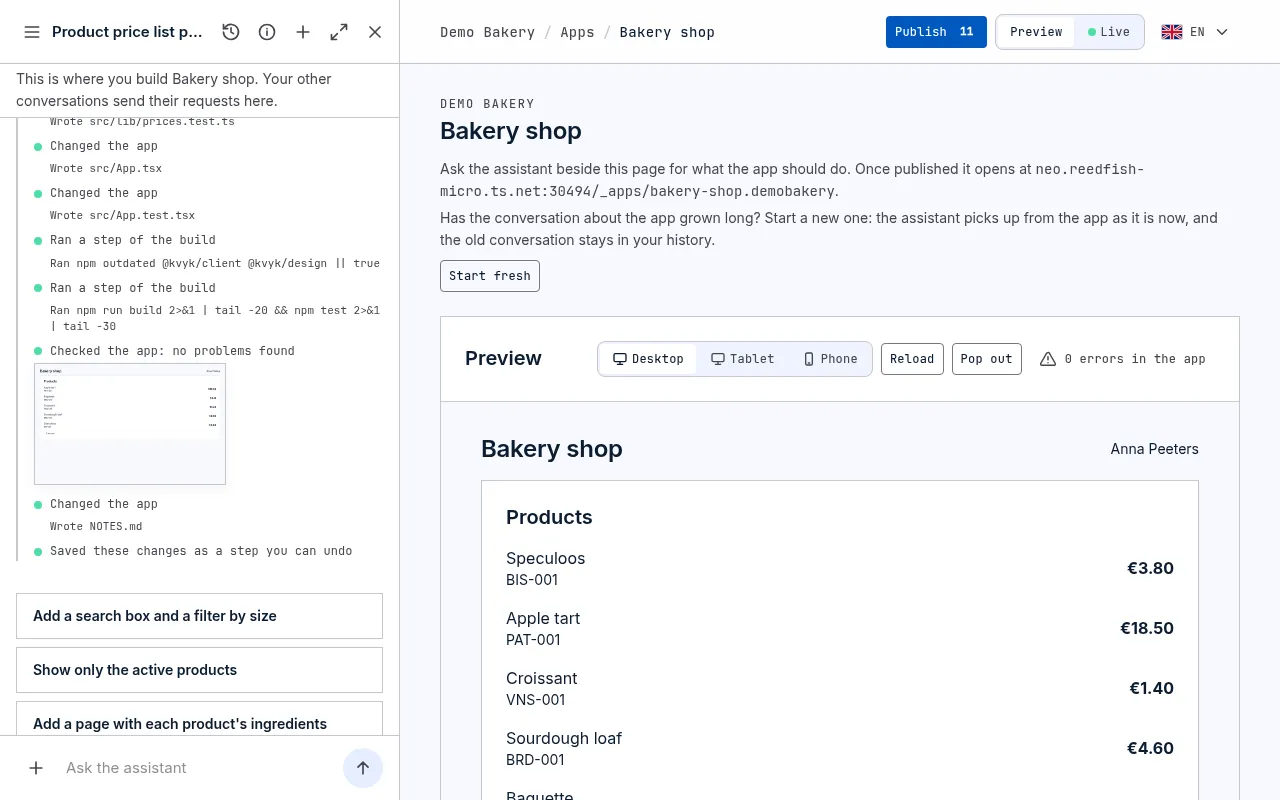
Probeer hem uit in de preview
Section titled “Probeer hem uit in de preview”Open je later de pagina van een app, dan start er niets vanzelf: de preview start als je de assistent vraagt de app te bouwen of te veranderen, of als je Start de preview kiest.
De preview toont de app aan het werk op je Preview-records, nooit op je echte records in Live, dus je kunt vrij toevoegen, wijzigen en verwijderen. Erboven kun je:
- hem bekijken op het formaat van een Computer, een Tablet of een Telefoon (op een telefoon zie je hem op het formaat van je telefoon, dus zonder die keuze);
- hem opnieuw laden met Opnieuw laden;
- hem met Apart openen in een eigen venster openen;
- de fouten in de app openen die ze meldt. De telling begint opnieuw telkens de preview herlaadt, bijvoorbeeld nadat de assistent iets heeft opgelost. De assistent zoekt daar zelf ook naar; blijft er een over, plak die dan in de chat zodat de assistent hem oplost. Een fout in de code van de app bedekt de preview nooit met een foutscherm: ze wordt hier geteld, en de assistent ziet ze.
Als iemand anders eraan werkt
Section titled “Als iemand anders eraan werkt”Eén persoon tegelijk bouwt aan een app. Werkt een collega eraan, dan noemt de pagina die collega; probeer het later opnieuw, of vraag het aan die persoon.
Stopt die collega, dan is de app na ongeveer 10 minuten zonder activiteit weer vrij. Wie de app daarna opent of een wijziging vraagt, gaat verder met wat al gebouwd is, en de pagina noemt je collega niet meer.
Een Administrator hoeft niet te wachten: kies op de pagina van de app App vrijgeven en bevestig de vraag, die de naam van je collega noemt. Wat die bouwde, blijft bewaard, en een wijziging die de assistent voor die persoon maakt, wordt eerst afgerond of gestopt, nooit half gelaten. De volgende keer dat je collega de app opent, ziet die wie het werk stopte en wanneer. Het gebeurtenislog houdt het bij als App vrijgegeven.
Als de app niet kan worden gebouwd
Section titled “Als de app niet kan worden gebouwd”Als iets het bouwen van de app tegenhoudt, zegt de preview wat er gebeurde en wat je kunt doen, met Opnieuw proberen:
- Apps kunnen hier nog niet worden gebouwd: het bouwen staat nog niet aan. Dat ligt niet aan jou, en opnieuw proberen helpt niet: neem contact op met kvyk.ai. Intussen kan de assistent je gegevens al inrichten.
- Je organisatie bouwt al zoveel apps tegelijk als ze kan: wacht tot iemand klaar is met een ervan en probeer het dan opnieuw. Een app waar niemand aan werkt, wordt na een tijdje opzijgezet, en er gaat niets verloren.
- Er worden nu zoveel apps gebouwd dat de jouwe moet wachten, of het klaarmaken van een plek duurde langer dan zou moeten: wacht een paar minuten en probeer het dan opnieuw.
- Er ging iets mis bij het klaarmaken van je app, of het werk aan de app is gestopt voor ze klaar was: probeer het opnieuw. Je eerdere werk is bewaard.
Tot ze kan worden gebouwd, staat onder Stappen dat de app niet kon worden gemaakt, ook met Opnieuw proberen. Opnieuw proberen, op een van beide plaatsen, start de app opnieuw en stuurt, zodra dat kan, je laatste vraag nog eens naar de assistent, zodat je die niet opnieuw hoeft te typen.
Blijft het gebeuren, neem dan contact op met kvyk.ai.
Maak een stap ongedaan
Section titled “Maak een stap ongedaan”Telkens de assistent de app verandert, bewaart hij een stap, onder Stappen op de pagina van de app, met een korte naam voor wat er veranderde (bijvoorbeeld Pauzeknop toegevoegd aan het inklokscherm), wie erom vroeg en wanneer; een stap gemaakt met de assistent is gemarkeerd met Assistent. De pagina toont de vijf nieuwste: Alle 9 stappen tonen (met jouw aantal stappen) opent ze allemaal, een pagina per keer, elk ook met Ongedaan maken. Om de wijzigingen van een stap terug te draaien, kies je Ongedaan maken ernaast. Eerst vragen we je om te bevestigen, met wat er teruggaat: aan hoeveel bestanden van de app de stap iets veranderde, en, als het de laatste stap is die nog ongedaan kan worden gemaakt, dat de app teruggaat naar het app-sjabloon waarmee hij begon. Kies Stap ongedaan maken om door te gaan, of Stap behouden. Het ongedaan maken is zelf ook een stap, zodat je ziet wat er gebeurd is, maar het kan zelf niet ongedaan worden gemaakt. Live blijft zoals het is tot je publiceert.
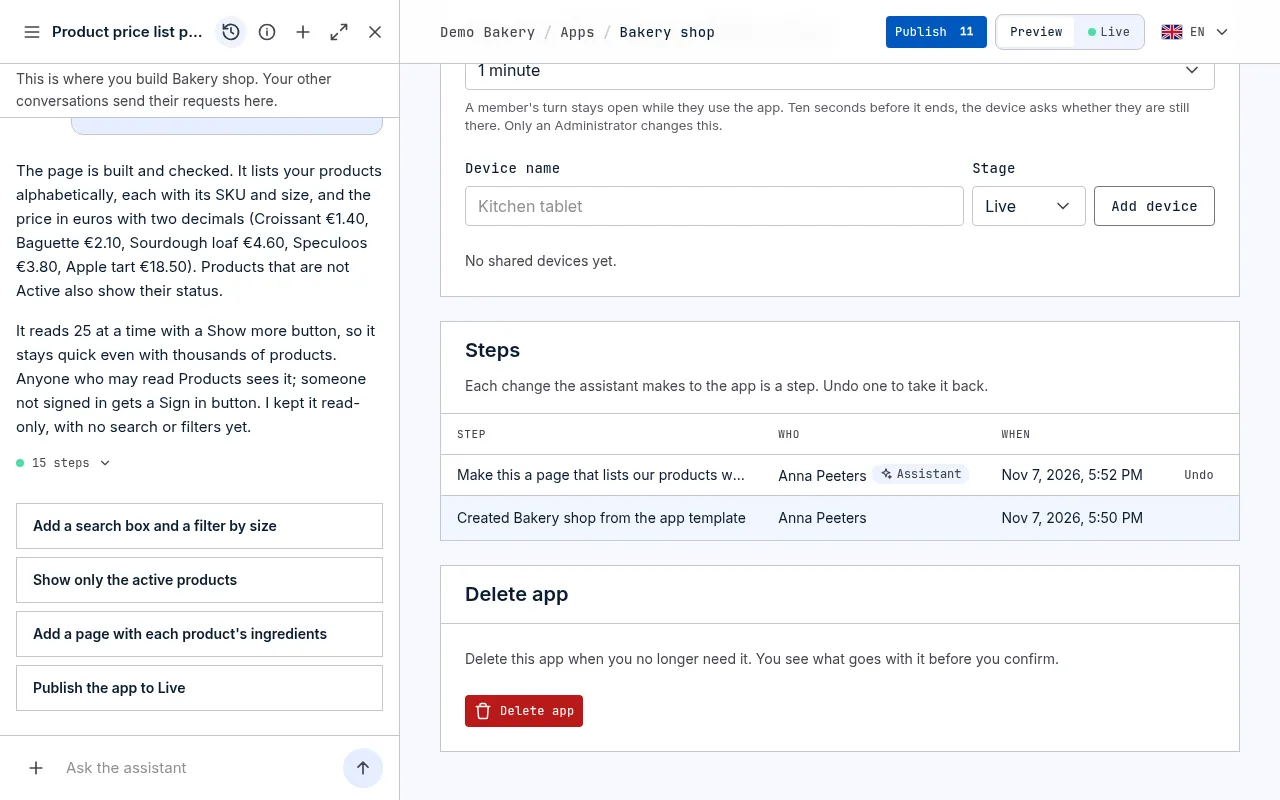
Hebben latere stappen hetzelfde deel van de app veranderd, maak die dan eerst ongedaan, of vraag de assistent om het terug te zetten.
Publiceer hem
Section titled “Publiceer hem”Doet de app wat je nodig hebt, bouw er dan een versie van en publiceer die naar Live, waar je team hem op zijn eigen adres opent. Zie Publiceer een app.
Een nieuwe app is voor alle leden van je organisatie. Een Administrator kan kiezen wie hem mag openen.