De assistent
Wat de assistent voor je doet, hoe je hem opent en hoe je met hem praat.
De assistent doet wat jij kunt doen op kvyk.ai, in jouw naam, in gewone taal. Stel hem een vraag over je bedrijf, laat hem records toevoegen of wijzigen, of beschrijf wat je bijhoudt en bouw samen het datamodel.
Hij antwoordt in de taal waarin je schrijft. Kan hij die niet afleiden, uit één woord of een naam, dan antwoordt hij in de taal van je dashboard. De stappen die hij toont terwijl hij werkt en de kaarten die hij je laat bevestigen, zijn in de taal van je dashboard, en de stappen van eerdere gesprekken veranderen mee als je die taal wijzigt.
Hem openen
Section titled “Hem openen”Kies Assistent bovenaan de zijbalk, typ in Vraag het kvyk bovenaan elke pagina (Ctrl+K, of ⌘K op een Mac), of zeg op de pagina Start van je organisatie wat je wilt doen. De assistent opent op de plaats van de zijbalk, naast de pagina waarop je zit, zodat je kunt doorwerken terwijl je praat.
- Sleep aan de rand om hem breder te maken.
- Gesprekken toont je eerdere gesprekken in het paneel, om er een te zoeken, te openen of te verwijderen.
- Uitvouwen opent het gesprek als volledige pagina. Daar opent Gesprekken je eerdere gesprekken ernaast.
- Nieuw gesprek begint opnieuw.
- Sluit hem om de zijbalk terug te krijgen.
Op een telefoon vult hij het scherm. Klap hem in tot een balk onderaan de pagina om te bekijken wat hij veranderde, en open hem van daaruit weer.
Is de assistent open, op zijn volledige pagina en op Start, dan is Vraag het kvyk verborgen, want het vak van de assistent zelf staat er al. Ctrl+K (⌘K) brengt je dan naar dat vak.
Antwoorden die wachten. Sluit je de assistent en komt er een antwoord binnen, dan toont Assistent in de zijbalk hoeveel gesprekken een antwoord hebben dat je nog niet gelezen hebt (op een telefoon toont de menuknop het ook). Kies Assistent om het nieuwste ervan te openen; het getal zakt met één. Sluit hem en kies opnieuw Assistent voor het volgende, tot er geen meer over is.
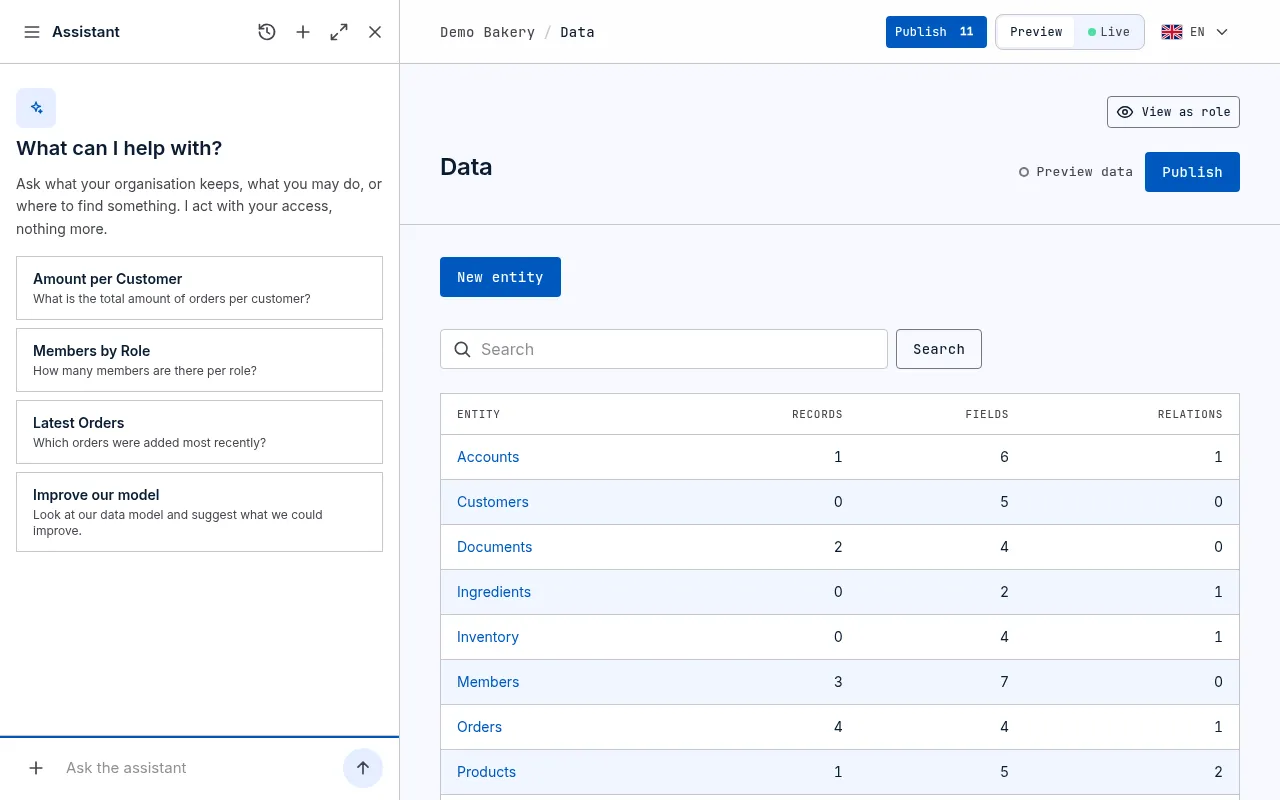
Een nieuw gesprek biedt een paar manieren om te beginnen, gekozen voor jou en de pagina waarop je zit, in de taal van je dashboard.
Terwijl hij werkt
Section titled “Terwijl hij werkt”Terwijl hij werkt, toont de assistent één regel met wat hij nu doet, zoals Bezig… Zoeken in je gegevens. Is hij klaar, dan zegt die regel hoeveel stappen hij zette, en hoeveel daarvan niet gelukt zijn, als dat zo is. Een stap die mislukte maar die de assistent daarna wel goed deed, telt als opgelost: de regel blijft groen, en de lijst zegt Mislukt, daarna gelukt bij die stap. Erboven zegt een korte notitie wat de assistent nu gaat doen, en de volgende notitie vervangt die. Is hij klaar, dan blijft alleen zijn antwoord in het gesprek staan; die notities worden met de stappen ingeklapt. Klik op de regel om alle stappen te zien, met de notities ertussen, en klik er opnieuw op om ze weer te verbergen. Een stap die niet gelukt is, zegt waarom onder Waarom het niet lukte, zoals een automatisatie die hij voorstelde en die nog niet klopte, en wat er ontbrak; de assistent leest hetzelfde en probeert het meestal opnieuw. Een kaart die hij je laat bevestigen, staat altijd gewoon in het gesprek; terwijl hij op je wacht, zegt de regel dat, zoals Wacht op je akkoord.
Hem stoppen. Terwijl hij werkt, is de knop naast het vak Stoppen. De assistent stopt meteen, waar hij is: wat hij al deed, blijft gedaan, en zijn antwoord eindigt met Je hebt me hier gestopt. De regel met de stappen zegt dan Gestopt, een kaart waarop hij op je wachtte, verdwijnt, en Versturen is terug. Een antwoord dat veel te lang duurt, stopt vanzelf, met een regel die zegt De assistent antwoordde niet op tijd en is gestopt. Wat hij tot dan deed, blijft bewaard: vraag het opnieuw om verder te gaan.
Meelezen of teruglezen. Het gesprek volgt de nieuwe tekst alleen zolang je onderaan staat. Scrol je omhoog om een eerder stuk te lezen, dan blijft het staan waar je bent; Naar het nieuwste brengt je terug naar beneden. Een bericht versturen gaat ook naar onderen.
Schrijven terwijl hij werkt. Een bericht dat je intussen verstuurt, staat meteen onderaan het gesprek als In de wachtrij. Zodra de assistent klaar is, worden je berichten in de wachtrij samen als één bericht verstuurd, in de volgorde waarin je ze schreef, met hun bestanden; wacht de assistent dan op je bij een kaart, dan wachten je berichten ook. Kies Verwijderen om er een terug te nemen, of Nu versturen om dat bericht aan de assistent te geven zonder hem te stoppen: het staat dan als Verstuurd, en bij zijn volgende stap beantwoordt de assistent het in zijn antwoord, bijvoorbeeld hoe ver hij is, en werkt hij verder. Wil je de assistent stoppen, kies dan Stoppen. Wacht de assistent op je bij een kaart, dan haalt Nu versturen de kaart weg en verstuurt het bericht meteen. Berichten in de wachtrij wachten in deze browser: herlaad je de pagina, dan worden ze verstuurd zodra de assistent klaar is.
Op een stuk antwoorden. Selecteer woorden in het gesprek, in een antwoord of in je eigen bericht, en kies Beantwoorden er net boven. Ze komen als citaat van één regel aan het begin van het vak, met ruimte eronder voor je antwoord; een langer stuk wordt ingekort tot ongeveer 200 tekens en eindigt op ”…”. Het bericht dat je verstuurt, toont het citaat eerst.
Wat je nog niet verstuurde, blijft staan. Tekst die je in een gesprek typte maar niet verstuurde, staat er nog als je de assistent sluit, een ander gesprek opent of de pagina herlaadt, en naar dat gesprek terugkeert. Hij wordt in deze browser bewaard en verdwijnt zodra je hem verstuurt.
Het vak groeit mee terwijl je typt, tot ongeveer acht regels, en scrolt daarna. Een bericht telt hoogstens 8.000 tekens; vanaf 7.000 staat er een telling onder het vak.
Wat hij kan
Section titled “Wat hij kan”- Uitleggen hoe kvyk.ai werkt, je datamodel en wat je mag doen. Hij leest deze documentatie om te antwoorden en linkt naar de pagina.
- Je over je eigen account vertellen: je naam en adres, een nieuw adres dat nog op je bevestiging wacht, je taal en tijdzone, de organisaties waar je bij hoort met je rollen in elk ervan, en je gesprekken hier, op titel, ook de ongelezen: “Is mijn nieuwe adres al in orde?” Hij wijzigt je account niet: daarvoor opent hij je accountpagina.
- Terugvinden waarover jullie het eerder hadden: hij zoekt in je andere gesprekken hier naar wat je noemt en geeft een paar korte passages terug, of leest één gesprek, een paar berichten per keer, en zegt uit welk gesprek het komt: “Wat hebben we vorige week beslist over de openingsuren?” Alleen je eigen gesprekken, in deze organisatie.
- Je bestanden tellen, oplijsten en lezen: hoeveel bestanden elk veld Bestanden bevat en hoeveel opslag ze gebruiken, welke bestanden je records bevatten (op naam, type en grootte, voor één record of allemaal), en wat er in een ervan staat, een deel per keer: “Bij welke facturen zit een scan?” Alleen de bestanden die je zelf mag openen. Zie Bestanden.
- Records vinden en lezen, en aantallen, totalen en gemiddelden berekenen, per persoon, optie of periode, en de uren van een begin tot een einde: “Hoeveel uur werkte elke persoon per week deze maand?” Het noemt iedereen bij naam, en een shift zonder einde telt nog niet mee.
- Records toevoegen, wijzigen en verwijderen: “Markeer de drie oudste openstaande bestellingen als dringend.” Meerdere records voor Live vragen één kaart, die ze bij naam opsomt; open Hun waarden om te zien wat elk krijgt. Na Ja zegt de assistent hoeveel er zijn toegevoegd, en welke niet en waarom. Een app publiceren kopieert de records die je in Preview maakte niet naar Live: na een publicatie zegt de assistent dat en biedt aan de records toe te voegen die je wilt.
- Samen met jou het datamodel bouwen (Builders en Administrators): hij stelt entiteiten, velden en koppelingen voor op een kaart, telkens een kleine stap, en maakt ze aan in Preview als je Ja kiest. Elke kaart begint met één zin over waar de stap voor dient en zet de wijzigingen kort op een rij; open De velden in detail voor het type en de regels van elk veld, en Zo beantwoordt dit je vragen voor de vragen die je beantwoord wilt zien en hoe het model elk ervan beantwoordt. Een groter model komt in een paar kaarten, na elkaar. Hij geeft wat hij toevoegt een naam in de taal van je organisatie, en elk onderdeel een Engelse naam in de API, die je apps gebruiken: je Diensten heten daar shifts. Een naam die je zelf vraagt, gebruikt hij zoals je hem zei. Hij voegt ook keuzes toe aan een keuzeveld dat je al hebt, zoals Pauze aan het Type van je klokmomenten. Hij kent de onderdelen die kvyk.ai je geeft, zoals de entiteit Member, de Status van elke entiteit en Aangemaakt op: hij voegt ze nooit opnieuw toe, en hernoemt er een pas nadat je Ja kiest op een eigen kaart. Wat je op een kaart bevestigt, wordt helemaal gemaakt of helemaal niet. Hij kan ze ook naar Live publiceren, nadat je bevestigt.
- Datarollen maken en wijzigen (Builders en Administrators): “Maak een datarol Personeel: ze mogen hun eigen klokmomenten zien en toevoegen, maar niet die van collega’s.” Hij zet op een kaart wat de rol met elke entiteit mag en maakt ze aan in Preview als je Ja kiest. Ze bereikt Live als je publiceert.
- Samen met jou sjablonen ontwerpen en dashboards wijzigen: “Maak een factuursjabloon voor orders, met de orderregels en hun totaal”, “Zet een grafiek van de orders per maand op het dashboard Verkoop”. Sjablonen zijn voor Builders en Administrators; een dashboard voor wie het mag wijzigen. Zie Wijzigen wat je open hebt. Hij kan ook een heel sjabloon opslaan, een sjabloon verwijderen, je een testmail sturen, een document van een record maken en, voor Administrators, de organisatiegegevens wijzigen, telkens nadat je het bevestigt op een kaart. Zie Sjablonen.
- Mensen en toegang beheren zoals jij dat zou kunnen: iemand uitnodigen, iemand een datarol geven, een record delen.
- Pagina’s openen in het dashboard voor je, ook de pagina van een app als je de app bij naam noemt.
- Een app verwijderen (Administrators), nadat je bevestigt op een kaart die zegt wat er mee verdwijnt. Zie Een app verwijderen.
- Dingen opzoeken op het web, met vermelding van zijn bronnen. Hij stopt je records nooit in een zoekopdracht op het web.
- Onthouden wat je hem vertelt. Zie Wat de assistent onthoudt.
Hoe hij met je samenwerkt
Section titled “Hoe hij met je samenwerkt”Jij
Vraag het in je eigen woorden
Kies Ja of Nee op de kaart
Assistent
Leest wat hij nodig heeft, vraagt als iets onduidelijk is, toont een kaart met wat hij gaat doen
Doet het en zegt wat er veranderde, met links
Heeft hij een keuze of een detail nodig, dan vraagt hij het op een kaart: kies een optie, een datum, een record of een persoon, of typ je eigen antwoord. Je kunt een vraag overslaan. Een vraag die je met ja of nee beantwoordt, krijgt een knop Ja en een knop Nee, zodat je niets hoeft te typen.
Voor alles wat ertoe doet, toont hij een bevestigingskaart die precies zegt wat er gaat gebeuren. Er gebeurt niets tot je Ja kiest. De kaart is de vraag: de assistent vraagt het je niet eerst in het gesprek, dus je zegt maar één keer ja. Kies Nee om te zeggen wat je liever wilt. Zie Je gegevens en de assistent.
Wijzigen wat je open hebt
Section titled “Wijzigen wat je open hebt”Heb je een sjabloon of een dashboard open en vraag je de assistent het te wijzigen, dan doet hij dat daar, terwijl je kijkt. Wat hij wijzigde, valt op, en een balk zegt wat hij deed, met Behouden en Ongedaan maken:
- Behouden slaat de wijziging op. Zoals elke wijziging van jou wacht ze in Preview tot je publiceert.
- Ongedaan maken zet terug wat er stond, en er wordt niets opgeslagen.
Tot je kiest, zegt de regel met de stappen in het gesprek Behoud de wijziging in de editor of maak haar ongedaan.
Heb je zelf nog wijzigingen die niet opgeslagen zijn, dan vraagt hij je die eerst op te slaan of ongedaan te maken. Is de sjabloon of het dashboard niet open, dan vraagt hij het eerst, bijvoorbeeld De sjabloon Factuur openen?, en opent hij het als je Openen kiest.
Volgende stappen
Section titled “Volgende stappen”Kan een gesprek verschillende kanten op, dan sluit de assistent zijn antwoord af met hoogstens vier volgende stappen: knoppen onder zijn antwoord, zoals Voeg een veld Categorie toe aan Producten of Toon de diensten van deze week. Klik op een knop om die als jouw bericht te sturen, of typ gewoon iets anders. Ze verdwijnen zodra je antwoordt. De keuzes staan alleen in de knoppen: het antwoord somt ze niet nog eens op.
Biedt de assistent aan om één ding voor je te doen, zoals een app beginnen, dan zeggen de knoppen wat hij zou doen, zoals Begin met het bouwen van de app, naast Nu niet.
Je gesprekken
Section titled “Je gesprekken”Je gesprekken zijn van jou: niemand anders in de organisatie ziet ze. Je vindt ze achter Gesprekken, op de volledige pagina van de assistent of in het paneel.
- Ze staan met het nieuwste bovenaan, onder Vandaag, Gisteren en Eerder. Oudere gesprekken laden terwijl je naar beneden scrolt.
- Gesprekken zoeken vindt een gesprek op zijn titel of op iets wat erin gezegd is, en toont de woorden die overeenkwamen.
- Een gesprek met een antwoord dat je nog niet gelezen hebt, staat vetgedrukt en telt mee in het getal bij Assistent. Open je het, dan is het gelezen.
- Klik op een gesprek om het voort te zetten.
- Elke app wordt gebouwd in zijn eigen gesprek, en alleen daar. Dat gesprek heeft een label onder zijn titel: een klein afgerond label met een dunne rand, een rasterpictogram en de naam van de app, zoals Bouwt Winkel. Gesprekken die geen app bouwen, hebben geen label. Zoeken op de naam van de app vindt het, en klik je erop, dan gaat de pagina van de app open met dat gesprek naast de preview. Een eerder gesprek over een app, dat achterbleef toen je het gesprek van de app opnieuw begon, houdt zijn label en heeft eronder een regel gewone tekst: Eerder gesprek over een app. Zie Bouw een app.
- Elke naam gebruikt de hele rij. Wijs een gesprek aan (op een telefoon: het gesprek dat je opende) om te zien wanneer het voor het laatst gebruikt is, en de prullenbak. Om het te verwijderen, kies je de prullenbak en dan Verwijderen. Een verwijderd gesprek kun je niet terughalen.
Een gesprek wordt bewaard tot 90 dagen nadat je het laatst gebruikte, met zijn afbeeldingen.
Stuur hem bestanden
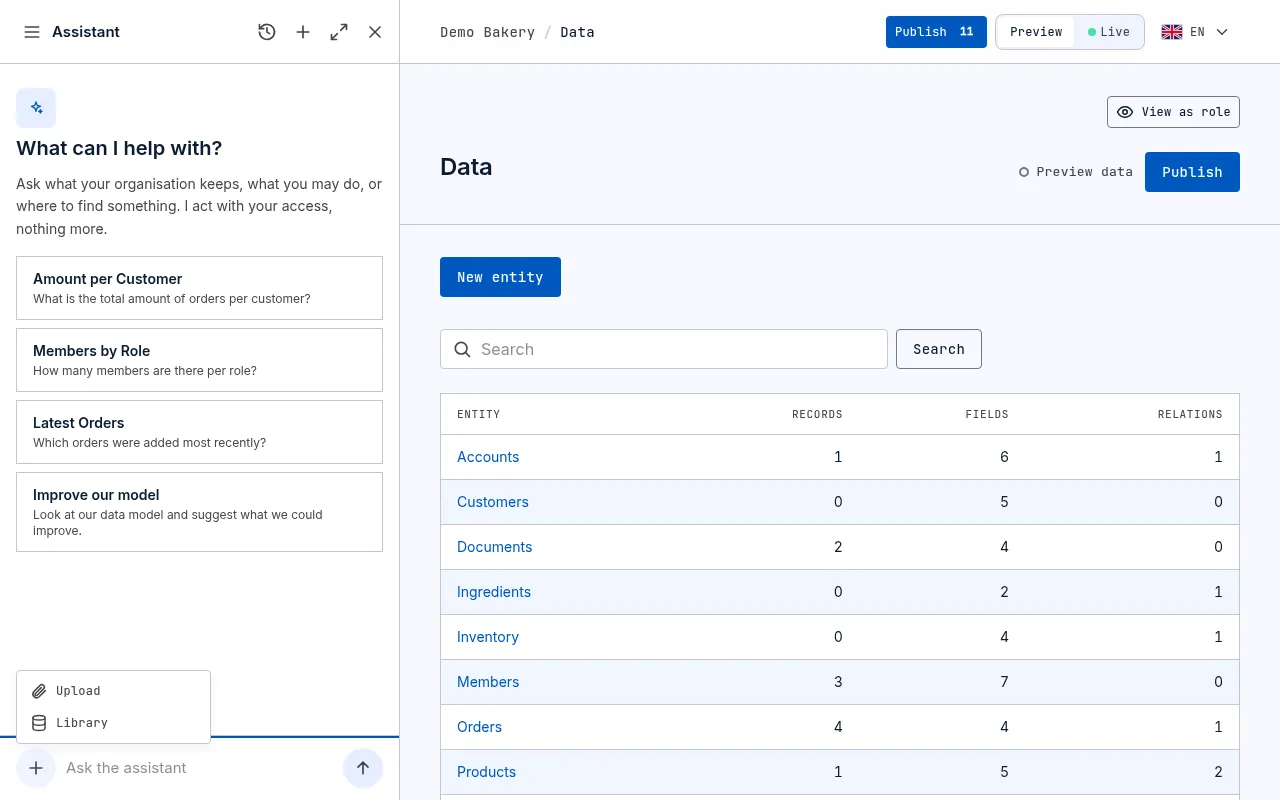
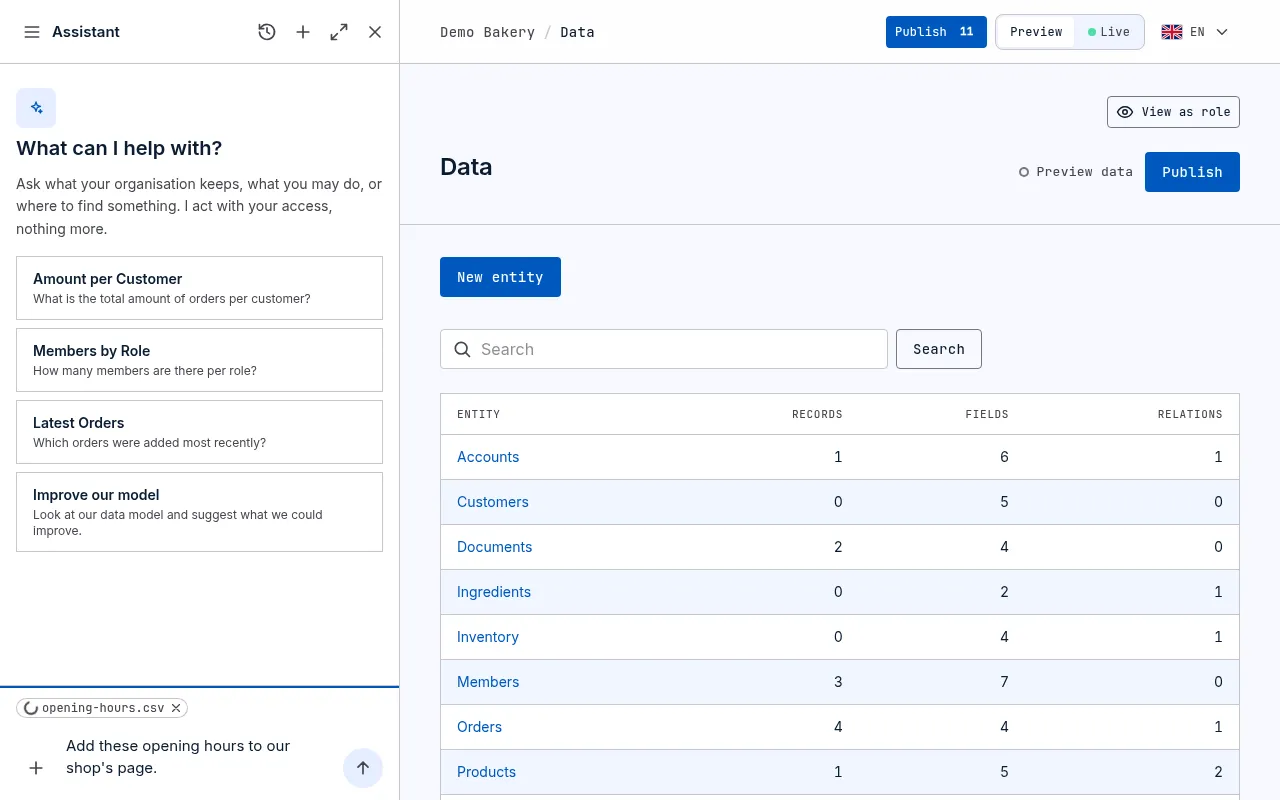
Section titled “Stuur hem bestanden”Voeg bestanden toe aan een bericht om er iets over te vragen: een kassabon, een offerte, een rekenblad met openingsuren, een spraakmemo. Kies + (Bestanden toevoegen) naast het vak en dan Uploaden, zet bestanden op het vak neer of plak ze erin.
Elk bestand verschijnt boven het vak. Het wordt eerst gecontroleerd op virussen, wat tot een minuut kan duren, terwijl er een draaiend rondje naast de naam staat; dat gaat door terwijl de assistent dicht is, en het bestand staat er nog als je hem weer opent; je kunt het bericht versturen zodra elk bestand gecontroleerd is. Een schadelijk bestand wordt niet bewaard, en dat staat er dan bij. Kies × bij een bestand om het eruit te halen voor je verstuurt.
- Tot 10 bestanden in een bericht, elk tot 20 MB, en tot 50 bestanden (200 MB) in een gesprek.
- Afbeeldingen, pdf’s, Word-, Excel- en PowerPoint-bestanden, csv- en tekstbestanden, opnames (mp3, wav, m4a en meer), video’s en zip-bestanden.
- Je kunt bestanden ook versturen zonder iets te schrijven.
De assistent bekijkt afbeeldingen bij het bericht waarmee ze kwamen, en leest de andere bestanden wanneer hij ze nodig heeft: de tekst van een pdf of een scan (tot 100 pagina’s per keer), de rijen van een rekenblad, wat er gezegd wordt in een opname of een video, en de bestanden in een zip. Een lange pdf of een opname lezen telt mee voor je gebruik van de assistent.
De bestanden die je verstuurde staan onder je bericht. Kies er een om het te downloaden, of + ernaast om het te bewaren in Documents. Ze worden bewaard bij het gesprek en samen ermee verwijderd; een bestand dat je in Documents bewaarde, blijft daar.
De assistent kan ook de bestanden lezen die je records bevatten, als jou: vraag bijvoorbeeld naar het contract op het record van Anna. En hij kan een bestand dat je stuurde bewaren in het veld Bestanden van een record, waarbij hij je eerst vraagt waar het iets zou veranderen.
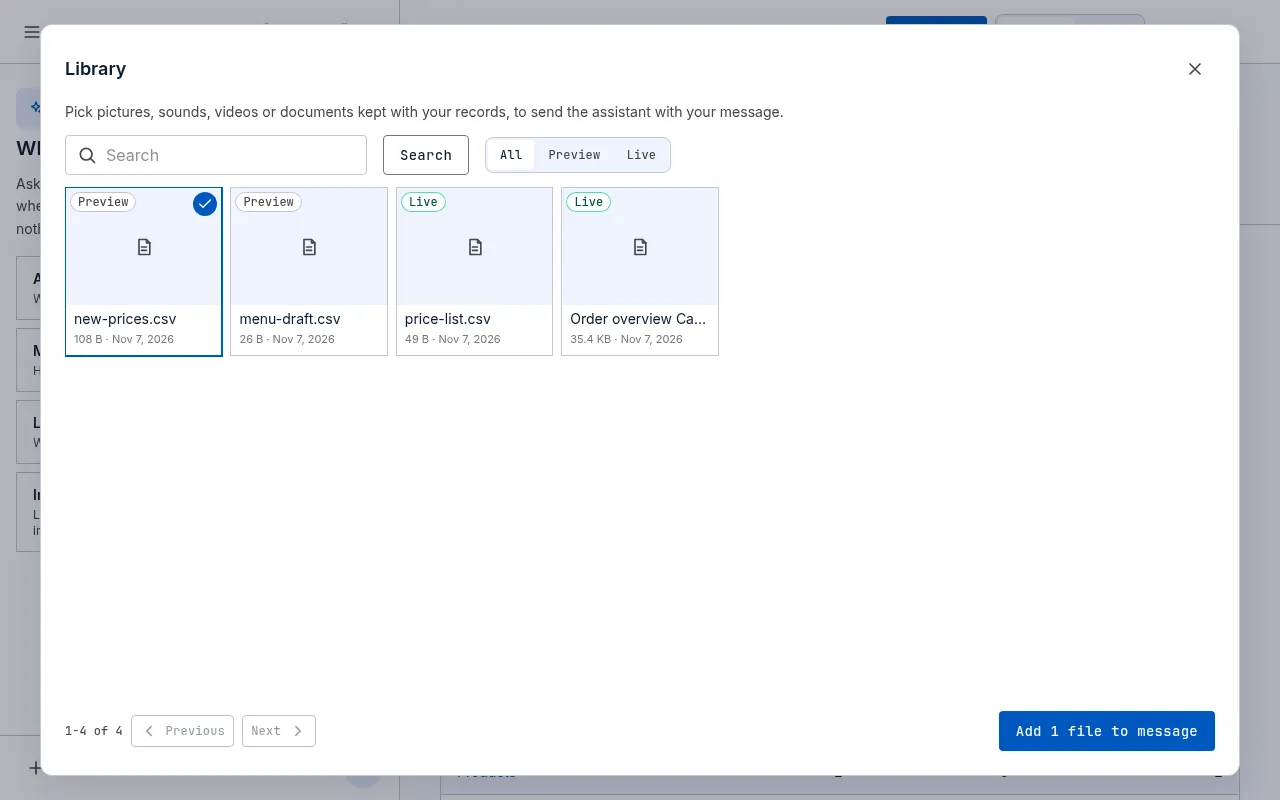
Stuur een bestand dat je bij je records bewaart. Kies + en dan Bibliotheek. Die toont de bestanden bij elk record dat je mag openen, de nieuwste eerst: een voorbeeld van een afbeelding, of een teken voor een geluid, een video of een document, met de naam, de grootte, de datum en of het in Live of in Preview staat. Zoek op bestandsnaam, toon alleen Live of Preview, en blader met Vorige en Volgende. Kies een of meer bestanden en dan Aan bericht toevoegen. Een kopie van elk komt bij je bericht zoals een bestand van je apparaat; het record houdt het zijne. De assistent krijgt alleen de bestanden die je kiest, ook als je organisatie hem zelf geen records laat gebruiken.
Zet een bestand in je app. Terwijl de assistent een app bouwt, stuur je hem een afbeelding, een logo, een geluid of een video en zeg je waarvoor het dient: Zet deze foto bovenaan de startpagina, Speel dit deuntje af op het welkomstscherm. Hij zet het bestand in de app, meteen zichtbaar in de preview en in Live zodra je publiceert. Zie Bouw een app met de assistent.
Afbeeldingen in een gesprek
Section titled “Afbeeldingen in een gesprek”Bouwt de assistent een app, dan toont hij telkens hij de app controleert een kleine afbeelding van wat hij zag. Kies er een om ze groot te zien, en blader dan door alle afbeeldingen in het gesprek met de pijltjestoetsen of de pijlknoppen, of veeg op een telefoon. Druk op Escape of kies Close om terug te gaan. Vindt een controle problemen, dan staan ze in de lijst met stappen onder die stap: wat de controles vonden onder Gevonden door de controles, en wat het beeldmodel verkeerd zag op de afbeelding onder Gezien op de afbeelding door het beeldmodel. Wat het beeldmodel ziet is een mening; wat de controles vinden is gemeten. Zie Bouw een app met de assistent.
- Zeg wat je gedaan wilt hebben, niet hoe: “Voeg een veld toe voor de volgende onderhoudsdatum van elke bestelwagen”.
- Noem de omgeving als die ertoe doet: “in Live”, “in Preview”.
- Vraag “waarom kan ik deze bestelling niet wijzigen?” op de pagina van een record: de assistent ziet de pagina die je open hebt.