Vos applications sur un téléphone
Restez connecté aux applications de votre organisation sur votre propre téléphone, mettez-les sur l'écran d'accueil et recevez-y leurs messages, sans magasin d'applications.
Chaque application de votre organisation fonctionne sur un téléphone. Ceux qui l’utilisent, vos membres et vos clients, peuvent rester connectés sur leur propre téléphone, mettre l’application sur l’écran d’accueil et y recevoir ses messages. Il n’y a pas de magasin d’applications, ni rien à y installer.
Rester connecté sur votre propre appareil
Section titled “Rester connecté sur votre propre appareil”Sur la page de connexion d’une application, cochez Rester connecté sur cet appareil avant de vous connecter. Cela fonctionne pour les membres avec Sign in with kvyk et pour les clients avec leur code ou leur lien.
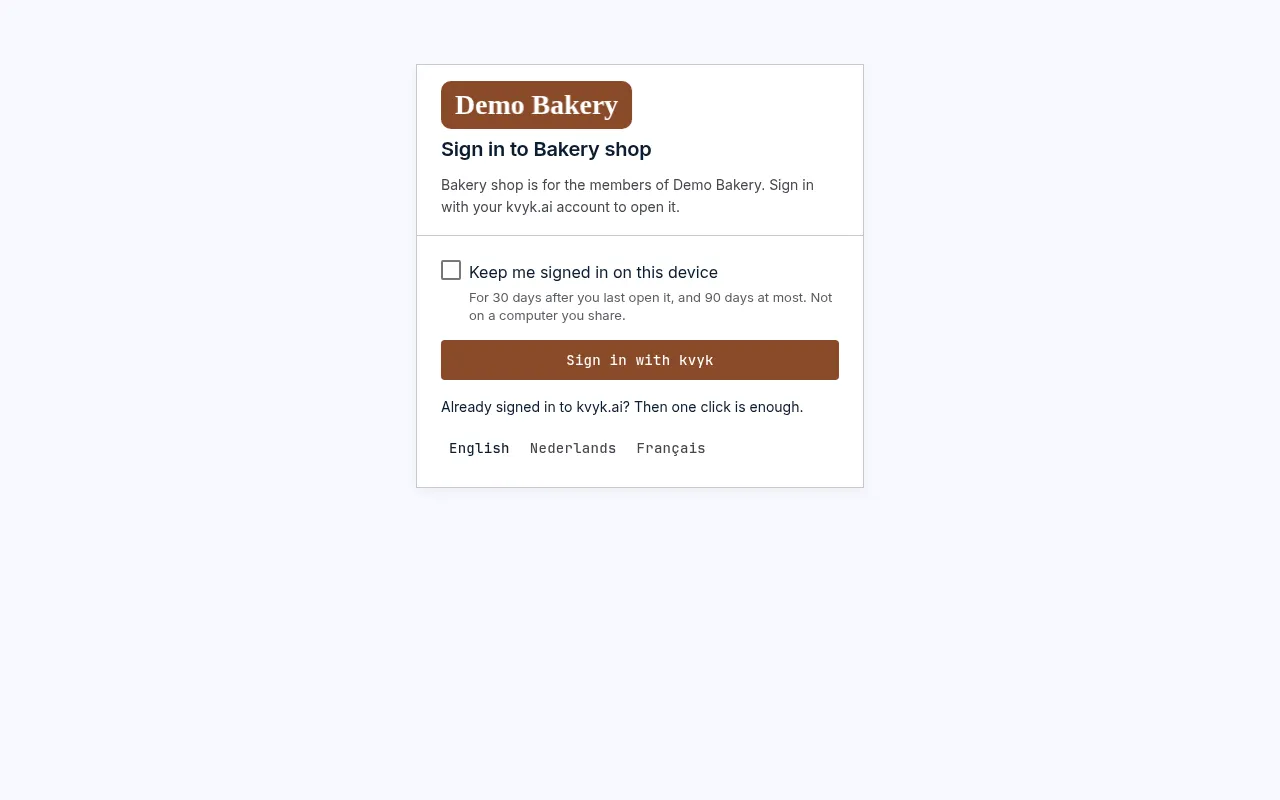
- Vous restez alors connecté sur cet appareil pendant 30 jours après votre dernière ouverture de l’application. Chaque fois que vous l’ouvrez, les 30 jours recommencent.
- Après 90 jours au plus, l’application vous demande de vous connecter une nouvelle fois.
- Sans la case cochée, vous êtes connecté pendant 8 heures, comme avant.
Cochez-la seulement sur un appareil à vous, jamais sur un ordinateur partagé. Vous restez connecté à une application à la fois, sur une adresse : sur une autre application, ou sur votre propre domaine, vous la cochez à nouveau.
Voir et déconnecter vos appareils
Section titled “Voir et déconnecter vos appareils”Chaque application a une page de compte, que l’application peut ouvrir pour vous. Sous Connecté sur, elle liste les appareils sur lesquels vous restez connecté, avec la date de dernière utilisation de chacun. Cet appareil est celui que vous utilisez.
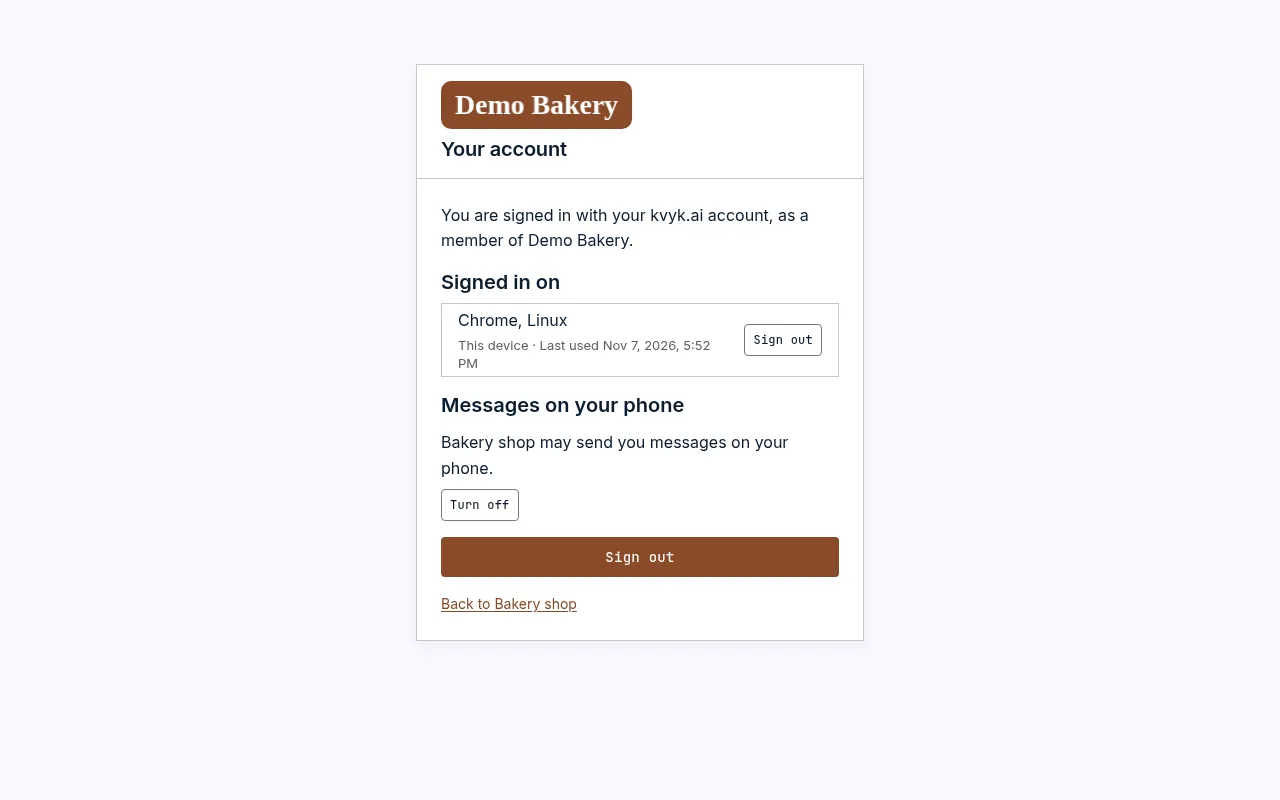
Choisissez Se déconnecter à côté d’un appareil que vous n’avez plus, comme un téléphone perdu. Il est déconnecté aussitôt.
Vous êtes aussi déconnecté de tous vos appareils quand :
- un Administrateur vous retire de l’organisation, si vous êtes membre ;
- vous retirez votre consentement, si vous êtes client. Voir Comment vos clients se connectent.
Mettre une application sur l’écran d’accueil
Section titled “Mettre une application sur l’écran d’accueil”Ouvrez l’application sur votre téléphone. La première fois, elle propose une seule fois de se mettre sur votre écran d’accueil :
- Sur un iPhone ou un iPad, elle explique comment : touchez Partager, puis Sur l’écran d’accueil.
- Sur Android, choisissez Ajouter à l’écran d’accueil.
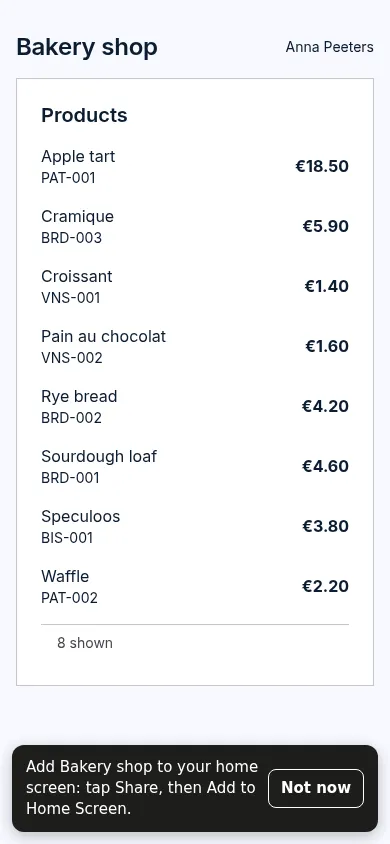
L’application a alors sa propre icône avec le logo de votre organisation, et son propre nom, et s’ouvre en plein écran comme toute autre application du téléphone. Vous réglez le logo et la couleur dans les Paramètres.
Choisissez Pas maintenant pour laisser cela ; l’application ne le redemande pas sur ce téléphone. Si vous construisez une application qui ne doit pas le proposer, demandez à l’assistant de désactiver l’invitation à l’écran d’accueil.
Les messages sur le téléphone
Section titled “Les messages sur le téléphone”Une application sur l’écran d’accueil peut vous envoyer de courts messages sur votre téléphone : un titre et une ligne de texte. En touchant l’un d’eux, l’application s’ouvre sur la page dont il parle.
- La première fois que vous ouvrez l’application depuis l’écran d’accueil, elle demande si elle le peut. Choisissez Autoriser, puis confirmez sur le téléphone. Ou choisissez Pas maintenant.
- Pour le construire, demandez-le à l’assistant, par exemple : envoie un message à la personne quand sa commande est prête. L’application peut aussi avoir son propre bouton pour activer les messages.
- Pour les arrêter, ouvrez la page de compte de l’application et choisissez Désactiver sous Messages sur votre téléphone. Vous pouvez aussi les arrêter dans les réglages du téléphone lui-même.
Les messages passent par le service de notifications de votre téléphone, d’Apple, de Google ou de Mozilla. Ils ne contiennent que le titre et le texte, jamais vos enregistrements, et aucun pistage.
En Preview
Section titled “En Preview”Une application en Preview n’envoie de messages sur le téléphone de personne. Ils sont gardés à la place, comme les e-mails de Preview : sur la page de compte de l’application en Preview, sous Messages en Preview, les créateurs voient les messages de la semaine passée, avec leur destinataire.