Créer une application avec l'assistant
Demandez une application à l'assistant, voyez-la prendre forme à côté de la conversation, essayez-la sur vos enregistrements Preview et annulez une étape dont vous ne voulez pas.
Une application est une page ou un petit site web sur les données de votre organisation, comme une liste de prix pour le comptoir du magasin ou un formulaire pour prendre les commandes. Vous ne l’écrivez pas vous-même : vous dites à l’assistant ce dont vous avez besoin, et vous voyez l’application changer à côté de la conversation pendant qu’il travaille.
Seuls les Builders et les Administrators créent des applications.
Commencer une application
Section titled “Commencer une application”- Ouvrez Apps dans la barre latérale.
- Sous Nouvelle app, donnez-lui un nom, comme Commandes du magasin, puis choisissez Commencer la création.
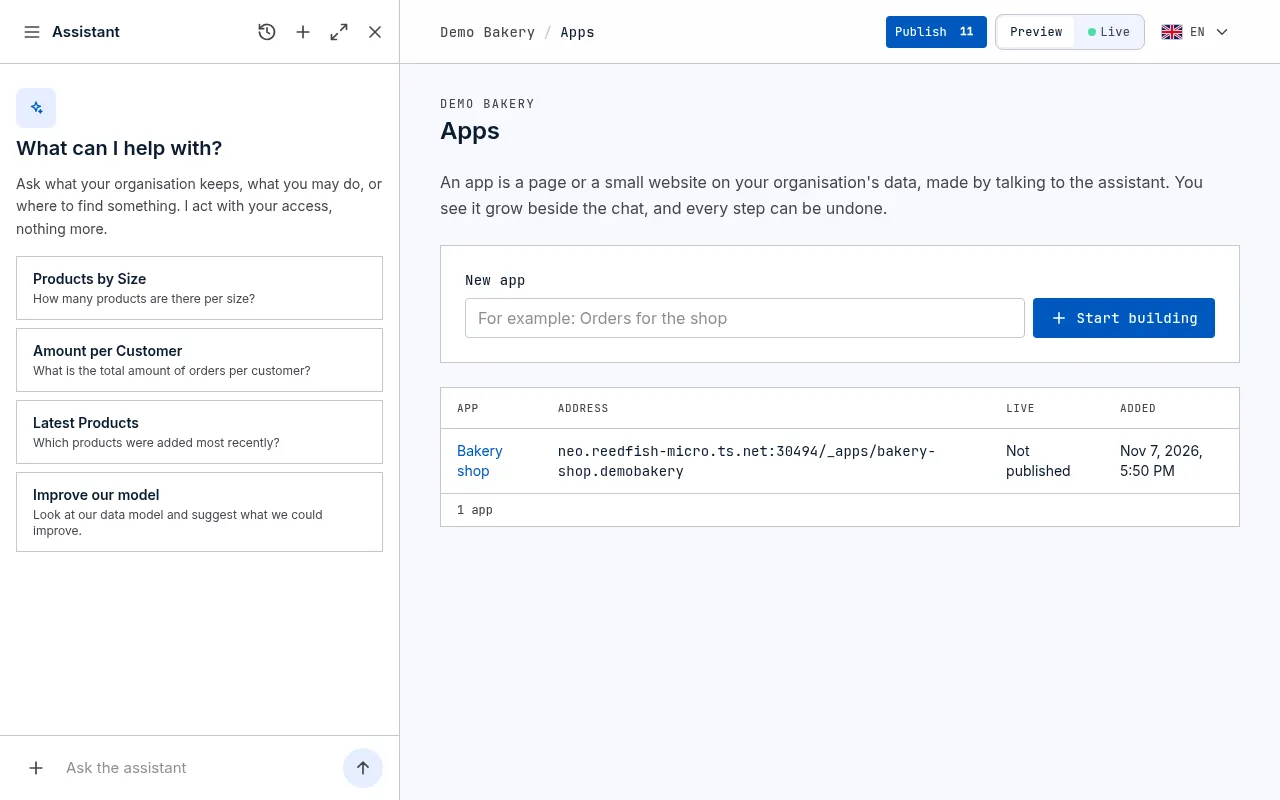
Vous pouvez aussi le demander à l’assistant depuis n’importe quelle page, par exemple Crée-moi une application Boutique qui liste nos produits avec leur prix. Il crée l’application, ouvre sa page et transmet votre demande à la conversation propre à l’application, où il commence tout de suite à la créer. La réponse renvoie vers la page de l’application : voir Retrouver la conversation de votre application.
La page de l’application s’ouvre, avec l’assistant dans le panneau latéral. La première fois, kvyk.ai prépare un endroit pour créer l’application ; cela peut prendre quelques minutes. Vous n’avez pas à attendre : entre-temps, l’assistant discute déjà avec vous, vous pose des questions sur ce qui n’est pas clair et prépare les données dont votre application a besoin, puis il commence l’application elle-même dès que l’endroit est prêt. L’aperçu indique tout du long ce qu’il fait : Préparation d’un endroit pour construire votre app, Préparation de l’app, Installation des paquets de l’app, Démarrage de l’aperçu, puis Ouverture de l’aperçu, jusqu’à ce que l’application elle-même s’affiche. Votre application commence par une page simple qui liste les enregistrements d’une de vos entités, pour qu’il y ait tout de suite quelque chose à voir.
Quand beaucoup d’apps sont construites en même temps, tous les endroits pour construire peuvent être occupés. Votre app attend alors dans la file au lieu d’échouer : l’aperçu indique combien d’apps passent avant et combien de temps cela prendra environ, et l’assistant vous dit que la construction est en file d’attente. Vous n’avez rien à faire ni à réessayer : elle démarre d’elle-même dès qu’un endroit se libère. La construction d’une version attend de la même façon, et sa carte l’indique.
Chaque application reçoit sa propre adresse, indiquée sur sa page. Elle s’y ouvre une fois publiée.
Retrouver la conversation de votre application
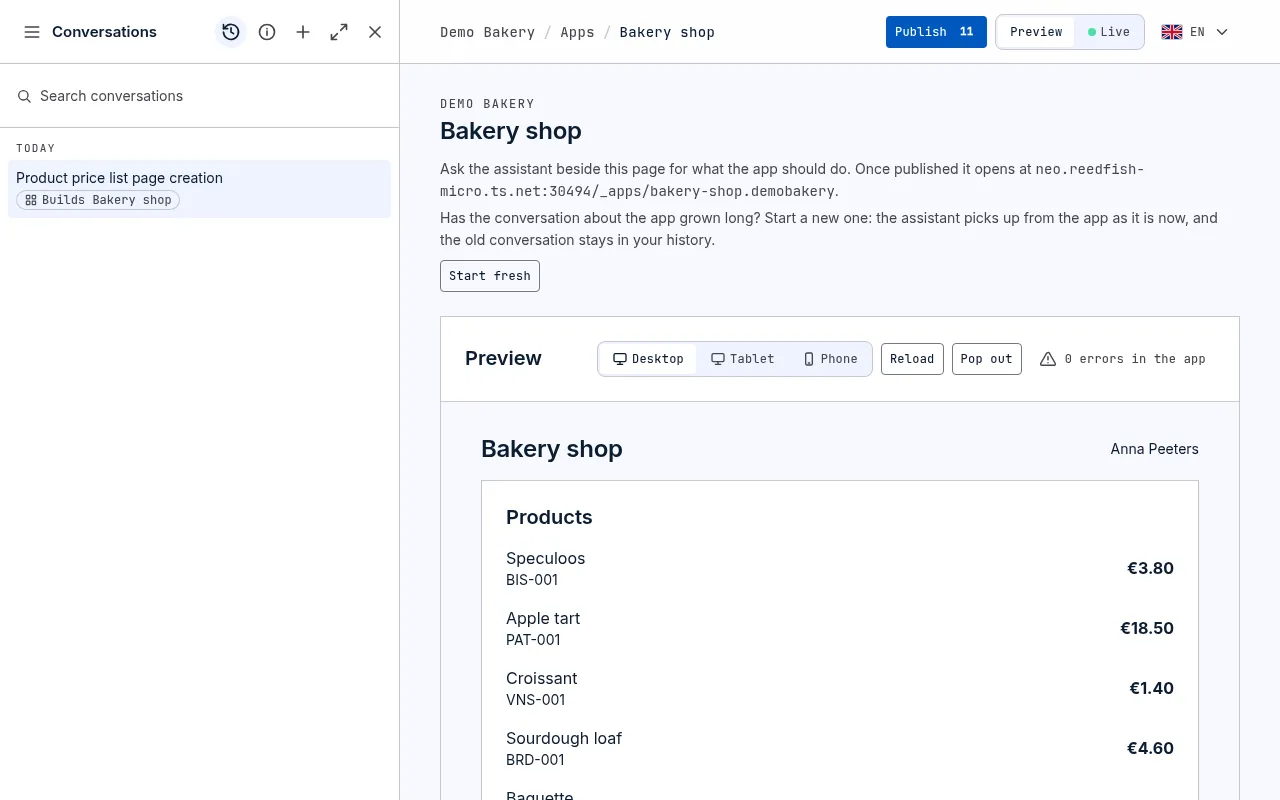
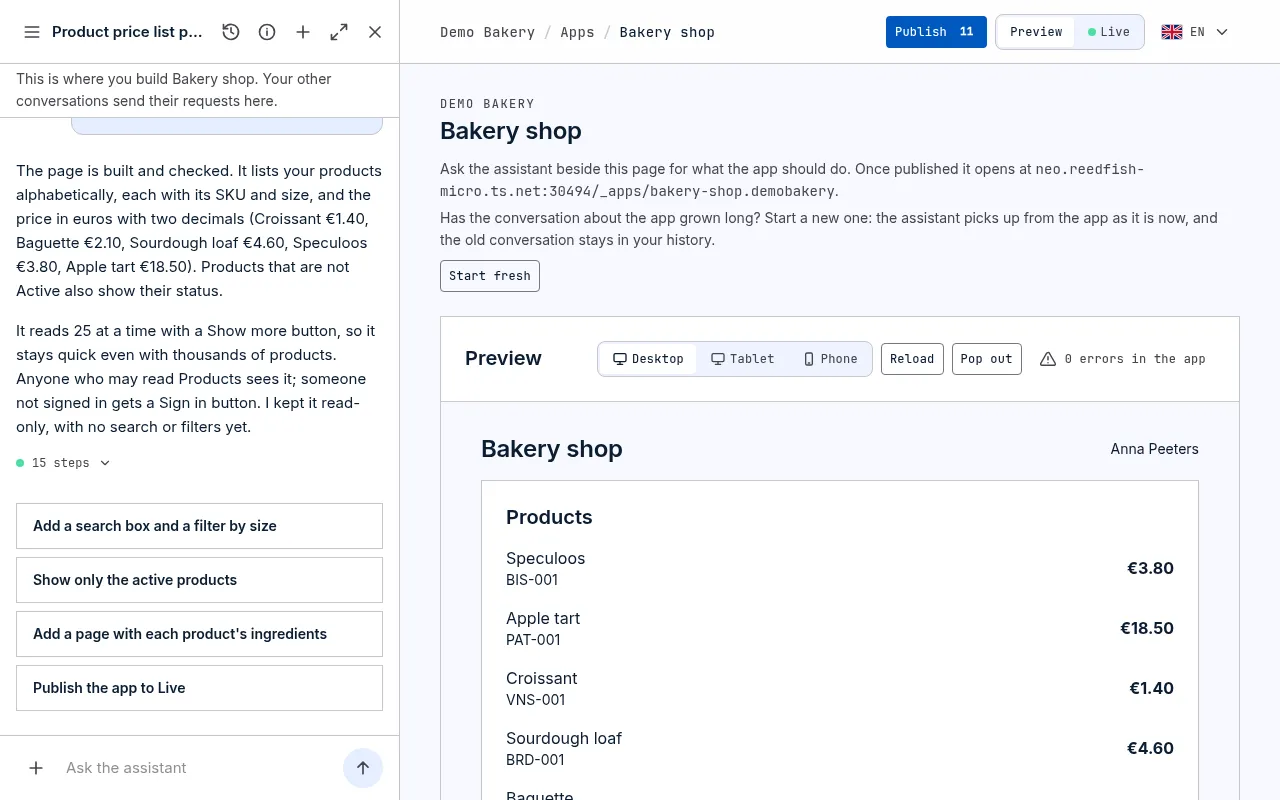
Section titled “Retrouver la conversation de votre application”Chaque application est construite dans sa propre conversation, et seulement là : si vous la demandez dans une autre conversation, votre demande est transmise à la conversation de l’application. Une ligne au-dessus de cette conversation l’indique : C’est ici que vous construisez Boutique. Vos autres conversations envoient leurs demandes ici.
Vous la retrouvez de trois façons :
- Ouvrez la page de l’application. Ouvrez Apps dans la barre latérale et choisissez l’application : sa conversation s’ouvre dans le panneau latéral, à côté de l’aperçu. Si vous avez fermé le panneau ou ouvert une autre conversation, choisissez Ouvrir la conversation de l’app au-dessus de l’aperçu pour y revenir.
- Depuis la réponse qui a transmis votre demande. Quand vous demandez une application dans une autre conversation, la réponse se termine par un lien comme Ouvrir Boutique. Il ouvre la page de l’application avec la conversation de l’application, où se trouve votre demande.
- Depuis vos conversations. Sous Conversations, la conversation de l’application porte une étiquette sous son titre : une petite étiquette arrondie avec une fine bordure, une icône en grille et le nom de l’application, comme Construit Boutique. Les conversations qui ne construisent aucune application n’ont pas d’étiquette. Recherchez le nom de l’application pour la retrouver. Un clic dessus ouvre la page de l’application avec cette conversation.
Demander ce dont vous avez besoin
Section titled “Demander ce dont vous avez besoin”Écrivez à l’assistant comme à un collègue, par exemple :
- Fais de cette page la liste de nos produits avec leur prix, triés par nom.
- Ajoute un champ de recherche au-dessus de la liste.
- N’affiche que les commandes à livrer cette semaine, les plus récentes d’abord.
- Affiche les heures travaillées par chaque personne, par semaine, avec son nom.
Une demande courte suffit. L’assistant réfléchit d’abord à ce dont l’application a besoin : qui l’utilise et sur quel appareil, avec quels enregistrements elle travaille et combien il y en aura, qui peut voir quoi, et ce que deviennent les enregistrements avec le temps. Si une réponse change ce qu’il construit, il vous pose en une fois quelques questions courtes, chacune avec sa propre suggestion en premier ; sinon, il commence tout de suite et vous dit ce qu’il a supposé, pour que vous puissiez le changer.
Les applications sont faites pour des données qui grandissent. Une liste montre les enregistrements une page à la fois, avec Afficher plus en dessous, et vous choisissez un enregistrement, comme le livre d’un prêt, dans un champ qui le trouve pendant que vous tapez, plutôt que dans une longue liste déroulante. Les totaux et les moyennes dans l’application, comme les heures par personne, comptent chaque enregistrement que vous pouvez voir, quel qu’en soit le nombre, pas seulement ceux affichés à l’écran. Une personne, comme le membre du personnel ou le bénévole à qui revient un service, se choisit de la même façon, par son nom : voir Propriétaires et partage.
Une application montre les fichiers de vos enregistrements, comme la photo d’un employé ou l’image d’un plat, à qui peut voir l’enregistrement, et les membres et les clients connectés ajoutent des fichiers dans ses formulaires là où leurs rôles de données le permettent ; chaque nouveau fichier passe d’abord par l’analyse antivirus. Un fichier qui fait partie de l’application elle-même et change rarement, comme votre logo ou un menu en PDF, est plutôt placé dans l’application : demandez par exemple Utilise le logo de nos Documents comme logo de l’application. L’assistant le copie dans l’application, qui garde cette copie jusqu’à ce que vous le demandiez à nouveau. Si le fichier appartient à un enregistrement de Live, il vous le demande d’abord. Voir Fichiers.
Utilisez vos propres images, sons et vidéos. Envoyez un fichier à l’assistant dans le chat, depuis votre appareil ou depuis la Bibliothèque des fichiers de vos enregistrements, et dites où il va : Mets cette photo de notre terrasse sur la page d’accueil, Utilise cet enregistrement comme vidéo d’introduction. Il place le fichier dans l’application elle-même : il apparaît tout de suite dans la preview et sur Live une fois publiée, pour tous ceux qui peuvent ouvrir l’application. Images, sons (MP3, M4A, WAV, OGG et autres) et vidéos (MP4, MOV, WebM), chacun jusqu’à 20 Mo. Voir Lui envoyer des fichiers.
Dans la conversation, une ligne dit ce que fait l’assistant, par exemple En cours… Construction de l’app ; cliquez dessus pour voir chaque étape qu’il a effectuée. Chaque étape dit en termes simples ce qu’il a fait, par exemple App construite et tests exécutés ; pour voir les fichiers et les commandes sur lesquels il a travaillé, choisissez Afficher les fichiers et les commandes sous les étapes. Pendant qu’il travaille sur l’application, une ligne au-dessus de l’aperçu l’indique, et quand il a modifié l’application, l’aperçu se recharge de lui-même. Si votre connexion coupe un instant, la conversation se met à jour d’elle-même : l’assistant continue entre-temps. Il crée l’application avec votre propre accès : l’application montre ce que vous pouvez voir, et rien de plus.
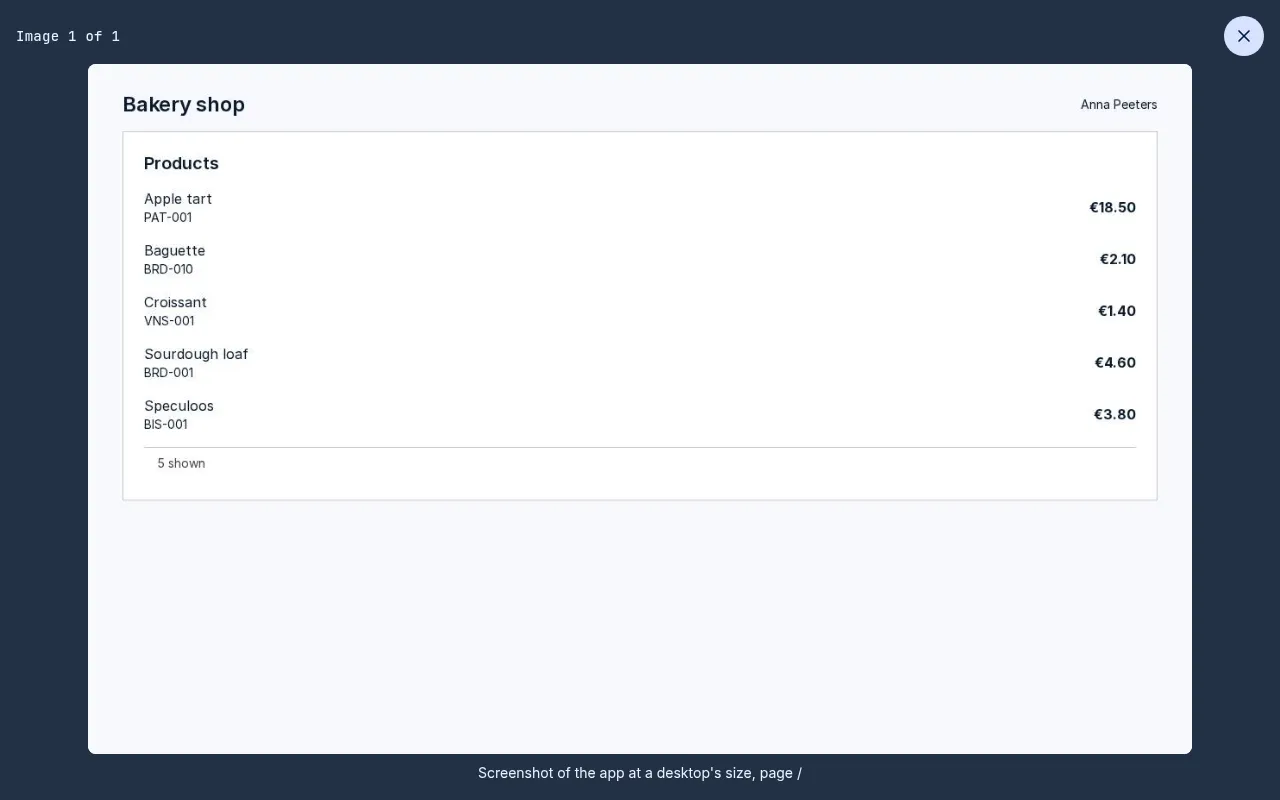
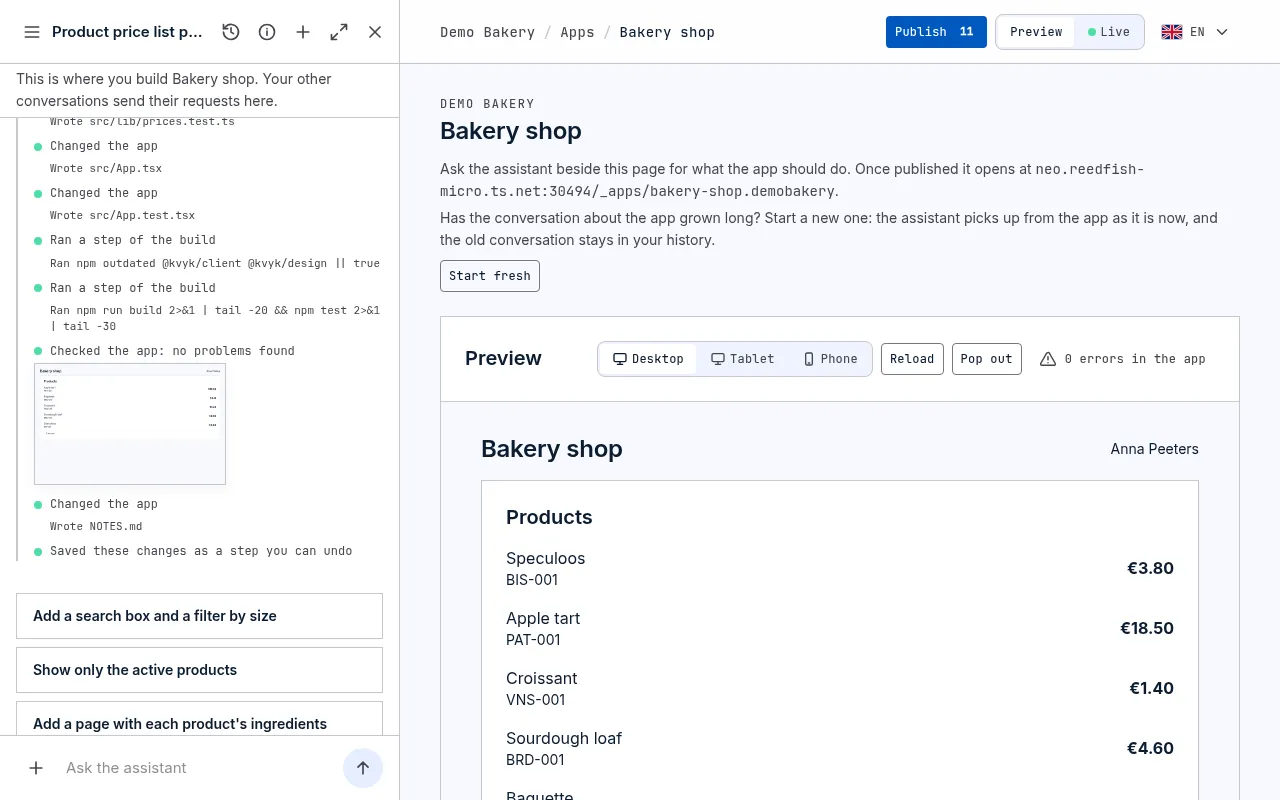
Avant de vous dire que l’application est prête, l’assistant l’ouvre lui-même, comme vous la verriez : avec votre accès et vos enregistrements de Preview, même si vous avez fermé la page de l’application. Il cherche les erreurs et ce qui semble cassé, comme un tableau qui dépasse de l’écran d’un téléphone, et le texte trop peu contrasté avec son fond pour être bien lu, sur un ordinateur et sur un téléphone. Il corrige ce qu’il trouve, puis regarde à nouveau. Parmi ses étapes dans la conversation, cela s’affiche comme App vérifiée, avec une petite image de ce qu’il a vu.
Choisissez l’image pour la voir en grand. Parcourez toutes les images de la conversation avec les flèches du clavier ou les boutons fléchés, ou balayez sur un téléphone ; appuyez sur Échap ou choisissez Close pour revenir à la conversation.
Quand l’application a besoin de quelque chose que votre modèle de données n’a pas encore, comme un champ pour les allergènes, l’assistant propose d’abord la modification du modèle de données, sur une carte, et ne la fait que si vous êtes d’accord. La construction vous attend entre-temps, et la ligne des étapes le dit : La construction attend votre accord pour cette modification. Choisissez Oui et il fait la modification puis reprend la construction là où il s’était arrêté ; choisissez Non et il continue avec le modèle de données tel qu’il est.
Qui peut l’utiliser
Section titled “Qui peut l’utiliser”Une application ne montre et ne modifie que ce que permettent les rôles de données des personnes qui l’utilisent. Quand vous demandez quelque chose, l’assistant détermine avec vous qui utilise l’application et ce que chacun doit voir, ajouter, modifier ou supprimer ; s’il manque un droit à un rôle, il propose la modification sur une carte dans la même réponse, en disant pour qui elle est : par exemple, pour une application publique, laisser les visiteurs non connectés voir les enregistrements qu’elle affiche. Quand on ne sait pas bien qui doit avoir accès, il vous pose d’abord la question. Si quelqu’un dit que l’application n’affiche rien ou refuse d’enregistrer, demandez à l’assistant pourquoi : il vérifie les rôles de données et vous dit quel rôle n’a pas quel droit.
Demander où elle en est
Section titled “Demander où elle en est”Vous n’avez pas besoin de rester sur la page de l’application pendant que l’assistant la crée. Dans n’importe quelle conversation, y compris celle où vous avez demandé l’application, demandez par exemple Où en est l’application Shop ?, Est-elle terminée ? ou Qu’est-ce qui n’a pas marché ?. L’assistant regarde l’application en cours de création et vous dit où elle en est : encore en préparation, en cours de travail et ce qu’il fait, en attente de votre réponse, terminée, ou arrêtée et pourquoi. Il vous dit où voir l’application, et ouvre sa page si vous le demandez. Demander où en est une application n’en commence jamais une nouvelle.
Si la création de l’application a échoué, l’assistant le dit clairement : elle n’est pas terminée et il n’y a pas d’aperçu à regarder. Il vous dit pourquoi, et ce que vous pouvez faire ensuite, par exemple réessayer sur la page de l’application. Si aucune application ne peut être créée ici pour le moment, il vous dit que réessayer n’aidera pas encore. Vous obtenez la même réponse dans la conversation de l’application.
Si aucune application n’est en cours de création, l’assistant le dit et vous propose d’en commencer une ; rien ne commence tant que vous ne le demandez pas. Si un collègue crée l’application, il vous dit seulement où en est sa création, jamais ce que votre collègue a écrit à l’assistant.
Recommencer la conversation
Section titled “Recommencer la conversation”Une application sur laquelle vous travaillez longtemps a une longue conversation. Pour repartir de zéro, choisissez Recommencer à zéro en haut de la page de l’application. Une nouvelle conversation sur l’application commence, et l’assistant reprend à partir de l’application telle qu’elle est : ce qui la compose, ce qui a été décidé et les étapes déjà faites. Vous n’avez rien à lui réexpliquer.
La conversation précédente reste dans votre historique. Elle garde son étiquette Construit Boutique, et sous l’étiquette, une ligne de texte simple, sans bordure ni icône, indique Conversation antérieure d’une app. Vous pouvez l’ouvrir et la lire, mais plus y écrire ; ce que vous demandez pour l’application va dans la nouvelle conversation. Vous ne pouvez recommencer que lorsque l’assistant ne travaille pas sur l’application : attendez qu’il ait fini, ou arrêtez-le d’abord.
L’essayer dans l’aperçu
Section titled “L’essayer dans l’aperçu”Quand vous ouvrez plus tard la page d’une application, rien ne démarre tout seul : l’aperçu démarre quand vous demandez à l’assistant de construire ou de modifier l’application, ou quand vous choisissez Démarrer l’aperçu.
L’aperçu montre l’application en action sur vos enregistrements Preview, jamais sur vos vrais enregistrements en Live : vous pouvez donc ajouter, modifier et supprimer librement. Au-dessus, vous pouvez :
- la voir à la taille d’un Ordinateur, d’une Tablette ou d’un Téléphone (sur un téléphone, vous la voyez à la taille de votre téléphone, donc sans ce choix) ;
- la recharger avec Recharger ;
- l’ouvrir dans une fenêtre à part avec Ouvrir à part ;
- ouvrir les erreurs dans l’app qu’elle signale. Le compte repart de zéro chaque fois que l’aperçu se recharge, par exemple après une correction de l’assistant. L’assistant les cherche aussi lui-même ; s’il en reste une, collez-la dans la conversation pour que l’assistant la corrige. Une erreur dans le code de l’application ne recouvre jamais l’aperçu d’un écran d’erreur : elle est comptée ici, et l’assistant la voit.
Quand quelqu’un d’autre y travaille
Section titled “Quand quelqu’un d’autre y travaille”Une seule personne à la fois travaille sur une application. Si un collègue y travaille, la page le nomme ; réessayez plus tard, ou demandez-le-lui.
Une fois qu’il s’arrête, l’application est de nouveau libre après environ 10 minutes sans activité. La personne suivante qui l’ouvre ou demande une modification reprend là où on en était, et la page ne nomme plus votre collègue.
Un Administrator n’a pas besoin d’attendre : sur la page de l’application, choisissez Libérer l’app, puis confirmez la question, qui nomme votre collègue. Ce qu’il a construit est conservé, et une modification que l’assistant fait pour lui est d’abord terminée ou arrêtée, jamais laissée à moitié. La prochaine fois qu’il ouvre l’application, il voit qui a arrêté son travail et quand. Le journal des événements l’enregistre comme App libérée.
Si l’application ne peut pas être construite
Section titled “Si l’application ne peut pas être construite”Quand quelque chose empêche de construire l’application, l’aperçu indique ce qui s’est passé et ce que vous pouvez faire, avec Réessayer :
- Les apps ne peuvent pas encore être construites ici : la construction n’est pas encore activée. Ce n’est pas de votre fait, et réessayer n’y changera rien : contactez kvyk.ai. En attendant, l’assistant peut déjà préparer vos données.
- Votre organisation construit déjà autant d’apps à la fois qu’elle le peut : attendez que quelqu’un ait terminé avec l’une d’elles, puis réessayez. Une app sur laquelle personne ne travaille est mise de côté au bout d’un moment, et rien n’est perdu.
- Tant d’apps sont en construction en ce moment que la vôtre doit attendre, ou la préparation d’un endroit a pris plus de temps que prévu : attendez quelques minutes, puis réessayez.
- Un problème est survenu pendant la préparation de votre app, ou le travail sur l’app s’est arrêté avant qu’elle soit prête : réessayez. Votre travail précédent est conservé.
Tant qu’elle ne peut pas être construite, Étapes indique que l’app n’a pas pu être créée, avec Réessayer aussi. Réessayer, à l’un ou l’autre endroit, redémarre l’application et, dès que possible, renvoie votre dernière demande à l’assistant, pour que vous n’ayez pas à la retaper.
Si cela se reproduit, contactez kvyk.ai.
Annuler une étape
Section titled “Annuler une étape”Chaque fois que l’assistant modifie l’application, il enregistre une étape, listée sous Étapes sur la page de l’application, avec un nom court pour ce qui a changé (par exemple Bouton de pause ajouté à l’écran de pointage), qui l’a demandé et quand ; une étape faite avec l’assistant est marquée Assistant. La page montre les cinq plus récentes : Afficher les 9 étapes (avec votre nombre d’étapes) les ouvre toutes, une page à la fois, chacune avec son Annuler aussi. Pour revenir sur les changements d’une étape, choisissez Annuler à côté. Il vous est d’abord demandé de confirmer, avec ce qui est annulé : combien de fichiers de l’application l’étape a modifiés et, quand c’est la dernière étape qui peut encore être annulée, que l’application revient au modèle d’app dont elle est partie. Choisissez Annuler l’étape pour continuer, ou Garder l’étape. L’annulation est elle-même une étape, pour que vous voyiez ce qui s’est passé, mais elle ne peut pas être annulée à son tour. Live reste tel quel jusqu’à ce que vous publiiez.
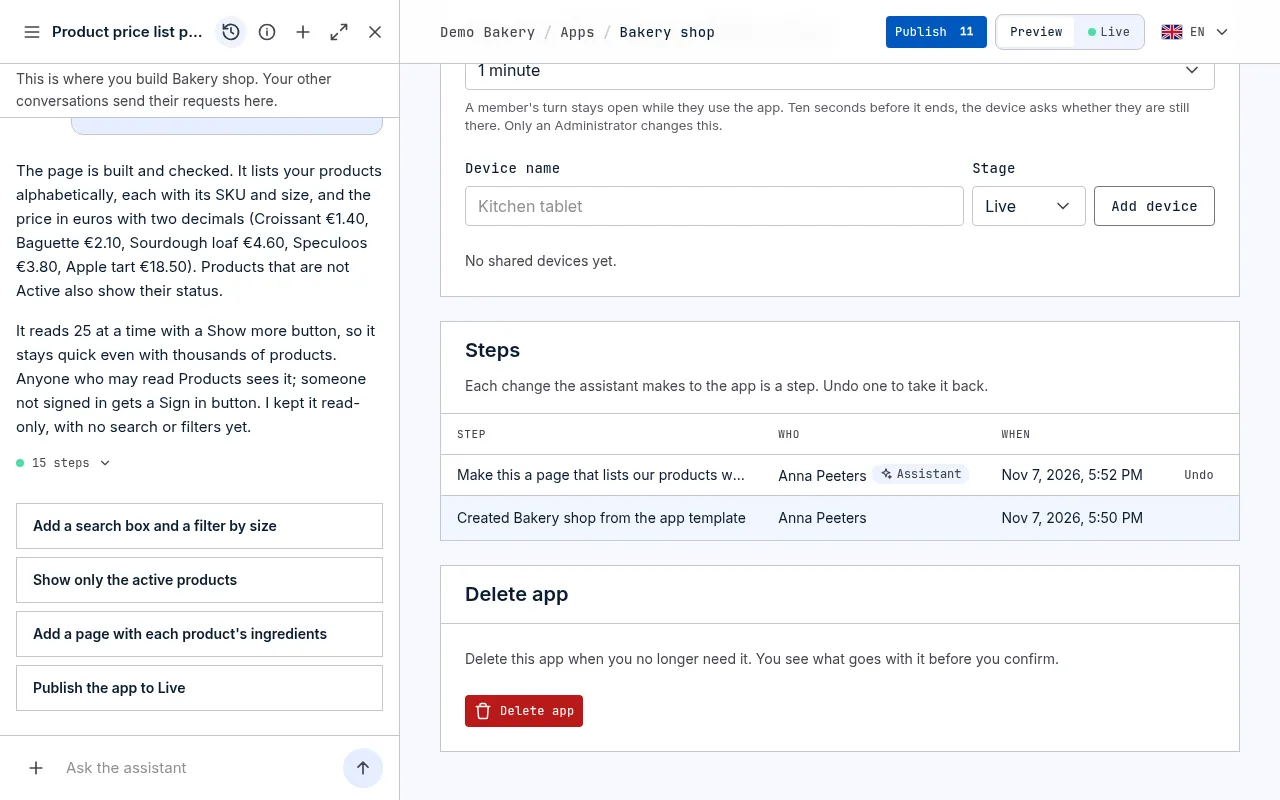
Si des étapes plus récentes ont modifié la même partie de l’application, annulez-les d’abord, ou demandez à l’assistant de revenir en arrière.
La publier
Section titled “La publier”Quand l’application fait ce dont vous avez besoin, construisez-en une version et publiez-la en Live, où votre équipe l’ouvre à sa propre adresse. Voir Publier une application.
Une nouvelle application est destinée à tous les membres de votre organisation. Un Administrator peut choisir qui peut l’ouvrir.