Publier une application
Construisez une version de votre application, voyez ce que kvyk.ai y vérifie, publiez-la en Live avec les modifications de votre modèle de données et ouvrez-la à sa propre adresse.
Tant que vous construisez une application avec l’assistant, vous seul la voyez, dans l’aperçu à côté de la conversation. Pour que votre équipe l’utilise, vous construisez une version et vous publiez cette version en Live. Seuls les Builders et les Administrators construisent des versions et publient.
Construire une version
Section titled “Construire une version”- Ouvrez la page de l’application depuis Apps dans la barre latérale.
- Sous Versions, sur la carte Preview, choisissez Construire depuis la dernière étape.
kvyk.ai prend l’application telle qu’elle est après sa dernière étape, installe ce dont elle a besoin et la construit. La carte Preview indique ce qu’il fait ; cela prend en général une minute ou deux. Une version ne change plus une fois construite.
Pendant que l’assistant construit votre application, vous n’avez souvent pas besoin de le faire : environ une demi-minute après avoir terminé et vérifié une étape, kvyk.ai construit lui-même une version, que vous trouvez sous Versions.
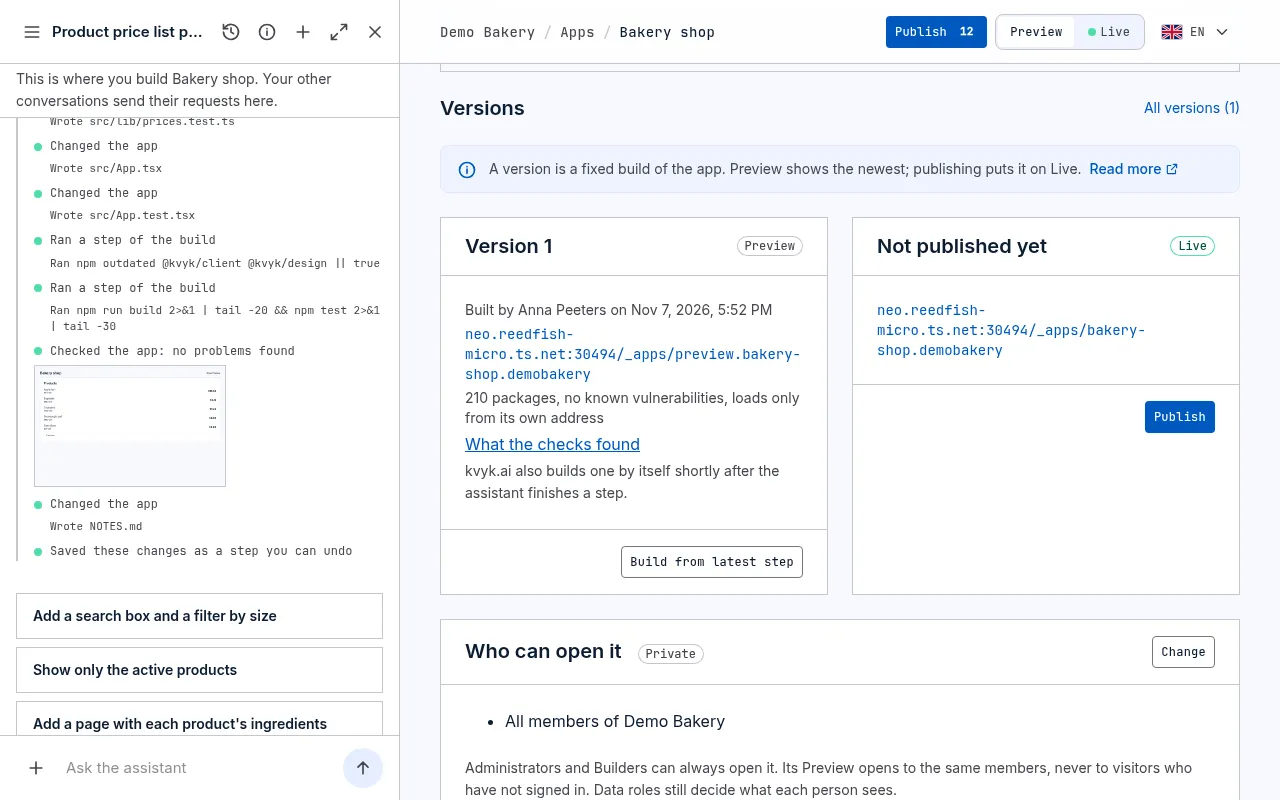
Deux cartes montrent les deux environnements côte à côte, chacun avec sa version, qui l’a construite et quand, et sa propre adresse :
- Preview sert aussitôt la version la plus récente, sur vos enregistrements de Preview, à
preview.<application>.<organisation>.kvyk.app. Essayez-y la version avant de la publier. - Live sert la version que vous avez publiée, sur vos vrais enregistrements, à
<application>.<organisation>.kvyk.app.
Si la construction échoue, la carte Preview dit pourquoi, par exemple une partie de l’application qui ne correspond plus à votre modèle de données. Demandez à l’assistant de la corriger, puis construisez à nouveau.
Ce que kvyk.ai vérifie dans chaque version
Section titled “Ce que kvyk.ai vérifie dans chaque version”Avant de garder une version, kvyk.ai la vérifie. Une version qui ne passe pas une vérification n’est pas gardée, et Preview et Live restent tels qu’ils étaient.
- Ses paquets. Une application est construite à partir de paquets : des morceaux de code que d’autres ont écrits et partagent. Chaque paquet de son package-lock.json, y compris ceux qui ne servent qu’à la construire, est comparé à la liste publique des vulnérabilités connues (OSV), que kvyk.ai copie chaque jour. Un paquet avec une vulnérabilité critique, ou connu comme malveillant, arrête la version ; les vulnérabilités élevées et moindres sont listées avec la version, pour que vous les corrigiez quand cela vous convient. La version indique quand elle a été vérifiée, et avec la liste de quel jour. Une version construite quand cette vérification était désactivée indique pas vérifiée pour les vulnérabilités connues : construisez-la à nouveau pour la vérifier.
- Les clés. Une application ne contient ni mot de passe ni clé : quiconque l’ouvre peut lire son code. Une version qui semble en contenir une, de quelque type que ce soit, la clé secrète d’un prestataire de paiement comme une clé Maps, est arrêtée avec Put this key in Variables and secrets. Les clés vont dans Variables et secrets, où une application lit celles destinées aux navigateurs dans l’étape où elle tourne.
- Les autres sites. Une application peut charger des scripts et des styles d’autres sites, comme une fenêtre de discussion. C’est permis, et ces sites sont listés avec la version, pour que vous sachiez ce qu’elle charge. Ne chargez que ce en quoi vous avez confiance : un tel script voit ce que l’application affiche. Une application n’appelle un service ou ne charge des images d’un autre site, comme les tuiles d’une carte, que si elle indique cette adresse : voir Services externes.
- Son package-lock.json, la liste des paquets exacts qu’elle utilise. Sans elle, aucune version n’est construite : demandez à l’assistant d’en faire une.
Quand une version est arrêtée
Section titled “Quand une version est arrêtée”La carte dit pourquoi, simplement : quel paquet et quelle version, ce qui ne va pas et quelle version le corrige, ou quel fichier semble contenir une clé.
Demandez à l’assistant, dans la conversation de l’application, de corriger le problème : il lit la même raison et propose de mettre le paquet à jour, ou de déplacer la clé dans Variables et secrets. Puis construisez à nouveau. Les Administrators retrouvent chaque version arrêtée sous Technique → Événements.
Voir ce que les vérifications ont trouvé
Section titled “Voir ce que les vérifications ont trouvé”Sur la carte de chaque environnement, une ligne indique combien de paquets la version contient, combien de vulnérabilités connues ses paquets ont (ou qu’ils n’ont pas été vérifiés), et de combien d’autres sites elle charge. Choisissez Ce que les vérifications ont trouvé pour les voir.
Télécharger le SBOM enregistre la nomenclature logicielle de la version : la liste complète de ses paquets avec leurs licences, et les sites dont elle charge, au format standard CycloneDX. Gardez-la pour un audit, ou partagez-la avec qui veut savoir de quoi votre application est faite.
La publier
Section titled “La publier”Tant que Preview sert une version plus récente que Live, la carte Live propose Publier. Ce bouton ouvre le panneau de publication avec cette application cochée. Si la version a besoin des modifications du modèle de données en attente dans Preview, elles sont cochées aussi, et le panneau dit pourquoi : les modifications du modèle de données passent sur Live toutes ensemble, avant l’application. Tout le reste qui attend, comme d’autres applications, des automatisations ou le modèle d’un collègue, figure sous Attend aussi, non coché : cochez ce qui doit partir avec, ou laissez-le attendre.
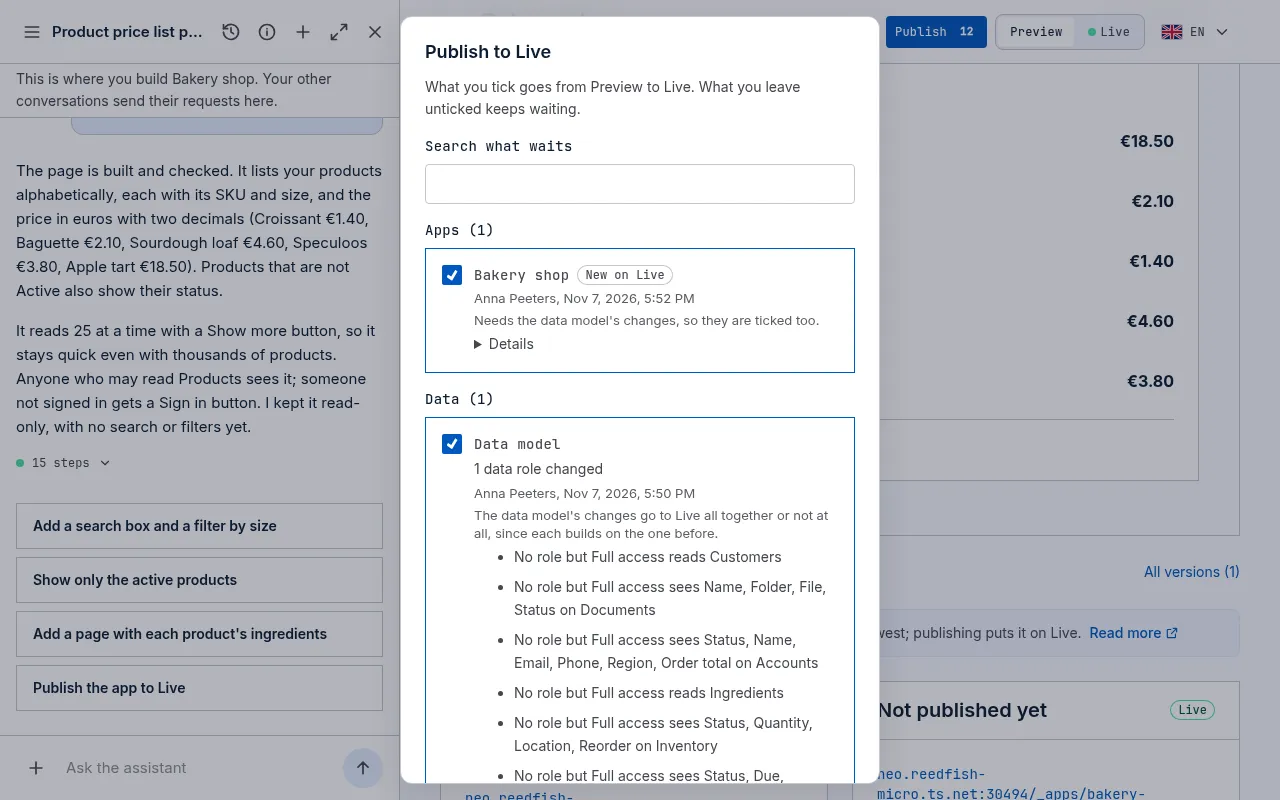
- Détails montre les numéros de version, et si la version est construite sur ce que Live a déjà ou a besoin des modifications du modèle de données en attente. Si ces modifications ont été abandonnées entre-temps, construisez une nouvelle version.
- Si les modifications du modèle de données suppriment quelque chose, cochez que vous avez compris avant de publier.
- Choisissez Publier. Tout ce qui est coché part en une fois, ou rien.
Publier dans la barre du haut ouvre le même panneau avec tout ce qui attend coché. Voir Publier et annuler des modifications.
Ou demandez à l’assistant, dans la conversation de l’application : « Publie l’application. » Une carte montre ce qui passe sur Live : la version, en général déjà construite pendant que vous travailliez, ou qu’il en construit d’abord une nouvelle avec les dernières modifications de l’application (environ une minute), et les modifications du modèle de données et de Variables et secrets qui l’accompagnent. Rien ne passe sur Live avant que vous choisissiez Oui ; ensuite, il dit quelle version de l’application est sur Live.
Quand la version appelle un service externe qu’aucun Administrator n’a encore autorisé sur Live, la carte le nomme avec sa raison. Un Administrator l’autorise avec Autoriser et publier ; un Builder voit qu’il attend un Administrator, et la version continue de fonctionner en Preview.
Quand certaines des personnes à qui l’application est destinée ne peuvent pas tout en utiliser, parce qu’il manque un droit à leur rôle de données, la carte le dit avant que vous choisissiez, par exemple Les visiteurs non connectés ne peuvent pas voir Conflits. Vous pouvez quand même publier ; l’assistant propose la modification du rôle de données qui y remédie.
La publication de modifications du modèle de données est refusée quand elles casseraient la version qu’une application sert sur Live, par exemple quand elles suppriment un champ qu’elle lit. Construisez dans Preview une nouvelle version qui correspond aux modifications et publiez-les ensemble, ou laissez les modifications de côté. Voir Publier et annuler des modifications.
Publier à nouveau fonctionne de la même façon : construisez une nouvelle version, publiez-la, et Live la sert dès lors. Les versions plus anciennes restent telles quelles, et Live peut revenir à l’une d’elles : voir Revenir à une version précédente.
Ouvrir l’application
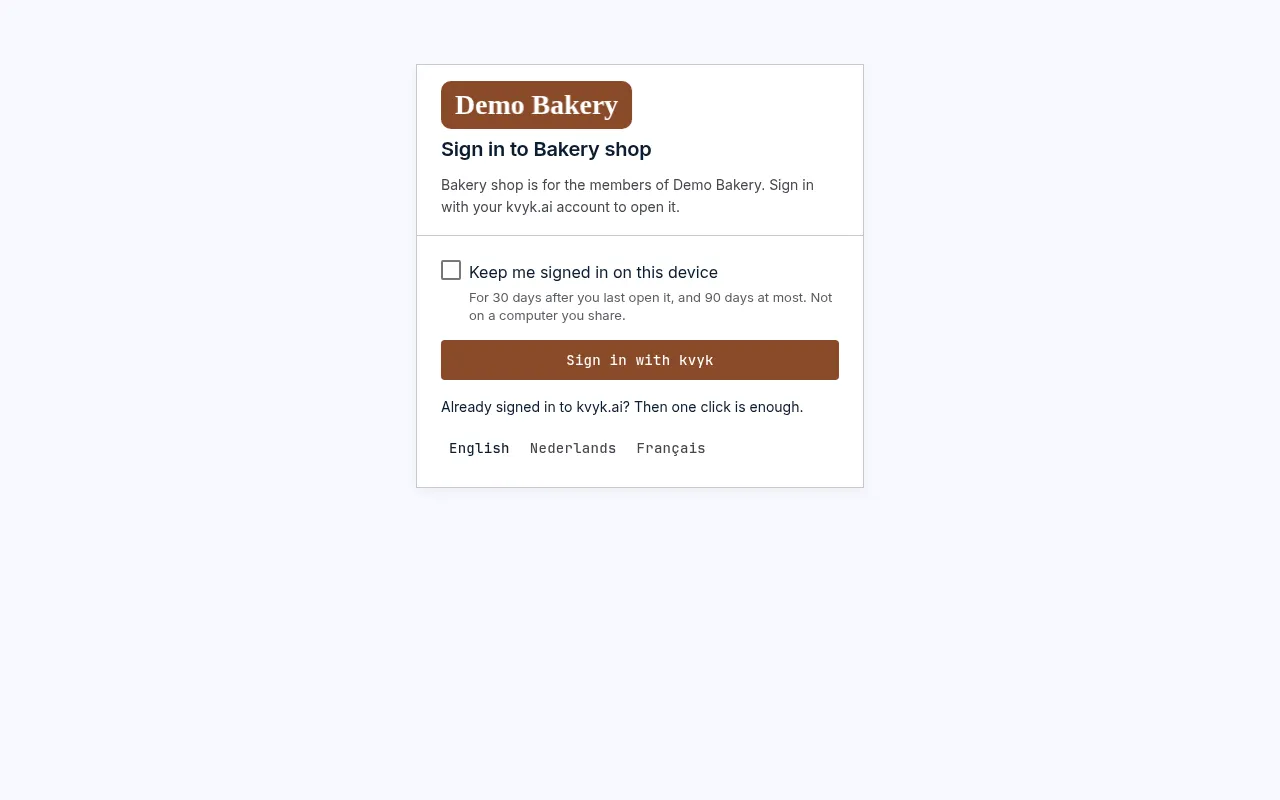
Section titled “Ouvrir l’application”Ouvrez l’application à son adresse Live, affichée sur sa page. Une nouvelle application est destinée aux membres de votre organisation, et un Administrator peut choisir qui peut l’ouvrir. L’application leur demande de Se connecter avec kvyk. Une personne déjà connectée à kvyk.ai n’a besoin que de ce clic ; les autres se connectent d’abord comme d’habitude. Les personnes hors du public de l’application ne peuvent pas l’ouvrir.
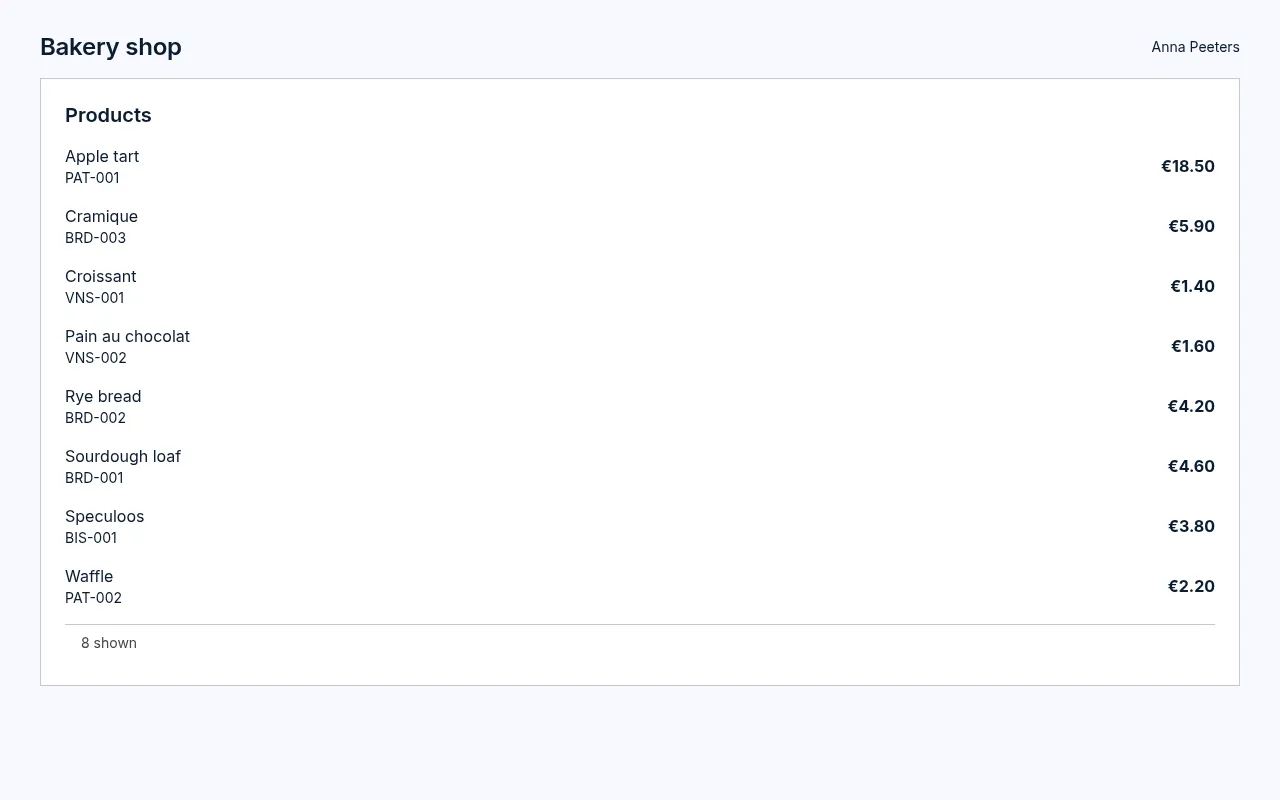
Une fois connecté, l’application affiche vos enregistrements de Live, avec votre propre accès : chacun voit dans l’application ce qu’il peut voir dans kvyk.ai, et rien de plus.
Sur votre propre domaine
Section titled “Sur votre propre domaine”Pour ouvrir aussi l’application sur un domaine à vous, comme shop.example.com, voir Mettre une application sur votre propre domaine.