Utiliser une application sur un appareil partagé
Faites tourner une application sur une tablette que tout le monde partage, où chaque membre touche son nom et tape un code PIN, et où ce qu'il fait reste enregistré à son nom.
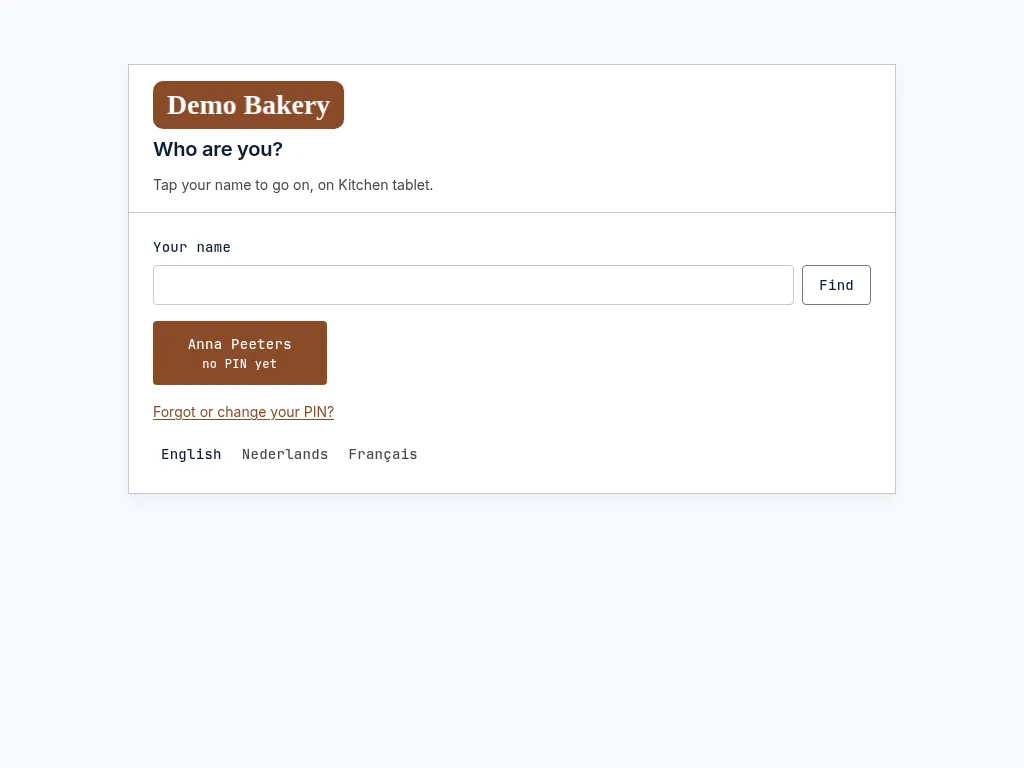
Un appareil partagé, comme une tablette près de la porte de la cuisine, peut faire tourner l’une de vos applications pour tout le monde. Personne ne s’y connecte. Chaque membre touche son nom, tape son code PIN et fait ce pour quoi il est venu, par exemple pointer. L’application agit alors en son nom, avec ses propres rôles de données, et le journal des événements comme l’historique de l’enregistrement disent qui c’était et sur quel appareil : Sam sur Tablette cuisine.
Seuls les membres à qui l’application est ouverte peuvent l’utiliser, jamais les clients ni les visiteurs. Voir Choisir qui peut ouvrir une application.
L’activer
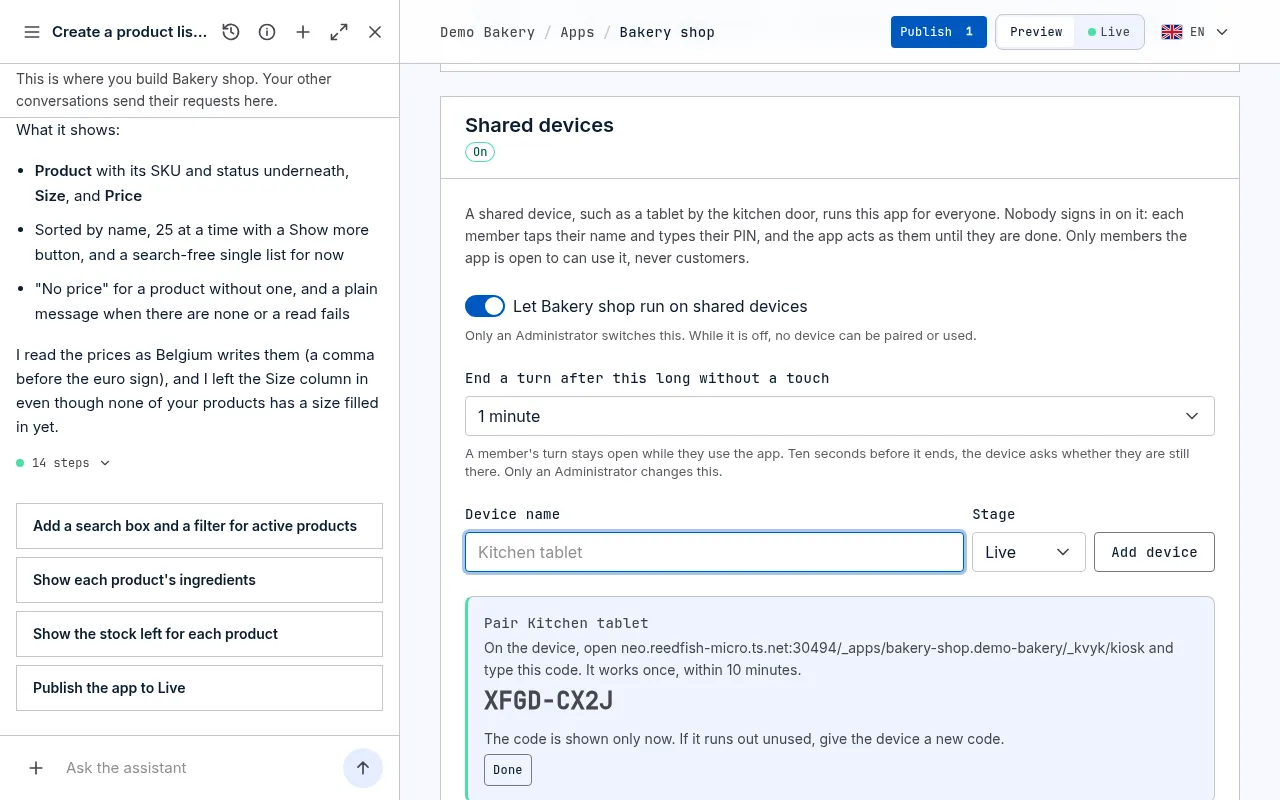
Section titled “L’activer”Les appareils partagés sont désactivés pour chaque application tant qu’un Administrator ne les active pas.
- Ouvrez la page de l’application depuis Apps dans la barre latérale.
- Sous Appareils partagés, activez Faire tourner … sur des appareils partagés.
Le désactiver arrête aussitôt chaque appareil de l’application. Les appareils restent dans la liste, pour que vous puissiez le réactiver plus tard.
Ajouter un appareil
Section titled “Ajouter un appareil”- Sous Appareils partagés, tapez un Nom de l’appareil, comme Tablette cuisine.
- Choisissez son Environnement : Live pour l’application réelle, ou Preview pour l’essayer sur les enregistrements de Preview. Seul un Administrator ajoute un appareil à Live ; un Builder peut en ajouter un à Preview.
- Choisissez Ajouter un appareil. Un code d’association apparaît.
- Sur l’appareil, ouvrez l’adresse indiquée avec le code et tapez le code. Il fonctionne une fois, dans les 10 minutes. S’il expire sans avoir servi, choisissez Nouveau code.
Le code n’est montré qu’une fois. L’appareil affiche ensuite l’écran où les membres touchent leur nom, et rien d’autre : à lui seul, il ne montre aucune de vos données.
La liste montre chaque appareil avec son environnement, quand il a été associé et quand il a servi pour la dernière fois.
Choisir combien de temps un tour reste ouvert
Section titled “Choisir combien de temps un tour reste ouvert”Le tour d’un membre se termine quand personne n’a touché l’écran pendant un moment, pour que la personne suivante ne trouve jamais le tour d’un autre encore ouvert. C’est une minute, sauf si un Administrator le change : sous Appareils partagés, choisissez un autre délai à Terminer un tour après ce délai sans toucher l’écran, de 30 secondes à 10 minutes. Le changement figure dans le journal des événements.
Choisissez un délai plus long pour une application où l’on lit ou remplit davantage, et gardez-le court là où l’on ne touche qu’une fois, comme pour pointer.
L’utiliser en tant que membre
Section titled “L’utiliser en tant que membre”- Touchez votre nom. Si la liste est longue, cherchez-le.
- Tapez votre code PIN. Il continue tout seul après le quatrième chiffre.
- Faites ce pour quoi vous êtes venu. Votre tour reste ouvert tant que vous utilisez l’application. Il se termine quand l’application a terminé, quand vous touchez Terminé, ou quand personne n’a touché l’écran pendant un moment (une minute, sauf si un Administrator a choisi un autre délai). Dix secondes avant, l’appareil demande Toujours là ? ; touchez l’écran pour continuer. L’appareil revient ensuite à la liste des noms pour la personne suivante.
L’appareil a besoin d’une connexion. Sans connexion, il le dit, et personne ne peut continuer avant qu’il soit de nouveau connecté.
Votre code PIN
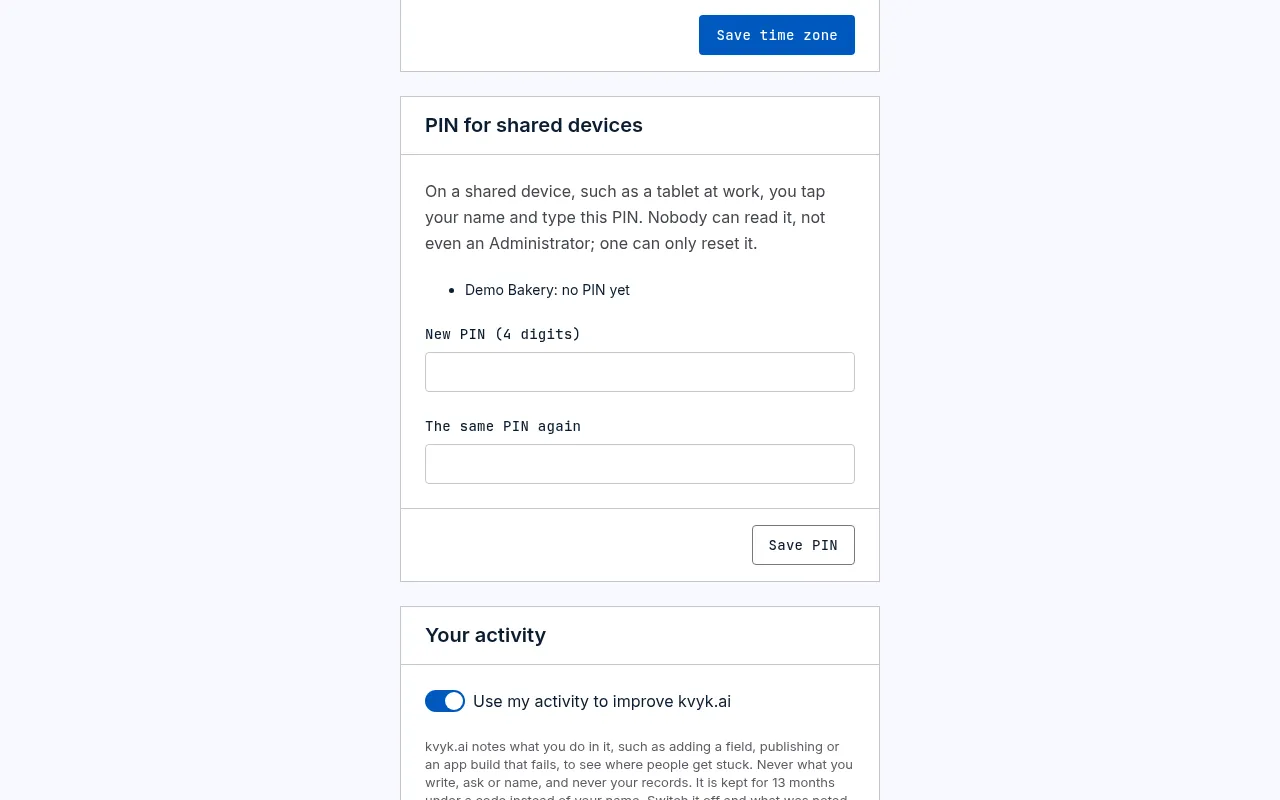
Section titled “Votre code PIN”Un code PIN compte 4 chiffres. Vous en avez un par organisation, et il ne fonctionne que sur les appareils partagés de cette organisation, jamais pour vous connecter ailleurs. Personne ne peut le lire, pas même un Administrator.
Un code PIN trop facile à deviner est refusé : quatre fois le même chiffre (7777), une suite montante ou descendante (1234, 4321), deux chiffres deux fois (1212) et quelques autres que l’on choisit souvent (comme 2580, tout droit vers le bas sur le clavier).
- Sur la page de votre compte : ouvrez Votre compte en bas de la barre latérale et, sous Code PIN pour les appareils partagés, tapez un nouveau code PIN, tapez-le une seconde fois et choisissez Enregistrer le code PIN.
- Sur l’appareil, la première fois : touchez votre nom, choisissez M’envoyer un code, puis tapez le code reçu par e-mail et deux fois le code PIN que vous voulez. Votre tour commence après le dernier chiffre.
- Sur l’appareil, si vous l’avez oublié ou en voulez un autre : choisissez Code PIN oublié ou à changer ? sous les noms, tapez l’adresse e-mail avec laquelle vous vous connectez et choisissez M’envoyer un code. Tapez ensuite le code reçu par e-mail et deux fois votre nouveau code PIN. Votre ancien code PIN n’est pas nécessaire. L’appareil répond de la même façon pour toute adresse, et ne montre donc jamais qui est membre.
Codes PIN erronés
Section titled “Codes PIN erronés”- Après 5 codes PIN erronés d’affilée, vous ne pouvez plus utiliser cet appareil pendant 15 minutes, même avec Code PIN oublié ou à changer ?, et nous vous envoyons un e-mail. D’ici là, votre nom indique verrouillé pour l’instant. Si ce n’était pas vous, prévenez un Administrator.
- Après 10 codes PIN erronés d’affilée sur un appareil, par qui que ce soit, l’appareil se verrouille. Un Administrator le déverrouille sous Appareils partagés sur la page de l’application avec Déverrouiller.
Demander un nouveau code PIN à un membre, ou le réinitialiser
Section titled “Demander un nouveau code PIN à un membre, ou le réinitialiser”Un Administrator ouvre la page du membre depuis Personnes. Sous Code PIN pour les appareils partagés :
- Demander un nouveau code PIN envoie au membre un lien pour en définir un nouveau sur la page de son compte. Son code PIN actuel fonctionne jusque-là. Vous pouvez le demander à un membre trois fois par jour.
- Réinitialiser le code PIN supprime aussitôt son code PIN, quand quelqu’un d’autre peut le connaître. Le membre en définit alors un nouveau sur la page de son compte, ou sur un appareil partagé après un code que nous lui envoyons par e-mail.
Les deux apparaissent dans le journal des événements. Un membre qui a seulement oublié son code PIN peut aussi choisir lui-même Code PIN oublié ou à changer ? sur l’appareil. Les clients n’utilisent pas d’appareils partagés et n’ont donc pas de code PIN.
Un membre qui quitte votre organisation ne peut plus utiliser ses appareils partagés.
Retirer un appareil
Section titled “Retirer un appareil”Si un appareil est perdu, volé ou ne sert plus, choisissez Retirer à côté de lui. Sa connexion prend fin aussitôt, et la personne qui l’utilise est déconnectée. Même avant cela, un appareil volé ne sert à rien sans le code PIN d’un membre.
Créer une application pour un appareil partagé
Section titled “Créer une application pour un appareil partagé”Demandez-la à l’assistant, par exemple Fais une application de pointage pour la tablette de la cuisine. Il construit l’application pour que chaque membre soit salué par son nom, fasse une chose et ait terminé, et pour que l’application dise sur quel appareil cela a été fait.