L'assistant
Ce que l'assistant fait pour vous, comment l'ouvrir et comment lui parler.
L’assistant fait ce que vous pouvez faire sur kvyk.ai, en votre nom, en langage courant. Posez-lui une question sur votre entreprise, faites-lui ajouter ou modifier des enregistrements, ou décrivez ce que vous suivez et laissez-le construire le modèle de données avec vous.
Il répond dans la langue dans laquelle vous écrivez. Quand il ne peut pas la reconnaître, à partir d’un seul mot ou d’un nom, il répond dans la langue de votre tableau de bord. Les étapes qu’il affiche pendant qu’il travaille et les cartes qu’il vous demande de confirmer sont dans la langue de votre tableau de bord, et les étapes des conversations précédentes suivent cette langue quand vous la modifiez.
L’ouvrir
Section titled “L’ouvrir”Choisissez Assistant en haut de la barre latérale, tapez dans Demander à kvyk en haut de n’importe quelle page (Ctrl+K, ou ⌘K sur un Mac), ou dites ce que vous voulez faire sur l’Accueil de votre organisation. L’assistant s’ouvre à la place de la barre latérale, à côté de la page où vous êtes : vous pouvez continuer à travailler pendant que vous lui parlez.
- Faites glisser son bord pour l’élargir.
- Conversations affiche vos conversations précédentes dans le panneau, pour en rechercher, en ouvrir ou en supprimer une.
- Agrandir ouvre la conversation en pleine page. Là, Conversations ouvre vos conversations précédentes à côté.
- Nouvelle conversation repart de zéro.
- Fermez-le pour retrouver la barre latérale.
Sur un téléphone, il occupe tout l’écran. Réduisez-le en une barre en bas de la page pour regarder ce qu’il a modifié, et rouvrez-le depuis cette barre.
Quand l’assistant est ouvert, sur sa pleine page et sur l’Accueil, Demander à kvyk est masqué, car la zone de saisie de l’assistant est déjà là. Ctrl+K (⌘K) vous amène alors dans cette zone.
Des réponses qui attendent. Si vous fermez l’assistant et qu’une réponse arrive, Assistant dans la barre latérale indique combien de conversations ont une réponse que vous n’avez pas encore lue (sur un téléphone, le bouton du menu l’indique aussi). Choisissez Assistant pour ouvrir la plus récente d’entre elles ; le nombre baisse d’un. Fermez-le et choisissez à nouveau Assistant pour la suivante, jusqu’à ce qu’il n’en reste plus.
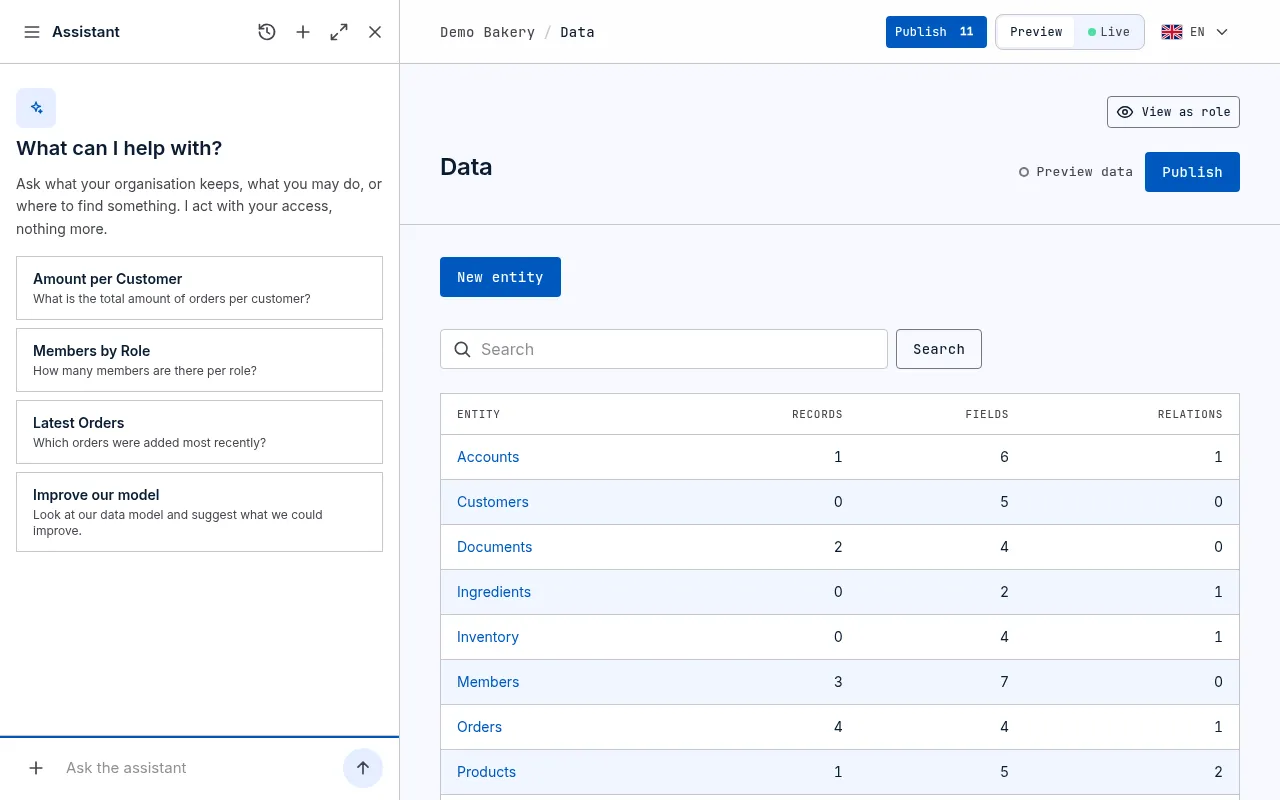
Une nouvelle conversation propose quelques idées sous Pour commencer, choisies pour vous et pour la page où vous êtes, dans la langue de votre tableau de bord.
Pendant qu’il travaille
Section titled “Pendant qu’il travaille”Pendant qu’il travaille, l’assistant affiche une seule ligne qui dit ce qu’il fait, par exemple En cours… Recherche dans vos données. Une fois terminé, cette ligne indique combien d’étapes il a effectuées, et combien n’ont pas abouti, le cas échéant. Une étape qui a échoué mais que l’assistant a ensuite réussie compte comme corrigée : la ligne reste verte, et la liste indique Échoué, puis corrigé à côté de cette étape. Au-dessus, une courte note dit ce que l’assistant s’apprête à faire, et la note suivante la remplace. Une fois terminé, seule sa réponse reste dans la conversation ; ces notes se replient avec les étapes. Cliquez sur la ligne pour voir toutes les étapes, avec les notes entre elles, et cliquez à nouveau pour les masquer. Une étape qui n’a pas abouti dit pourquoi sous Pourquoi cela n’a pas fonctionné, par exemple une automatisation qu’il a proposée et qui n’était pas encore correcte, et ce qui manquait ; l’assistant lit la même chose et réessaie en général. Une carte qu’il vous demande de confirmer reste toujours visible dans la conversation ; pendant qu’il vous attend, la ligne l’indique, par exemple En attente de votre accord.
L’arrêter. Pendant qu’il travaille, le bouton à côté de la zone de saisie est Arrêter. L’assistant s’arrête aussitôt, là où il en est : ce qu’il a déjà fait reste fait, et sa réponse se termine par Vous m’avez arrêté ici. La ligne des étapes indique alors Arrêté, une carte sur laquelle il vous attendait est retirée, et Envoyer revient. Une réponse qui prend beaucoup trop de temps s’arrête d’elle-même, avec une ligne qui dit L’assistant n’a pas répondu à temps et a été arrêté. Ce qu’il a fait jusque-là est gardé : redemandez-le pour continuer.
Suivre ou relire. La conversation suit le nouveau texte seulement tant que vous êtes en bas. Remontez pour lire un passage plus ancien et elle reste où vous êtes ; Aller au plus récent vous ramène en bas. Envoyer un message ramène aussi en bas.
Écrire pendant qu’il travaille. Un message que vous envoyez entre-temps s’affiche aussitôt au bas de la conversation comme En attente. Quand l’assistant a terminé, vos messages en attente sont envoyés ensemble en un seul message, dans l’ordre où vous les avez écrits, avec leurs fichiers ; si l’assistant vous attend alors sur une carte, vos messages attendent aussi. Choisissez Retirer pour en reprendre un, ou Envoyer maintenant pour donner ce message à l’assistant sans l’arrêter : il s’affiche comme Envoyé, et à sa prochaine étape l’assistant y répond dans sa réponse, par exemple où il en est, puis continue son travail. Pour arrêter l’assistant, choisissez Arrêter. Si l’assistant vous attend sur une carte, Envoyer maintenant retire la carte et envoie le message tout de suite. Les messages en attente restent dans ce navigateur : si vous rechargez la page, ils sont envoyés une fois que l’assistant a terminé.
Répondre à un passage. Sélectionnez des mots dans la conversation, dans une réponse ou dans votre propre message, et choisissez Répondre juste au-dessus. Ils se placent en citation d’une ligne au début de la zone de saisie, avec de la place en dessous pour votre réponse ; un passage plus long est coupé à environ 200 caractères et se termine par « … ». Le message que vous envoyez montre d’abord la citation.
Ce que vous n’avez pas envoyé reste. Le texte que vous avez tapé dans une conversation sans l’envoyer est toujours là quand vous fermez l’assistant, ouvrez une autre conversation ou rechargez la page, puis revenez à cette conversation. Il est conservé dans ce navigateur et disparaît dès que vous l’envoyez.
La zone de saisie s’agrandit à mesure que vous tapez, jusqu’à environ huit lignes, puis défile. Un message compte au plus 8 000 caractères ; à partir de 7 000, un compteur s’affiche sous la zone.
Ce qu’il sait faire
Section titled “Ce qu’il sait faire”- Expliquer kvyk.ai, votre modèle de données et ce que vous pouvez faire. Il lit cette documentation pour répondre et donne le lien de la page.
- Vous renseigner sur votre propre compte : votre nom et votre adresse, une nouvelle adresse qui attend encore votre confirmation, votre langue et votre fuseau horaire, les organisations dont vous faites partie avec vos rôles dans chacune, et vos conversations ici, par titre, y compris les non lues : « Ma nouvelle adresse est-elle validée ? » Il ne modifie pas votre compte : il ouvre votre page de compte pour cela.
- Retrouver ce dont vous avez parlé : il cherche dans vos autres conversations ici ce que vous évoquez et vous en rend quelques courts passages, ou lit une conversation quelques messages à la fois, puis dit de quelle conversation il s’agit : « Qu’avons-nous décidé pour les heures d’ouverture la semaine dernière ? » Uniquement vos propres conversations, dans cette organisation.
- Compter, lister et lire vos fichiers : combien de fichiers compte chaque champ Fichiers et combien de stockage ils utilisent, quels fichiers contiennent vos enregistrements (par nom, type et taille, pour un enregistrement ou pour tous), et ce que contient l’un d’eux, une partie à la fois : « Quelles factures ont un scan joint ? » Uniquement les fichiers que vous pouvez ouvrir vous-même. Voir Fichiers.
- Trouver et lire des enregistrements, et calculer des nombres, des totaux et des moyennes, par personne, par option ou par période, et les heures d’un début à une fin : « Combien d’heures chaque personne a-t-elle travaillé par semaine ce mois-ci ? » Il nomme chaque personne, et un service qui n’a pas encore de fin n’est pas compté.
- Ajouter, modifier et supprimer des enregistrements : « Marque les trois commandes ouvertes les plus anciennes comme urgentes. » Plusieurs enregistrements pour Live passent par une seule carte, qui les liste par leur nom ; ouvrez Leurs valeurs pour voir ce que chacun reçoit. Après Oui, l’assistant dit combien il en a ajouté, et lesquels il n’a pas pu ajouter et pourquoi. Publier une app ne copie pas vers Live les enregistrements créés dans Preview : après une publication, l’assistant le dit et propose d’ajouter ceux que vous voulez.
- Construire le modèle de données avec vous (Builders et Administrators) : il propose des entités, des champs et des liens sur une carte, une petite étape à la fois, et les crée dans Preview quand vous choisissez Oui. Chaque carte commence par une phrase qui dit à quoi sert l’étape et liste brièvement les modifications ; ouvrez Les champs en détail pour le type et les règles de chaque champ, et Comment cela répond à vos questions pour les questions auxquelles vous voulez une réponse et la façon dont le modèle répond à chacune. Un modèle plus grand arrive en quelques cartes, l’une après l’autre. Il nomme ce qu’il ajoute dans la langue de votre organisation, et donne à chaque élément un nom anglais dans l’API, que vos applications utilisent : vos Services s’y appellent shifts. Un nom que vous demandez est repris tel que vous l’avez dit. Il ajoute aussi des options à un champ à options que vous avez déjà, comme Pause au Type de vos pointages. Il connaît les éléments que kvyk.ai vous donne, comme l’entité Member, le Status de chaque entité et Créé le : il ne les ajoute jamais une seconde fois, et n’en renomme un qu’après votre Oui sur une carte à part. Ce que vous confirmez sur une carte est créé en entier ou pas du tout. Il peut aussi les publier dans Live, après votre confirmation.
- Créer et modifier des rôles de données (Builders et Administrators) : « Crée un rôle de données Personnel : ils peuvent voir et ajouter leurs propres pointages, pas ceux de leurs collègues. » Il présente sur une carte ce que le rôle peut faire avec chaque entité et le crée dans Preview quand vous choisissez Oui. Il arrive dans Live quand vous publiez.
- Concevoir des modèles et modifier des tableaux de bord avec vous : « Crée un modèle de facture pour les commandes, avec les lignes de commande et leur total », « Ajoute un graphique des commandes par mois au tableau de bord Ventes ». Les modèles sont pour les Builders et les Administrators ; un tableau de bord, pour qui peut le modifier. Voir Modifier ce que vous avez ouvert. Il peut aussi enregistrer un modèle entier, en supprimer un, vous envoyer un e-mail de test, faire un document d’un enregistrement et, pour les Administrators, modifier les coordonnées de l’organisation, chaque fois après que vous l’avez confirmé sur une carte. Voir Modèles.
- Gérer les personnes et les accès comme vous le pourriez : inviter quelqu’un, donner un rôle de données à quelqu’un, partager un enregistrement.
- Ouvrir des pages du tableau de bord pour vous, y compris la page d’une app quand vous la nommez.
- Supprimer une app (Administrators), après votre confirmation sur une carte qui dit ce qui part avec elle. Voir Supprimer une app.
- Chercher sur le web, en citant ses sources. Il ne met jamais vos enregistrements dans une recherche web.
- Se souvenir de ce que vous lui dites. Voir Ce dont l’assistant se souvient.
Comment il travaille avec vous
Section titled “Comment il travaille avec vous”Vous
Demandez avec vos mots
Choisissez Oui ou Non sur la carte
Assistant
Lit ce dont il a besoin, pose une question si quelque chose n'est pas clair, montre une carte de ce qu'il va faire
Le fait et dit ce qui a changé, avec des liens
Quand il a besoin d’un choix ou d’une précision, il vous le demande sur une carte : choisissez une option, une date, un enregistrement ou une personne, ou tapez votre propre réponse. Vous pouvez passer une question. Une question à laquelle vous répondez par oui ou par non s’accompagne d’un bouton Oui et d’un bouton Non : vous n’avez rien à taper.
Avant toute action importante, il affiche une carte de confirmation qui dit exactement ce qui va se passer. Rien n’est fait tant que vous n’avez pas choisi Oui. La carte est la question : l’assistant ne vous la pose pas d’abord dans la conversation, vous ne dites donc oui qu’une fois. Choisissez Non pour lui dire ce que vous préférez. Voir Vos données et l’assistant.
Modifier ce que vous avez ouvert
Section titled “Modifier ce que vous avez ouvert”Quand vous avez un modèle ou un tableau de bord ouvert et demandez à l’assistant de le modifier, il fait la modification sur place, sous vos yeux. Ce qu’il a modifié ressort, et une barre dit ce qu’il a fait, avec Garder et Annuler :
- Garder enregistre la modification. Comme toute modification de votre part, elle attend dans Preview jusqu’à ce que vous publiiez.
- Annuler remet ce qu’il y avait, et rien n’est enregistré.
Tant que vous n’avez pas choisi, la ligne des étapes dans la conversation indique Gardez ou annulez la modification dans l’éditeur.
Si vous avez vos propres modifications pas encore enregistrées, il vous demande d’abord de les enregistrer ou de les annuler. Quand le modèle ou le tableau de bord n’est pas ouvert, il demande d’abord, par exemple Ouvrir le modèle Facture ?, et l’ouvre quand vous choisissez Ouvrir.
Prochaines étapes
Section titled “Prochaines étapes”Quand une conversation peut prendre plusieurs directions, l’assistant termine sa réponse par quatre prochaines étapes au plus : des boutons sous sa réponse, comme Ajouter un champ Catégorie aux Produits ou Afficher les services de cette semaine. Cliquez sur l’un d’eux pour l’envoyer comme votre message, ou tapez simplement autre chose. Ils disparaissent dès que vous répondez. Les choix ne figurent que dans les boutons : la réponse ne les énumère pas une seconde fois.
Quand l’assistant propose de faire une chose pour vous, comme commencer une app, les boutons disent ce qu’il ferait, comme Commencez à créer l’app, à côté de Pas maintenant.
Vos conversations
Section titled “Vos conversations”Vos conversations vous appartiennent : personne d’autre dans l’organisation ne les voit. Retrouvez-les derrière Conversations, sur la pleine page de l’assistant ou dans le panneau.
- Elles sont listées de la plus récente à la plus ancienne, sous Aujourd’hui, Hier et Plus tôt. Les plus anciennes se chargent à mesure que vous faites défiler la liste.
- Rechercher dans les conversations retrouve une conversation par son titre ou par ce qui y a été dit, et affiche les mots trouvés.
- Une conversation dont vous n’avez pas encore lu la réponse s’affiche en gras et compte dans le nombre affiché sur Assistant. L’ouvrir la marque comme lue.
- Chaque application est construite dans sa propre conversation, et seulement là. Cette conversation porte une étiquette sous son titre : une petite étiquette arrondie avec une fine bordure, une icône en grille et le nom de l’application, comme Construit Boutique. Les conversations qui ne construisent aucune application n’ont pas d’étiquette. Une recherche sur le nom de l’application la retrouve, et un clic dessus ouvre la page de l’application avec cette conversation à côté de l’aperçu. Une conversation antérieure d’une application, laissée quand vous avez recommencé à zéro la conversation de l’application, garde son étiquette et porte en dessous une ligne de texte simple : Conversation antérieure d’une app. Voir Créer une application.
- Chaque nom occupe toute la ligne. Survolez une conversation (sur un téléphone, celle que vous avez ouverte) pour voir quand elle a servi pour la dernière fois, et sa corbeille. Pour la supprimer, choisissez la corbeille, puis Supprimer. Une conversation supprimée ne peut pas être récupérée.
Une conversation est conservée jusqu’à 90 jours après sa dernière utilisation, avec ses images.
Lui envoyer des fichiers
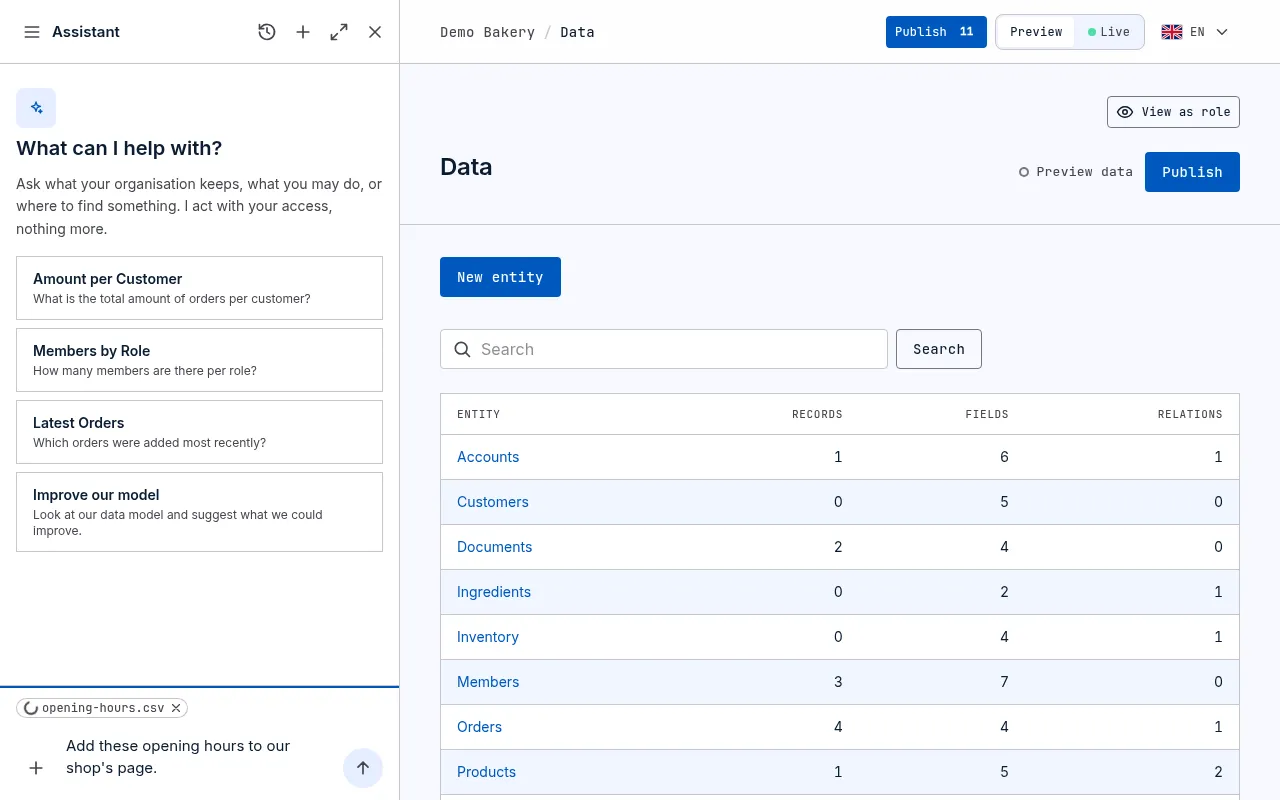
Section titled “Lui envoyer des fichiers”Ajoutez des fichiers à un message pour poser une question à leur sujet : un ticket de caisse, un devis, un tableur d’horaires d’ouverture, un mémo vocal. Choisissez + (Ajouter des fichiers) à côté de la zone de saisie puis Téléverser, déposez des fichiers sur la zone ou collez-les dedans.
Chaque fichier s’affiche au-dessus de la zone. Il est d’abord analysé pour détecter les virus, ce qui peut prendre jusqu’à une minute, pendant qu’un indicateur tourne à côté de son nom ; cela continue quand l’assistant est fermé, et le fichier est toujours là quand vous le rouvrez ; vous pouvez envoyer le message une fois chaque fichier analysé. Un fichier jugé dangereux n’est pas conservé, et c’est indiqué. Choisissez × sur un fichier pour le retirer avant d’envoyer.
- Jusqu’à 10 fichiers par message, chacun jusqu’à 20 Mo, et jusqu’à 50 fichiers (200 Mo) par conversation.
- Images, PDF, fichiers Word, Excel et PowerPoint, fichiers CSV et texte, enregistrements (MP3, WAV, M4A et autres), vidéos et fichiers ZIP.
- Vous pouvez envoyer des fichiers sans rien écrire.
L’assistant regarde les images avec le message qui les accompagne, et lit les autres fichiers quand il en a besoin : le texte d’un PDF ou d’un document numérisé (jusqu’à 100 pages à la fois), les lignes d’un tableur, ce qui est dit dans un enregistrement ou une vidéo, et les fichiers d’un ZIP. Lire un long PDF ou un enregistrement compte dans votre utilisation de l’assistant.
Les fichiers envoyés s’affichent sous votre message. Choisissez-en un pour le télécharger, ou + à côté pour le conserver dans Documents. Ils sont conservés avec la conversation et supprimés avec elle ; un fichier conservé dans Documents y reste.
L’assistant peut aussi lire les fichiers de vos enregistrements, en votre nom : demandez par exemple le contrat sur l’enregistrement d’Anna. Et il peut conserver un fichier que vous avez envoyé dans le champ Fichiers d’un enregistrement, en vous demandant d’abord là où cela changerait quelque chose.
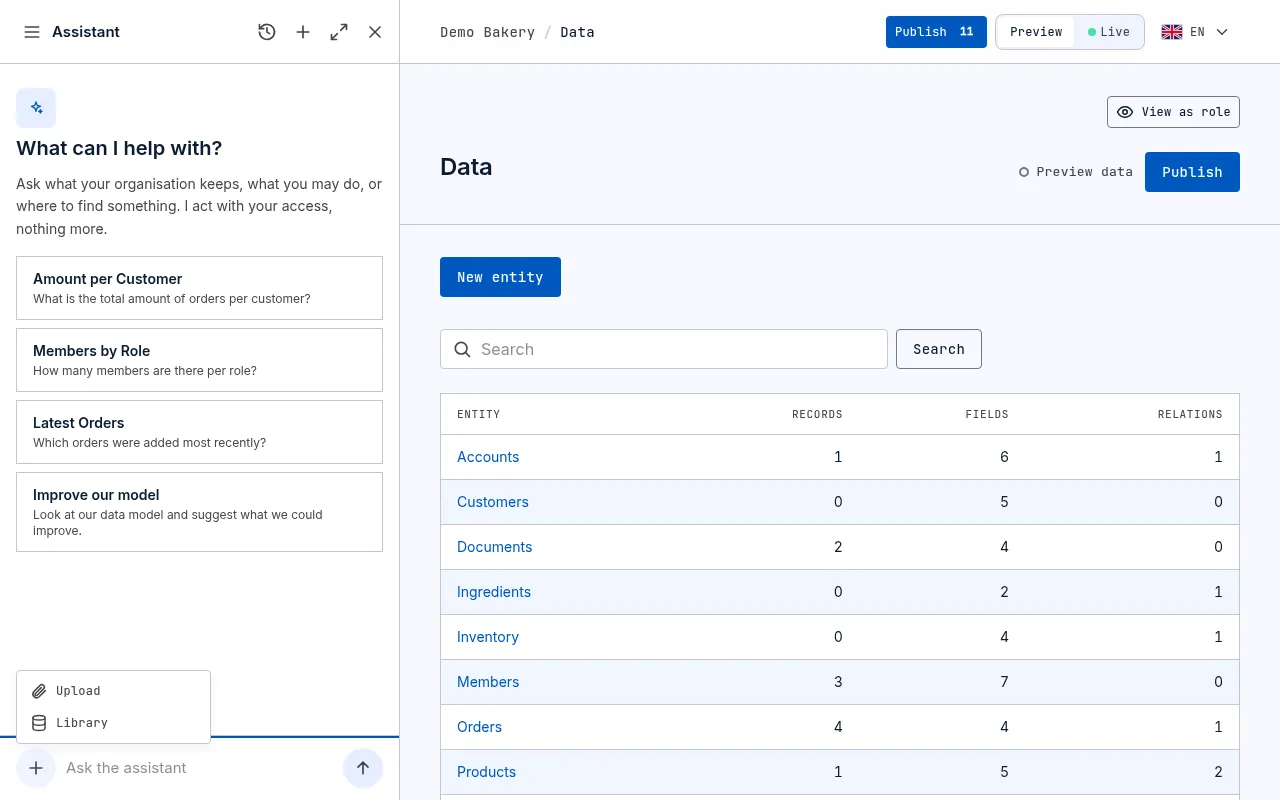
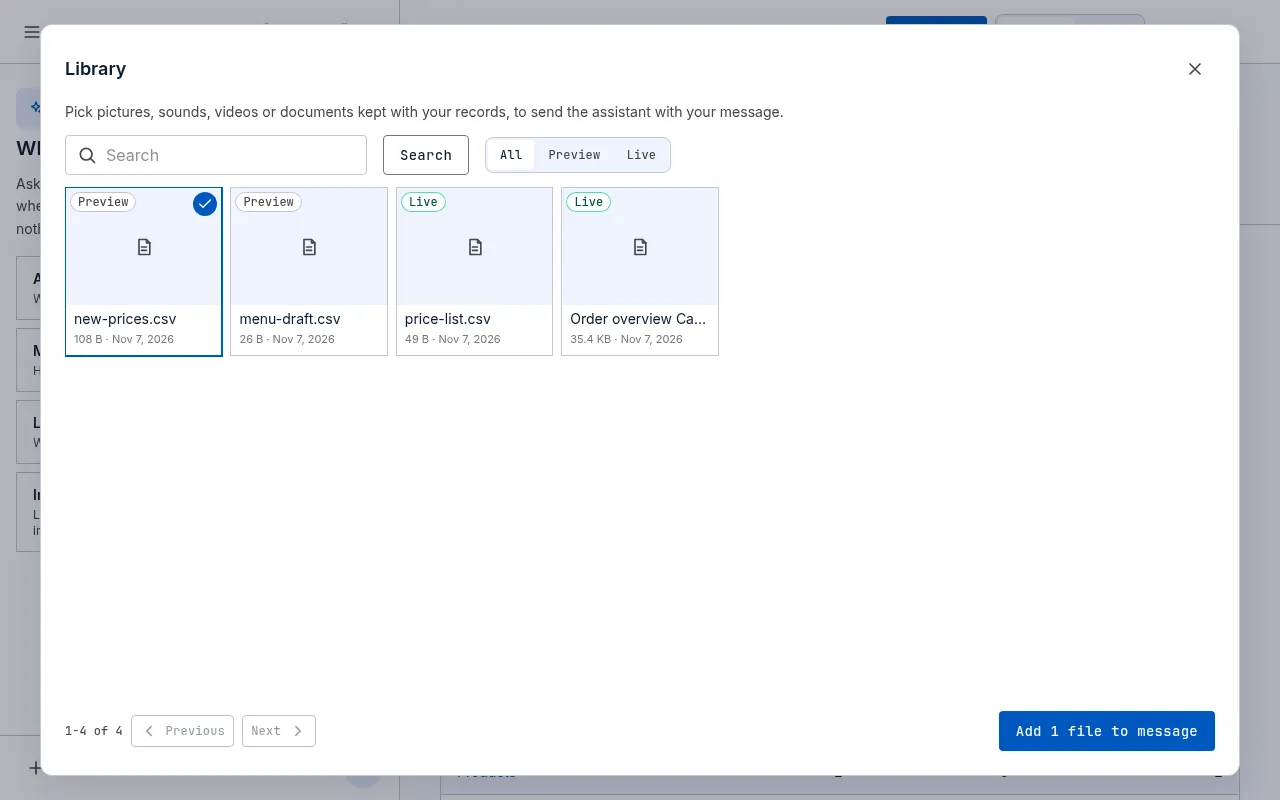
Envoyez un fichier conservé avec vos enregistrements. Choisissez + puis Bibliothèque. Elle montre les fichiers de chaque enregistrement que vous pouvez ouvrir, les plus récents d’abord : l’aperçu d’une image, ou un signe pour un son, une vidéo ou un document, avec son nom, sa taille, sa date et s’il est sur Live ou sur Preview. Recherchez par nom de fichier, affichez seulement Live ou Preview, et parcourez les pages avec Précédent et Suivant. Choisissez un ou plusieurs fichiers puis Ajouter au message. Une copie de chacun rejoint votre message comme un fichier de votre appareil ; l’enregistrement garde le sien. L’assistant ne reçoit que les fichiers que vous choisissez, même si votre organisation ne le laisse pas utiliser les enregistrements de lui-même.
Mettez un fichier dans votre application. Pendant que l’assistant construit une application, envoyez-lui une image, un logo, un son ou une vidéo et dites à quoi il sert : Mets cette photo en haut de la page d’accueil, Joue ce jingle sur l’écran d’accueil. Il place le fichier dans l’application, visible tout de suite dans la preview et sur Live une fois publiée. Voir Créer une application avec l’assistant.
Les images d’une conversation
Section titled “Les images d’une conversation”Quand l’assistant construit une application, chaque fois qu’il la vérifie, il montre une petite image de ce qu’il a vu. Choisissez-en une pour la voir en grand, puis parcourez toutes les images de la conversation avec les flèches du clavier ou les boutons fléchés, ou balayez sur un téléphone. Appuyez sur Échap ou choisissez Close pour revenir. Quand une vérification trouve des problèmes, la liste des étapes les montre sous cette étape : ce que les contrôles ont trouvé sous Trouvé par les contrôles, et ce que le modèle de vision a vu de travers sur l’image sous Vu sur l’image par le modèle de vision. Ce que voit le modèle de vision est un avis ; ce que trouvent les contrôles est mesuré. Voir Créer une application avec l’assistant.
Conseils
Section titled “Conseils”- Dites ce que vous voulez obtenir, pas comment : « Ajoute un champ pour la date du prochain entretien de chaque camionnette ».
- Précisez l’environnement quand c’est important : « dans Live », « dans Preview ».
- Demandez « pourquoi je ne peux pas modifier cette commande ? » sur la page d’un enregistrement : l’assistant voit la page que vous avez ouverte.