Importer un tableur avec une automatisation
Ajoutez ou modifiez des enregistrements depuis un fichier CSV ou Excel avec une étape Importer des enregistrements depuis un fichier, voyez où elle en est, et corrigez les lignes refusées.
Une étape Importer des enregistrements depuis un fichier lit un fichier CSV ou Excel (.xlsx) et ajoute ou modifie des enregistrements d’une entité, un enregistrement par ligne. Utilisez-la pour la nouvelle liste de prix d’un fournisseur, une liste de clients de votre ancien système, ou l’inventaire du magasin.
Le fichier vient d’un champ fichier d’un enregistrement que l’automatisation peut lire : un fichier ajouté à Documents, un fichier d’une commande, ou un fichier créé par une étape précédente. Une automatisation habituelle se lance quand un document est ajouté, et importe son fichier.
Régler l’étape
Section titled “Régler l’étape”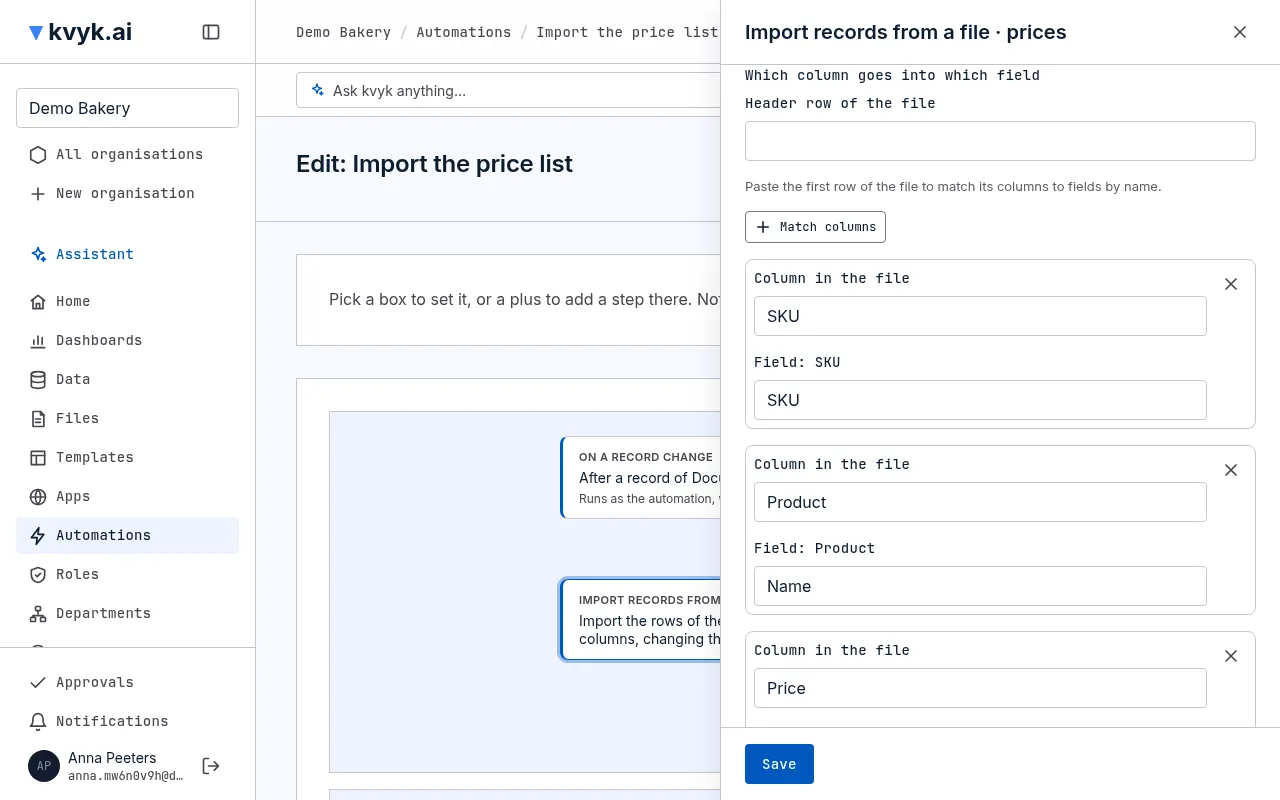
Le plus simple est de le demander à l’assistant, par exemple Quand une liste de prix est ajoutée à Documents, importe-la dans Produits, et mets à jour le produit qui a le même SKU. Donnez-lui le fichier ou sa première ligne, et il associe les colonnes du fichier à vos champs. Vérifiez ce qu’il a associé dans le panneau de l’étape avant d’enregistrer.
Pour la régler vous-même, ajoutez une étape Importer des enregistrements depuis un fichier et choisissez sa case :
- Sous Fichier, choisissez d’où vient le fichier, par exemple le champ fichier du document qui a lancé l’automatisation.
- Pour un fichier Excel, tapez le nom de la Feuille à lire, ou laissez-le vide pour la première feuille.
- Choisissez l’Entité où vont les lignes.
- Sous Quelle colonne va dans quel champ, collez la première ligne du fichier dans Ligne d’en-tête du fichier et choisissez Associer les colonnes : chaque colonne est associée au champ du même nom. Modifiez ou ajoutez une colonne avec Colonne du fichier et Champ.
- Sous Mettre à jour l’enregistrement avec le même, choisissez un champ pour trouver l’enregistrement qu’une ligne modifie, comme le nom du produit ou le numéro du client. Une ligne dont aucun enregistrement n’a la valeur ajoute un enregistrement. Choisissez Rien : toujours ajouter un enregistrement pour ajouter un enregistrement pour chaque ligne.
Une colonne peut aller dans un champ de l’entité elle-même. Les fichiers, les numéros que kvyk.ai attribue lui-même, les liens vers d’autres enregistrements et les valeurs qui viennent d’un enregistrement lié ne peuvent pas être importés.
Ce qui est lu dans le fichier
Section titled “Ce qui est lu dans le fichier”- La première ligne contient les noms des colonnes. Une colonne que vous n’avez pas associée est laissée de côté.
- Une cellule vide laisse le champ tel quel.
- Oui et non peuvent s’écrire oui, non, yes, no, true, false, ja, nee, 1 ou 0.
- Un choix est reconnu à son libellé.
- Un nombre peut avoir une virgule décimale, comme 4,60.
- Une date peut s’écrire 31-12-2026, 31/12/2026 ou 2026-12-31. Dans Excel, une cellule de date est lue comme une date.
- Un fichier compte au plus 100 000 lignes.
Pendant l’exécution, et ce qu’elle donne
Section titled “Pendant l’exécution, et ce qu’elle donne”Les lignes sont écrites cent par cent. Sous Exécutions, l’étape montre Lignes (combien du fichier sont faites) et, à la fin, Résultat : combien d’enregistrements ont été ajoutés, modifiés et refusés. Si l’exécution s’arrête en cours, par exemple pendant une maintenance, elle reprend là où elle en était, et aucune ligne n’est écrite deux fois.
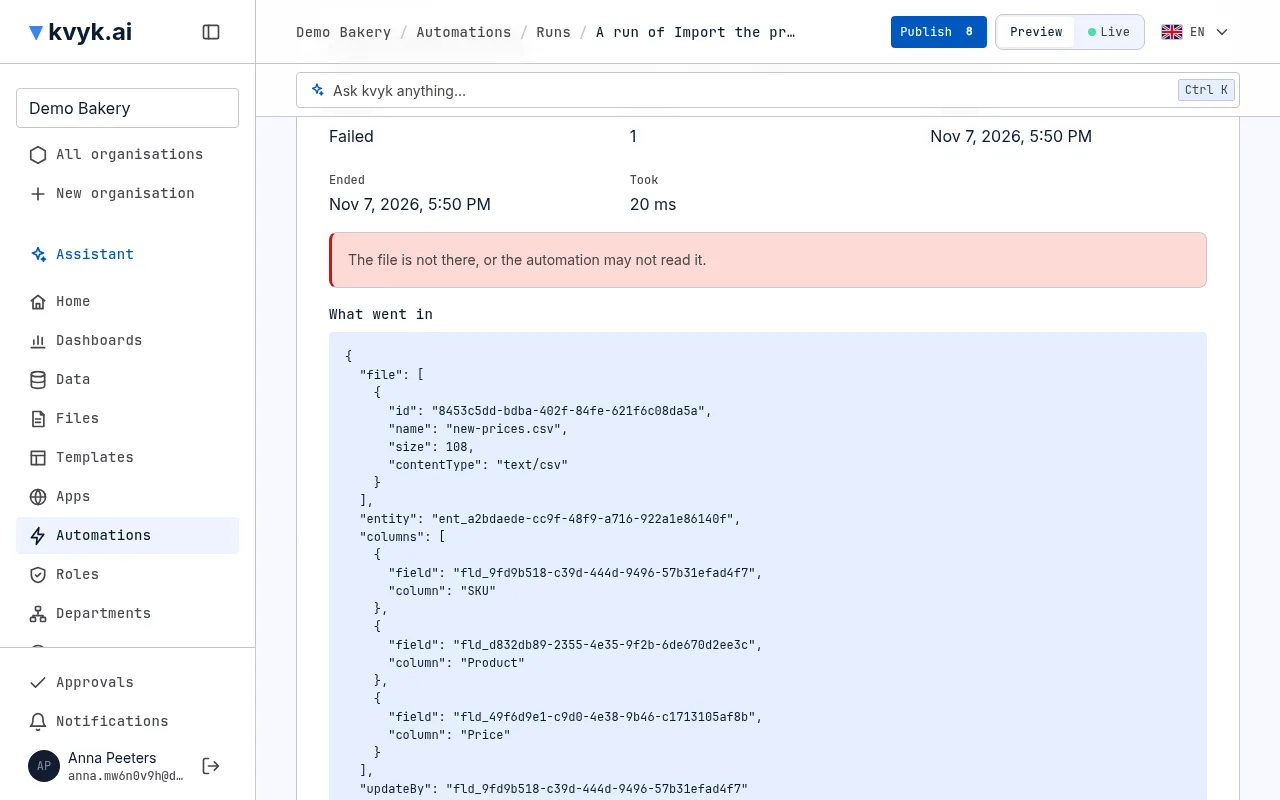
Une ligne est refusée quand elle ne peut pas être enregistrée telle quelle : un nombre qui n’en est pas un, un champ obligatoire vide, une valeur déjà prise, ou deux enregistrements avec la même valeur dans le champ de mise à jour. Les autres lignes continuent. Les lignes refusées vont dans un fichier CSV à côté de l’original, nommé d’après lui, avec pour chaque ligne son numéro et la raison à côté de ses cellules. Corrigez-les là et ajoutez de nouveau le fichier pour importer seulement ces lignes.
Une étape suivante peut utiliser ce que donne l’import : les nombres ajoutés, modifiés et refusés, et le fichier des lignes refusées, par exemple pour l’envoyer par e-mail à la personne qui a ajouté la liste de prix.
L’étape échoue, et rien n’est importé, quand le fichier n’est pas un fichier CSV ou Excel, que la feuille manque, qu’une colonne associée n’est pas dans le fichier, ou qu’il a trop de lignes. Un fichier encore en cours de vérification antivirus est réessayé un peu plus tard.
Dans Preview
Section titled “Dans Preview”Dans Preview, l’étape importe dans les enregistrements de Preview, pour que vous puissiez d’abord y essayer un fichier. Les enregistrements de Live ne sont pas touchés.