Tableaux de bord
Gardez les chiffres que vous consultez souvent sur un tableau de bord de cartes, parcourez-le par dates et filtres, et partagez-le avec votre équipe.
Un tableau de bord garde au même endroit les chiffres que vous consultez souvent : les commandes du mois, le chiffre d’affaires par région, le stock qui s’épuise. Chaque carte répond à une question sur vos enregistrements, sous forme de nombre, de diagramme en barres, de courbe, de tableau ou de texte.
Chacun voit les chiffres que son propre accès permet. Deux personnes qui ouvrent le même tableau de bord peuvent voir des totaux différents, car chaque carte ne compte que les enregistrements que cette personne peut voir (voir Rôles et accès).
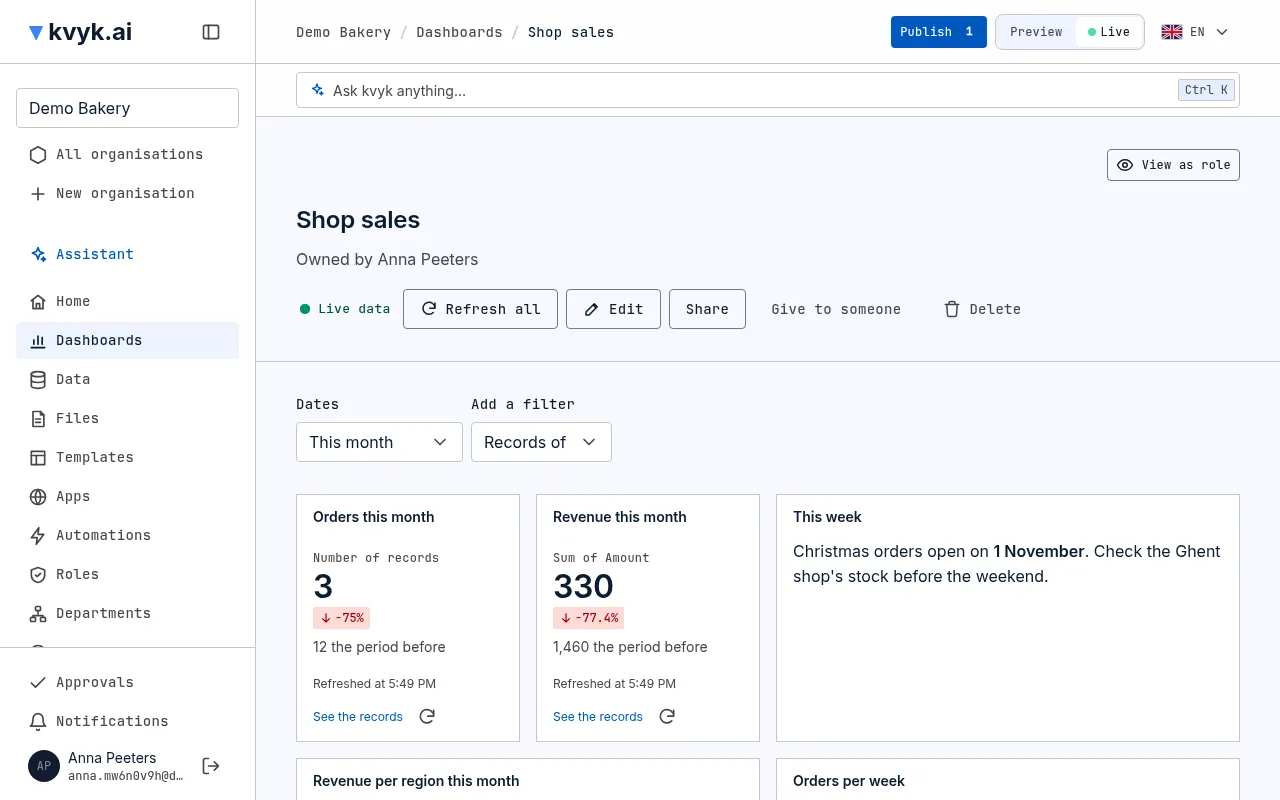
Ouvrir et créer un tableau de bord
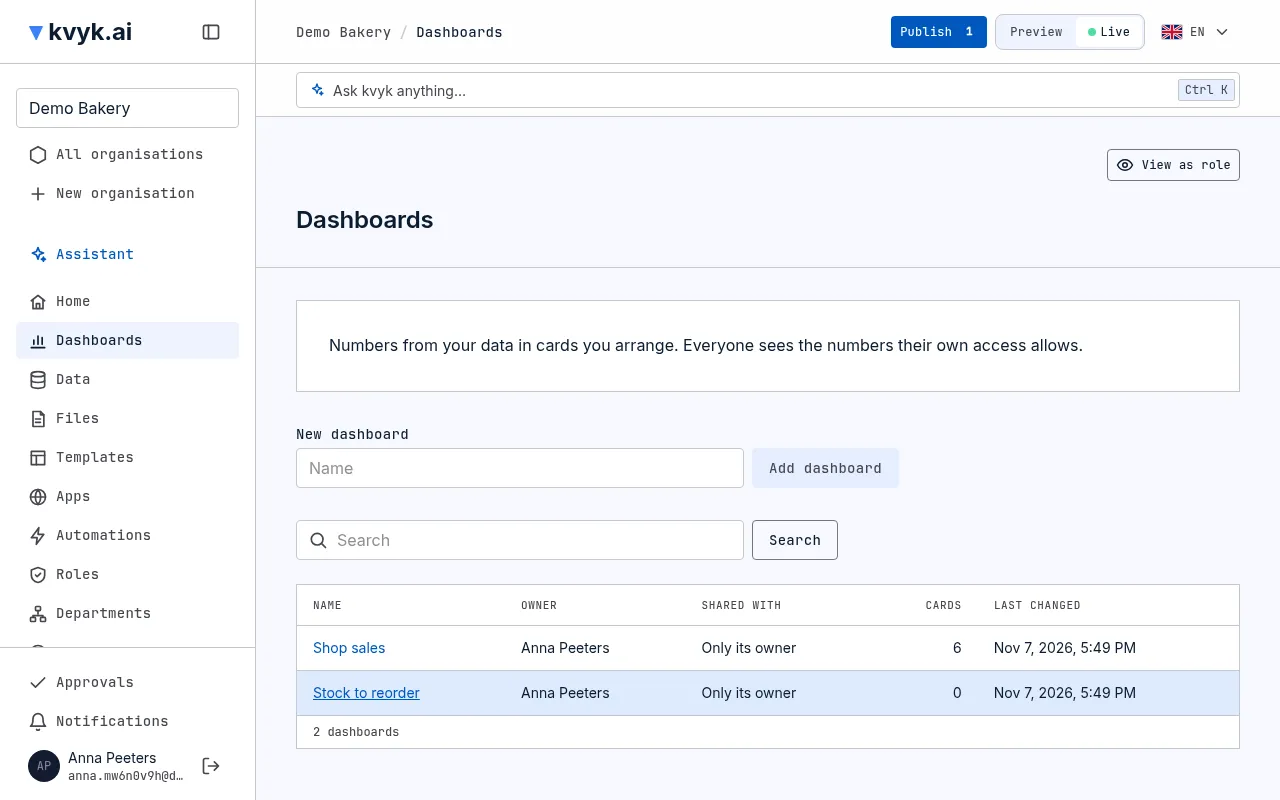
Section titled “Ouvrir et créer un tableau de bord”Tableaux de bord dans le menu liste les tableaux de bord que vous pouvez ouvrir : les vôtres, ceux partagés avec vous et, pour les Administrators, tous. Recherchez-les par nom ou par propriétaire ; choisissez-en un pour l’ouvrir.
Pour en créer un, tapez son nom sous Nouveau tableau de bord et choisissez Ajouter le tableau de bord. Chaque membre peut créer des tableaux de bord. Un nouveau tableau de bord n’est qu’à vous tant que vous ne le partagez pas.
Un tableau de bord s’ouvre sur Live, avec vos vrais enregistrements. Passez à Preview pour le voir avec vos enregistrements de test ; c’est le même tableau de bord dans les deux, et vous ne le publiez jamais. Une carte qui porte sur un champ ou une entité que Preview n’a pas le dit elle-même ; les autres cartes ne sont pas touchées.
Disposer les cartes
Section titled “Disposer les cartes”Le propriétaire d’un tableau de bord et les Administrators peuvent le modifier. Choisissez Modifier :
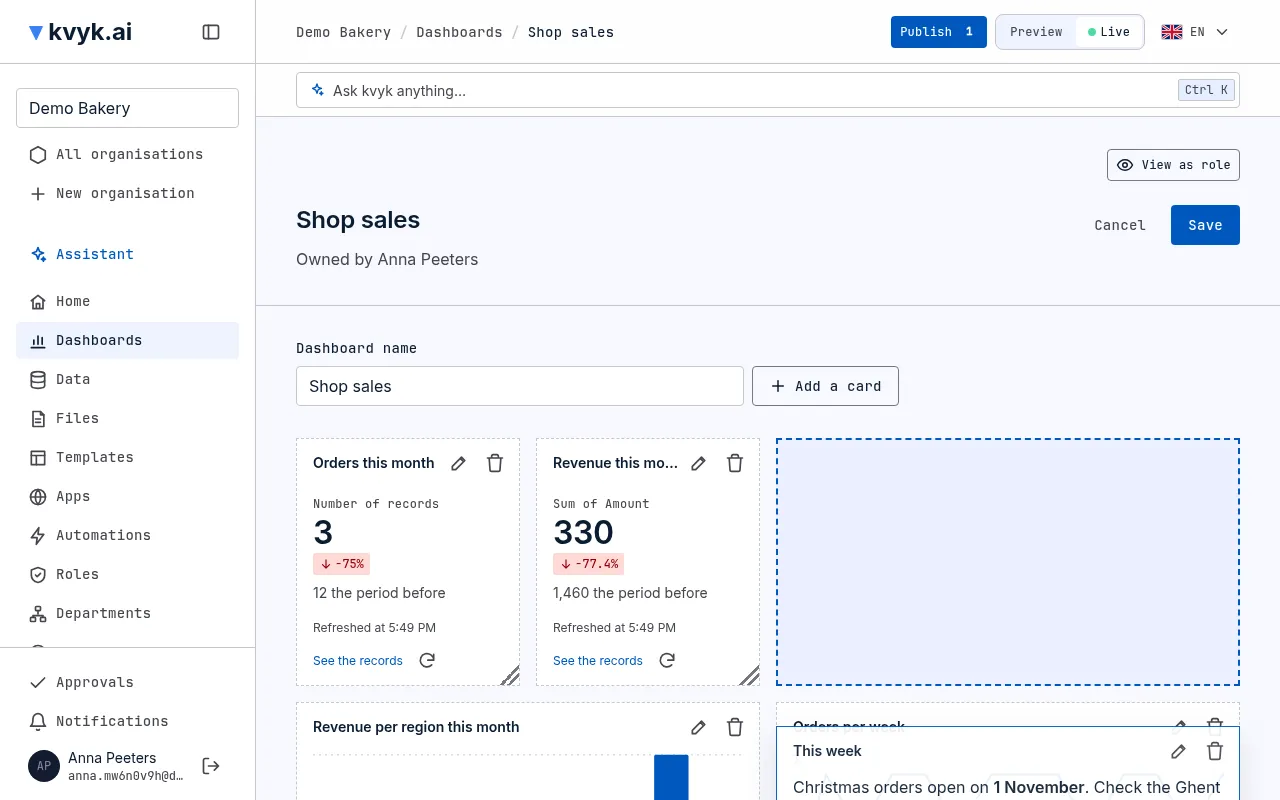
- Déplacez une carte en la faisant glisser par son titre, et redimensionnez-la en faisant glisser son coin inférieur droit. Les autres cartes font de la place.
- Une carte sélectionnée, les flèches la déplacent, et Maj avec les flèches la redimensionne.
- Ajouter une carte ouvre l’éditeur pour une nouvelle carte ; le crayon d’une carte l’ouvre pour cette carte ; le × la retire.
- Changez le nom du tableau de bord en haut.
Choisissez Enregistrer pour tout garder d’un coup, ou Annuler pour le laisser tel quel. Si quelqu’un d’autre a enregistré le tableau de bord pendant que vous le modifiiez, il vous est demandé de Charger la dernière version et de refaire votre modification, pour que personne ne perde son travail.
Un tableau de bord contient au plus 24 cartes. Disposer les cartes demande un écran plus large : sur un téléphone, les cartes s’empilent et Modifier n’est pas affiché.
L’éditeur de carte
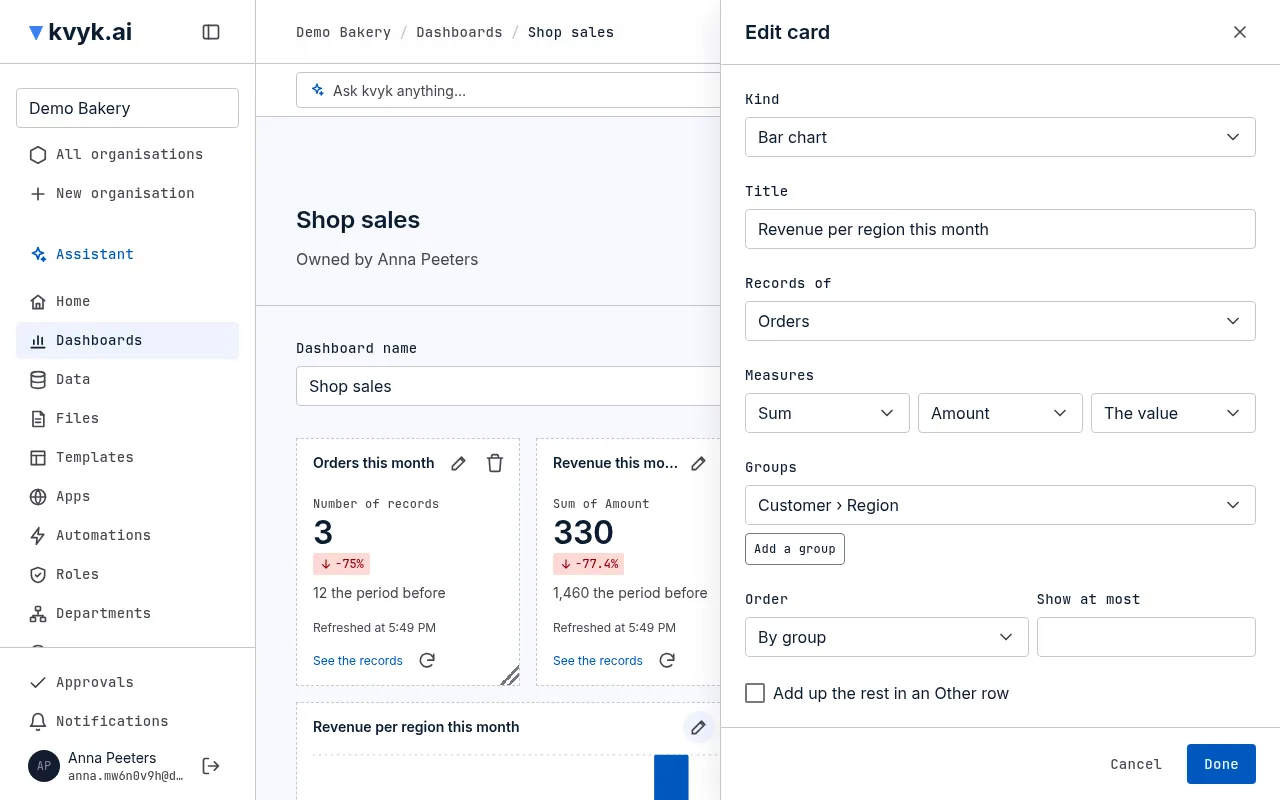
Section titled “L’éditeur de carte”L’éditeur de carte s’ouvre à côté du tableau de bord, avec un Aperçu de la carte pendant que vous la modifiez.
- Type : ce que la carte montre.
- Nombre : un seul nombre, comme le nombre de commandes. Cochez Comparer à la période précédente pour voir de combien il a monté ou baissé.
- Diagramme en barres : une valeur par groupe, comme les commandes par région. Un second groupe empile les barres, comme les commandes par région et par statut. Cochez Barres couchées pour les noms longs.
- Courbe : une valeur dans le temps, comme les commandes par semaine.
- Tableau : jusqu’à trois groupes et cinq mesures en lignes et en colonnes.
- Texte : un titre et un texte à vous, pour un intitulé ou une note. Il comprend le Markdown : titres, listes, liens et tableaux.
- Titre : le nom de la carte sur le tableau de bord.
- Enregistrements de : l’entité qu’elle compte, comme Commandes.
- Mesures : ce qu’elle calcule : le Nombre d’enregistrements, le Nombre de valeurs différentes, ou la Somme, la Moyenne, le Minimum ou le Maximum d’un champ numérique. Afficher en fait Le pourcentage du total ou Le total cumulé.
- Groupes : ce par quoi elle répartit les enregistrements, comme Région, ou un champ d’un enregistrement lié, comme le Client › Région de chaque commande, ou un lien plusieurs à plusieurs, comme les Ingrédients de chaque produit : un enregistrement compte alors dans le groupe de chaque enregistrement auquel il est lié, si bien que les groupes peuvent dépasser le nombre d’enregistrements. Un lien vers des personnes, comme les Bénévoles de chaque créneau, fonctionne de la même façon : un enregistrement compte dans le groupe de chaque personne qu’il contient. Une date se groupe Par jour, semaine, mois ou année.
- Ordre et Afficher au plus : quels groupes viennent en premier et combien sont affichés. Additionner le reste dans une ligne Autres garde le total juste quand tous les groupes ne sont pas affichés.
- Les dates portent sur : le champ de date auquel les dates du tableau de bord limitent cette carte. Choisissez Aucune date pour une carte que les dates doivent laisser telle quelle.
- Seulement les enregistrements où : des règles pour cette carte seulement, comme Status is Active.
Choisissez Terminé pour placer la carte sur le tableau de bord, puis Enregistrer.
Parcourir par dates et filtres
Section titled “Parcourir par dates et filtres”Au-dessus des cartes, Dates limite chaque carte à une période : Depuis toujours, les 7 derniers jours ou les 30 derniers jours, Ce mois-ci, Le mois dernier, Cette année, ou Entre deux dates que vous choisissez. Les jours se comptent dans votre fuseau horaire.
Ajouter un filtre choisit une entité et une règle, comme sur une page d’enregistrements (voir Trouver et exporter des enregistrements). La règle s’applique à chaque carte sur cette entité, comme Commandes : Région est Gand.
Les dates et les filtres ne changent que ce que vous voyez. Le propriétaire et les Administrators peuvent choisir Garder pour tout le monde, et tout le monde ouvre alors le tableau de bord avec eux.
Voir les enregistrements derrière un chiffre
Section titled “Voir les enregistrements derrière un chiffre”Choisissez une barre, un point d’une courbe ou une ligne d’un tableau pour ouvrir les enregistrements qu’il compte, déjà filtrés, sur la page des données. Voir les enregistrements sous une carte les ouvre tous ; sur une carte groupée par un lien plusieurs à plusieurs ou un lien vers des personnes, c’est le seul accès. De là, vous pouvez consulter chacun ou les exporter.
Des chiffres à jour
Section titled “Des chiffres à jour”Chaque carte charge ses chiffres quand elle apparaît à l’écran, et indique quand ils ont été Actualisés. Utilisez le bouton d’actualisation d’une carte, ou Tout actualiser en haut, pour les derniers chiffres. Une carte trop lente ou qui ne peut pas être chargée le dit, et les autres continuent.
Partager, confier et supprimer
Section titled “Partager, confier et supprimer”Le propriétaire et les Administrators peuvent choisir Partager pour décider qui voit le tableau de bord :
- Son propriétaire seulement, comme un nouveau tableau de bord commence.
- Tous les membres de l’organisation.
- Les membres que je choisis : par rôle de données, par département ou par nom.
Les Administrators voient toujours tous les tableaux de bord. Vos clients et les personnes extérieures à l’organisation ne voient jamais les tableaux de bord.
Quand le propriétaire quitte l’organisation, le tableau de bord le signale, et un Administrator peut choisir Confier à quelqu’un pour en faire propriétaire un autre membre. Supprimer retire un tableau de bord pour tout le monde, après votre confirmation.
Créer, modifier, partager et supprimer un tableau de bord apparaît chaque fois dans le journal des événements.