Trouver et exporter des enregistrements
Recherchez, filtrez et triez les enregistrements d'une entité, choisissez les colonnes affichées, enregistrez le tout comme vue et téléchargez les enregistrements en fichier CSV ou Excel.
La page des enregistrements d’une entité les liste page par page. La barre d’outils au-dessus de la liste montre la vue que vous regardez, puis Filtrer et trier. Ce bouton ouvre le panneau Filtres, tri et colonnes sur le bord droit de l’écran, à côté de la liste, qui suit chaque changement ; Terminé le ferme. Tant que le panneau est fermé, le bouton indique combien de choses vous avez changées, par exemple Filtrer et trier · 3. Sous la vue se trouvent le champ de recherche et le menu Exporter. L’adresse de la page garde tout cela : vous pouvez donc mettre la liste en favori ou l’envoyer à un collègue.
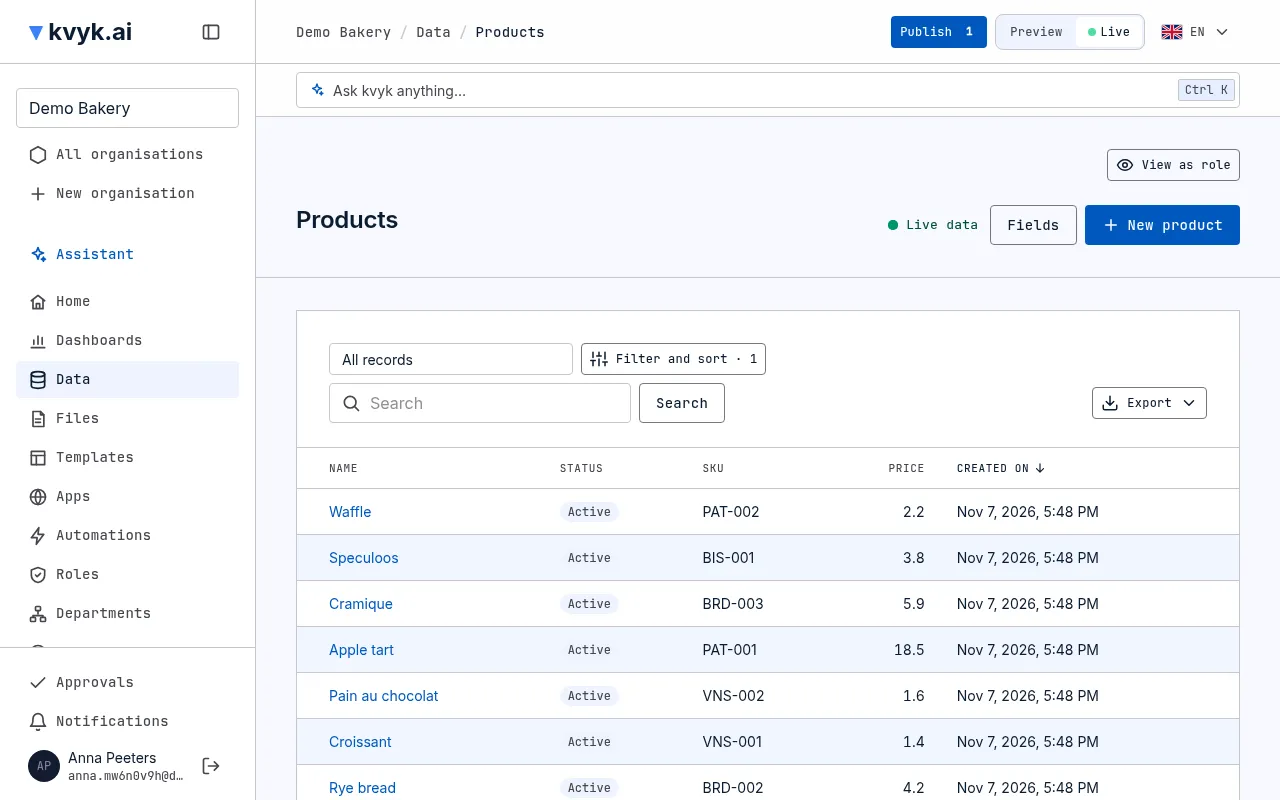
Rechercher
Section titled “Rechercher”Tapez dans le champ de recherche pour trouver les enregistrements dont les champs texte contiennent ce que vous tapez, sans tenir compte des majuscules.
Filtres
Section titled “Filtres”Un filtre garde les enregistrements qui respectent une règle, par exemple Price est supérieur à 4,50. Une liste commence avec Status est Active : choisissez Filtrer et trier et retirez ce filtre pour voir aussi les enregistrements inactifs.
Choisissez Filtrer et trier, puis sous Filtrer choisissez Ajouter un filtre, puis une colonne, une comparaison et une valeur. Vous pouvez comparer :
- des nombres et des dates : est supérieur à, est inférieur à, est entre, est avant le, est après le ;
- des dates avec une période : il y a moins de 7 jours, cette semaine, le mois prochain, aujourd’hui ;
- du texte et des options : est, n’est pas, contient, commence par, est l’un de ;
- des personnes, comme Créé par et Modifié par : est, n’est pas, est l’un de, n’est aucun de, en choisissant la personne par son nom ;
- n’importe quoi : est vide, n’est pas vide.
Les enregistrements doivent respecter tous vos filtres. Pour garder ceux qui respectent au moins une de plusieurs règles, choisissez Ajouter un groupe et réglez-le sur L’une de ces règles. Chaque filtre s’affiche sur sa propre ligne avec une croix pour le retirer, et Effacer les filtres les retire tous, dans la liste ou dans un groupe.
Filtrer sur des enregistrements liés
Section titled “Filtrer sur des enregistrements liés”Les filtres peuvent suivre les liens. Sur Products, une règle sur Inventory garde les produits dont au moins une, aucune ou chacune de leurs lignes de stock la respecte, par exemple Au moins un Inventory où Quantity est inférieur à 5 et Location est Gent. Sur Inventory, une règle sur Product filtre selon le produit vers lequel pointe chaque ligne.
Un lien plusieurs à plusieurs fonctionne de la même façon des deux côtés : sur Products, une règle sur Ingredients garde les produits dont au moins un, aucun ou chacun de leurs ingrédients la respecte, et sur Ingredients, une règle sur Used in fait de même avec les produits où ils sont utilisés.
Les jours, semaines et mois se comptent dans votre fuseau horaire.
Choisissez l’en-tête d’une colonne pour trier selon elle, et choisissez-le à nouveau pour inverser l’ordre. Dans le panneau, sous Trier, chaque tri s’affiche sur sa propre ligne. Avec Ajouter un tri, vous pouvez trier selon cinq colonnes au maximum : la première compte le plus, la suivante départage les enregistrements égaux sur la première, et ainsi de suite. Créé par et Modifié par ne sont pas proposés pour le tri ; filtrez plutôt sur eux.
Colonnes
Section titled “Colonnes”Dans le panneau, sous Colonnes, choisissez les colonnes que la liste affiche après le titre de chaque enregistrement : les champs propres à l’entité, les enregistrements vers lesquels elle pointe et les champs intégrés : Créé le, Créé par, Modifié le et Modifié par. Cochez une colonne pour l’afficher. Pour changer l’ordre, faites glisser une colonne affichée par sa poignée vers un nouvel emplacement, ou utilisez ses flèches vers le haut et vers le bas. Au clavier, allez sur la poignée et appuyez sur la flèche haut ou bas. Utiliser la mise en page du tableau revient aux colonnes réglées dans les champs de l’entité.
Une vue garde les filtres, le tri et les colonnes d’une liste sous un nom, pour toutes les personnes de l’organisation qui peuvent voir l’entité. Choisissez une vue dans la liste de la barre d’outils, ou Tous les enregistrements pour aucune.
Dès que vous modifiez les filtres, le tri ou les colonnes d’une vue, la barre d’outils indique Modifications non enregistrées :
- Enregistrer met vos modifications dans la vue, pour tout le monde ;
- Enregistrer comme nouvelle vue les garde dans une vue à part, sous le nom que vous lui donnez ;
- Rétablir revient à la vue telle qu’elle a été enregistrée.
Toute personne qui peut voir l’entité peut enregistrer une nouvelle vue. La personne qui a créé une vue, les Administrators et les Builders peuvent aussi enregistrer dans cette vue, et la renommer ou la supprimer avec Modifier la vue.
Un Administrator peut faire d’une vue la vue par défaut avec Modifier la vue, puis Définir par défaut. La liste s’ouvre alors sur elle, et la liste des vues la marque (par défaut). Ne plus utiliser par défaut fait de nouveau ouvrir la liste sur tous les enregistrements.
Une vue ne montre jamais à quelqu’un un champ qu’il n’a pas le droit de voir : ces colonnes et ces filtres sont laissés de côté pour lui.
Exporter
Section titled “Exporter”Choisissez Exporter, puis Fichier CSV ou Fichier Excel, pour télécharger les enregistrements que vous regardez, avec votre recherche, vos filtres et votre tri, jusqu’à 10 000 enregistrements à la fois. Au-delà, affinez d’abord la liste. Un export ne contient que ce que vous avez le droit de voir. Chaque lien plusieurs à plusieurs forme une colonne, avec les enregistrements liés à chacun, séparés par des virgules, de même que chaque lien vers des personnes, avec les noms des personnes qu’il contient.