Modèles et documents
Concevez une seule fois des e-mails et des documents comme des factures, remplis avec les données d'un enregistrement, et créez-en un PDF depuis n'importe quel enregistrement.
Un modèle est un e-mail ou un document que vous concevez une seule fois et que vous remplissez avec les données d’un enregistrement : une confirmation de commande, une facture, une attestation. Vous l’écrivez tel qu’il apparaît, placez des champs à remplir là où vont les données d’un enregistrement, et kvyk.ai les remplit.
Il en existe deux sortes :
- Un modèle d’e-mail a un objet et un texte, et peut emporter des documents en pièces jointes.
- Un modèle de document crée un PDF, comme une facture, avec un en-tête et un pied de page sur chaque page et des numéros de page. Le PDF est conservé avec l’enregistrement pour lequel il a été créé.
Les Builders et les Administrators conçoivent les modèles. Toute personne qui peut lire un enregistrement peut en créer un document.
Créer un modèle
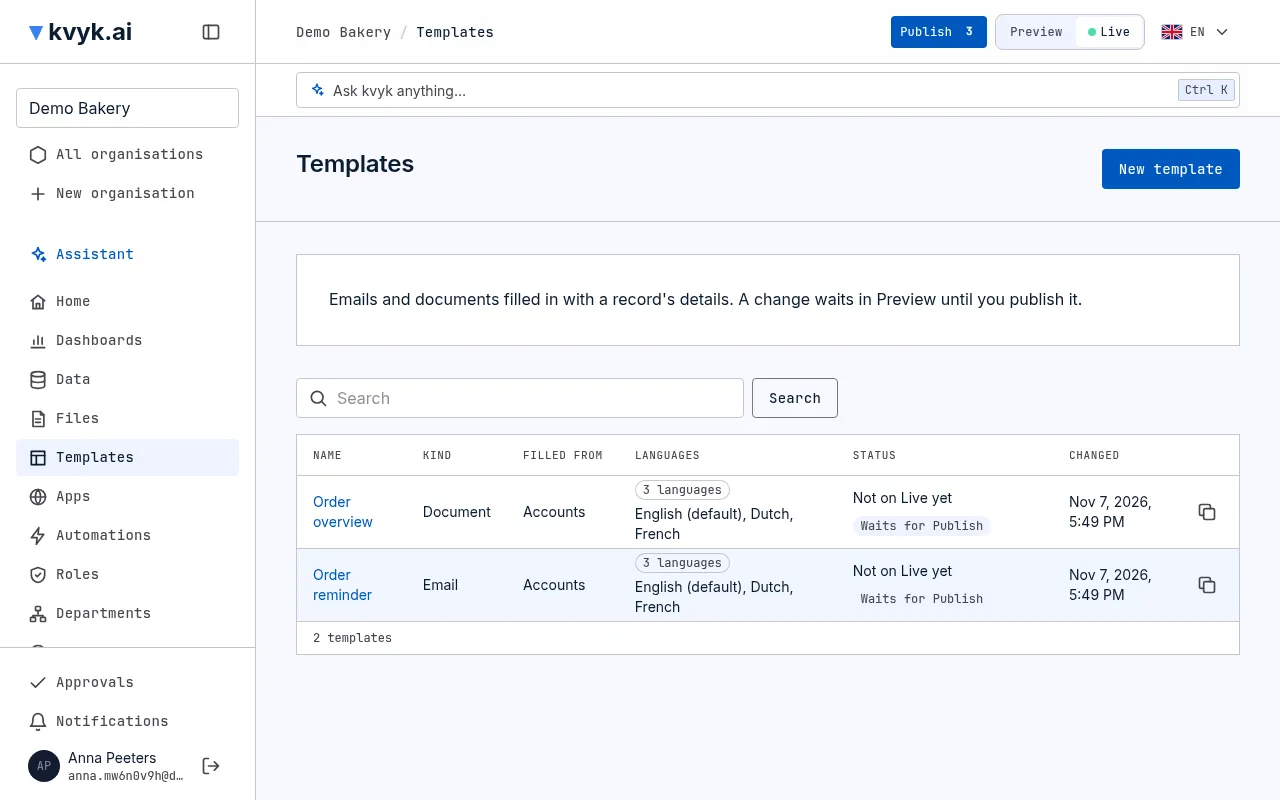
Section titled “Créer un modèle”- Choisissez Modèles dans le menu, puis Nouveau modèle. Vous pouvez aussi en commencer un depuis la page d’un enregistrement, avec Nouveau modèle de document sous Documents ou Nouveau modèle d’e-mail sous Envoyer un e-mail : ce qu’il crée et son entité sont alors déjà remplis.
- Choisissez ce qu’il crée, un e-mail ou un document, donnez-lui un nom, choisissez l’entité à partir de laquelle il est rempli, comme Commandes, et la Langue dans laquelle vous l’écrivez. Vous pourrez ajouter d’autres langues plus tard.
- Sous Commencer par, choisissez Un modèle vide, Un exemple ou Demander à l’assistant.
- Choisissez Créer le modèle. L’éditeur s’ouvre. Tant que le nom ou l’entité manque, le formulaire le dit à côté.
Commencer par un exemple
Section titled “Commencer par un exemple”Les exemples sont une facture, un devis, une confirmation de commande, une lettre et un e-mail de bienvenue, avec leur texte et leur mise en page prêts. Là où vont les données d’un enregistrement, un exemple affiche Choisissez un champ pour : et ce qui va là, comme Numéro de facture. Cliquez dessus et choisissez le champ de vos données qui le remplit ; pour un tableau, choisissez les lignes qu’il montre et les champs de ses totaux.
Vous pouvez enregistrer un exemple avec des champs encore à choisir : l’éditeur dit combien il en reste. Un modèle ne peut être publié qu’une fois chaque champ choisi.
Avec Demander à l’assistant, l’assistant écrit le modèle pour vous à partir de ce que vous lui dites.
Le nom est le titre en haut de l’éditeur, avec en dessous ce que le modèle crée et l’entité à partir de laquelle il est rempli. Cliquez sur le nom pour le modifier. Un modèle a besoin d’un nom : si vous enregistrez ou publiez sans nom, l’éditeur le dit à côté.
Quand vous quittez le modèle avec des modifications pas encore enregistrées, une question vous est d’abord posée : Quitter sans enregistrer ? Choisissez Rester sur cette page pour revenir et enregistrer, ou Quitter sans enregistrer. Elle vous est posée aussi quand l’assistant ouvre une autre page pour vous.
Dupliquer un modèle
Section titled “Dupliquer un modèle”Pour partir d’un modèle que vous avez déjà, choisissez Dupliquer : sur la ligne du modèle dans la page Modèles, ou en haut de son éditeur. La copie s’appelle Copie de suivi du nom du modèle, reprend le même texte et les mêmes réglages et s’ouvre dans l’éditeur. C’est un nouveau modèle : il attend la prochaine publication, et ses versions publiées partent de zéro.
Dans l’éditeur, enregistrez d’abord vos modifications : la copie est faite à partir du modèle enregistré.
L’écrire
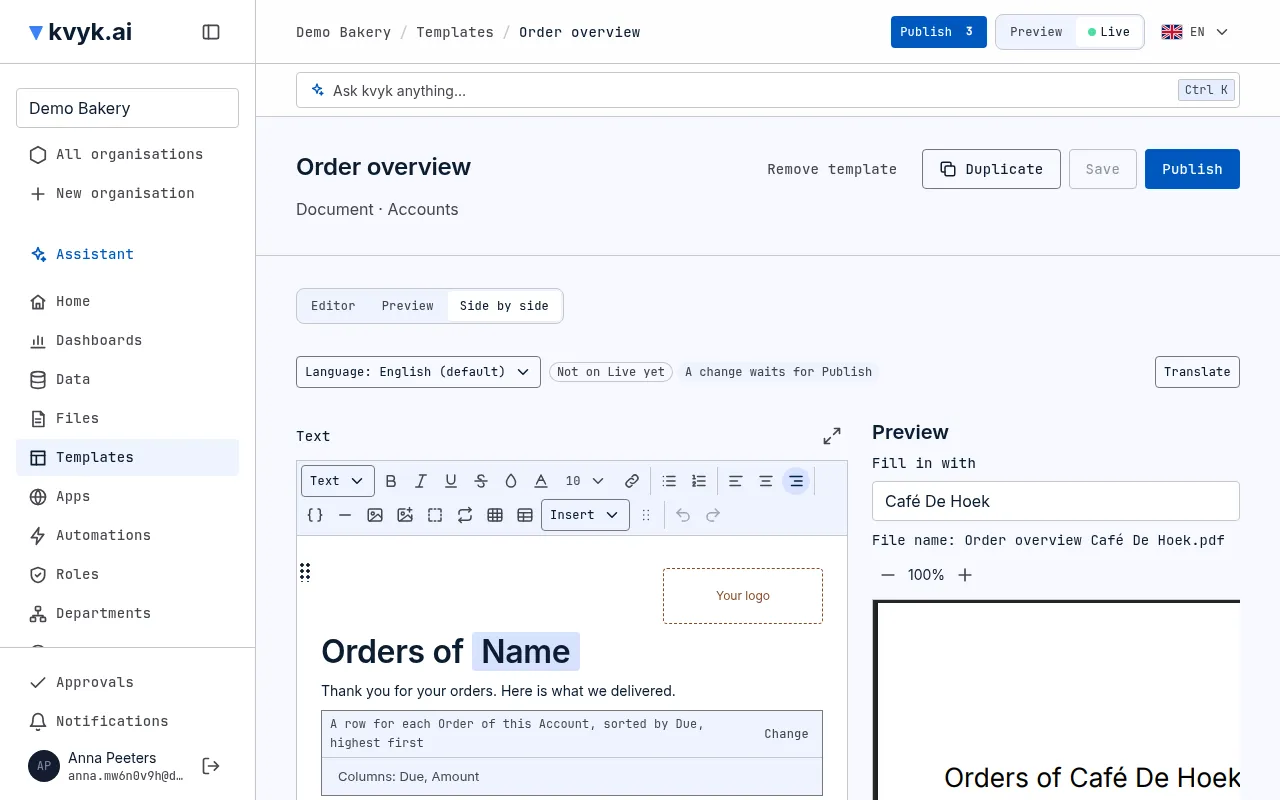
Section titled “L’écrire”L’éditeur montre le modèle tel qu’il apparaîtra. Tapez votre texte et utilisez la barre d’outils pour :
- choisir un Style du texte : du texte ou un titre, et une Taille du texte en points : une des tailles courantes, n’importe quelle taille de 8 à 72 tapée sous Taille en points, ou Normale pour revenir ;
- mettre des mots en Gras, en Italique, les Souligner, les Barrer ou les mettre dans la Couleur de la marque ;
- aligner un bloc avec Aligner à gauche, Centrer ou Aligner à droite, comme l’éditeur le montre alors ;
- donner aux mots une Couleur du texte (voir Couleurs) ;
- ajouter un Lien à des mots (voir Liens) ;
- faire une Liste à puces ou une Liste numérotée ; Tab décale un élément d’un niveau, Maj+Tab le ramène ;
- ajouter une Ligne, votre Logo, une Image, un Champ à remplir, une Section, un Répéter pour chaque, un Tableau des enregistrements liés ou un Tableau que vous remplissez vous-même ;
- sous Insérer, ajouter des Colonnes, un Espace, un Bouton, et dans un document un Saut de page, un Code QR ou un Code QR de paiement ;
- Annuler ou Rétablir une modification (Ctrl+Z et Ctrl+Maj+Z, ou Cmd sur un Mac).
Un champ d’une ligne, comme l’objet d’un e-mail, le texte d’un bouton, le texte d’un code QR ou une adresse avec des valeurs de l’enregistrement, n’a que Ajouter un champ à remplir.
Pointez un bloc pour voir sa poignée à côté ; le bloc que vous avez choisi garde sa poignée affichée. Faites glisser la poignée pour déplacer le bloc, une section avec tout ce qu’elle contient aussi, ou choisissez-la pour Monter, Descendre, Dupliquer et Supprimer.
Pour agrandir l’éditeur en hauteur, faites glisser son coin inférieur. Pour plus de place, choisissez Plein écran à côté du libellé du texte : l’éditeur et l’aperçu occupent toute la fenêtre, avec Éditeur, Aperçu et Côte à côte. Appuyez sur Échap ou choisissez Fermer le plein écran pour revenir.
Choisissez Enregistrer pour garder vos modifications. Si quelqu’un d’autre a enregistré le modèle pendant que vous le modifiiez, on vous demande de choisir Charger la dernière version et de refaire votre modification. Voir Travailler ensemble.
Le texte collé depuis Word ou Google Docs garde ses titres, le gras, l’italique, les listes, les liens et les tableaux ; le reste de la mise en forme est laissé de côté.
La barre d’outils montre chacun d’eux sous forme d’icône ; pointez-en une pour voir son nom.
Votre logo et votre Couleur de la marque sont ceux des coordonnées de votre organisation, les mêmes que montrent la page de connexion de vos applications et les e-mails envoyés en votre nom. Si la couleur est vide, c’est celle de kvyk.ai. Les titres sont dans la couleur de votre marque, pour que vos documents et e-mails ressemblent toujours à votre organisation.
Couleurs
Section titled “Couleurs”Partout où vous choisissez une couleur (pour du texte, un fond, une bordure, une ligne ou un bouton), viennent d’abord votre Couleur de la marque et ses nuances, puis les couleurs Utilisées dans ce modèle, puis une grille de couleurs du clair au foncé. Choisissez Votre couleur pour prendre n’importe quelle couleur ou l’écrire avec # et six chiffres ou lettres, comme #1a6b3c. Pour une bordure, Transparent la cache.
Sélectionnez des mots et choisissez Lien. Sous Mène à, choisissez :
- Une adresse : une adresse web qui commence par
https://ouhttp://,mailto:avec une adresse e-mail, outel:avec un numéro de téléphone ; - Une valeur de l’enregistrement, comme le site web ou l’adresse e-mail du client, et sous Ouvre s’il s’agit d’Une page web, d’Un e-mail à cette adresse ou d’Un appel à ce numéro ;
- Une adresse avec des valeurs de l’enregistrement : du texte fixe et des champs à remplir sur une ligne, les champs choisis avec Ajouter un champ à remplir, comme un lien vers la page de la commande dans votre application. L’adresse commence par la partie fixe, comme
https://boutique.exemple/commandes/, avant le premier champ. Les valeurs sont rendues sûres pour une adresse.
Les liens fonctionnent dans les e-mails et dans les PDF. Seules ces sortes d’adresses peuvent être utilisées ; quand la valeur d’un enregistrement n’en est pas une, son texte s’affiche sans lien.
Champs à remplir
Section titled “Champs à remplir”Choisissez Champ à remplir pour choisir ce qui va à cet endroit :
- un champ de l’enregistrement, comme la date d’Échéance de la commande ;
- un champ d’un enregistrement auquel il est lié, comme le Nom du client, par tout lien qui mène à un seul enregistrement ;
- une des coordonnées de votre organisation, comme votre adresse ou votre numéro de TVA (voir Coordonnées de l’organisation) ;
- l’Identifiant de l’enregistrement, d’un enregistrement auquel il est lié ou d’une ligne d’un tableau ;
- un champ intégré : Créé le, Créé par (son nom), Modifié le ou Modifié par ;
- la date du jour.
- une valeur d’étape que l’automatisation qui envoie ou crée le modèle lui donne, comme un nombre (voir Valeurs d’étape).
Un champ à remplir s’affiche comme une étiquette avec le nom du champ. Cliquez dessus pour modifier ses réglages ; sélectionner par-dessus pour mettre en forme ou lier les mots autour ne les ouvre pas. Pour une date, choisissez comment elle s’écrit (31/12/2026, 31 déc. 2026, 31 décembre 2026, ou avec le jour de la semaine : jeudi 31 décembre 2026) ; pour un nombre, choisissez un nombre simple ou un montant dans votre devise, et le nombre de Décimales ; pour un texte, choisissez s’il s’affiche En majuscules. Les dates et les montants s’écrivent comme la langue du modèle les écrit.
Sous Texte si vide, écrivez ce qui s’affiche quand l’enregistrement ne contient rien à cet endroit, comme Non renseigné.
Des sections affichées seulement parfois
Section titled “Des sections affichées seulement parfois”Une Section contient des blocs affichés seulement quand l’enregistrement remplit une condition, comme Affiché quand Statut est Payé. Son cadre dit quand elle s’affiche ; choisissez Modifier sur le cadre pour choisir le champ, la comparaison et la valeur. Vous pouvez aussi :
- Sinon, afficher autre chose : des blocs affichés quand l’enregistrement ne remplit pas la condition, comme Pas encore payé ;
- lui donner un Fond ;
- dans un document, Garder sur une page dans un document, pour qu’elle ne soit pas coupée sur deux pages.
Colonnes, espaces, lignes et boutons
Section titled “Colonnes, espaces, lignes et boutons”Les Colonnes placent des blocs côte à côte, en 2 ou 3 colonnes, comme votre adresse à gauche et celle du client à droite. Dans un e-mail, les colonnes s’affichent l’une sous l’autre sur un téléphone.
Un Espace ajoute un vide de la hauteur que vous choisissez. Une Ligne a une couleur et une épaisseur que vous pouvez modifier.
Un Bouton est un lien qui ressemble à un bouton. Écrivez le Texte du bouton, choisissez sa Couleur de fond (la couleur de votre marque ou une autre) et sa Couleur du texte, et choisissez où il mène, comme pour les Liens.
Des images
Section titled “Des images”Choisissez Image pour ajouter un PNG ou un JPEG de 2 Mo au plus, comme une photo de produit ou une signature. Pour changer sa largeur, faites glisser son coin. Ou choisissez Modifier sur l’image pour taper sa Largeur en pixels (600 occupe toute la largeur) et définir son Alignement et sa Description, lue aux personnes qui ne peuvent pas voir l’image. L’image part dans l’e-mail lui-même et dans le PDF, et s’affiche donc même quand la messagerie du lecteur ne charge pas les images d’internet.
Des tableaux que vous remplissez vous-même
Section titled “Des tableaux que vous remplissez vous-même”Un Tableau est un tableau de votre propre texte, comme des heures d’ouverture ou des prix, de 50 lignes au plus. Disposition du tableau est une rangée de boutons pour l’endroit où se trouve le curseur : Insérer une ligne au-dessus, Insérer une ligne en dessous, Insérer une colonne à gauche, Insérer une colonne à droite, Retirer cette ligne, Retirer cette colonne, La première ligne contient les titres des colonnes pour afficher la première ligne en gras, et Bordures. Le curseur commence dans la première cellule ; Tab passe à la cellule suivante et Maj+Tab à la précédente. Vous pouvez mettre des champs à remplir dans ses cellules et donner à une cellule un Fond de la cellule. Image place une image dans le texte de la cellule ; cliquez sur l’image pour la changer ou la retirer.
Sous Bordures, choisissez leur couleur et, sous Traits affichés, activez ceux que vous voulez, comme dans un tableur : Bords gauche et droit, Entre les colonnes, Bords haut et bas et Entre les lignes.
Des tableaux d’enregistrements liés
Section titled “Des tableaux d’enregistrements liés”Un Tableau a une ligne pour chaque enregistrement qu’un lien atteint, comme chaque ligne d’une commande. Son cadre le dit : Une ligne pour chaque Ligne de commande de cette Commande, triée par Position. Choisissez Modifier pour choisir le lien, les colonnes, l’ordre des lignes et les totaux sous le tableau : le nombre de lignes, ou la somme ou la moyenne d’une colonne de nombres. Un tableau montre 500 lignes au plus ; quand un enregistrement en a davantage, une ligne sous le tableau dit combien ont été laissées de côté.
Vous pouvez aussi :
- donner à une colonne une Largeur en pour cent ; les autres se partagent le reste ;
- Ajouter une colonne calculée : choisissez un Premier nombre, un Calcul (fois, plus ou moins) et un Second nombre, comme la quantité fois le prix ;
- faire le total d’une colonne calculée, et sous Une ligne par, donner à un total une ligne pour chaque valeur d’un champ, comme la TVA par taux ;
- choisir le Fond de la ligne d’en-tête, le Fond d’une ligne sur deux et les Bordures, comme pour un tableau que vous remplissez vous-même ;
- dans un document, Garder chaque ligne sur une page dans un document.
Répéter pour chaque
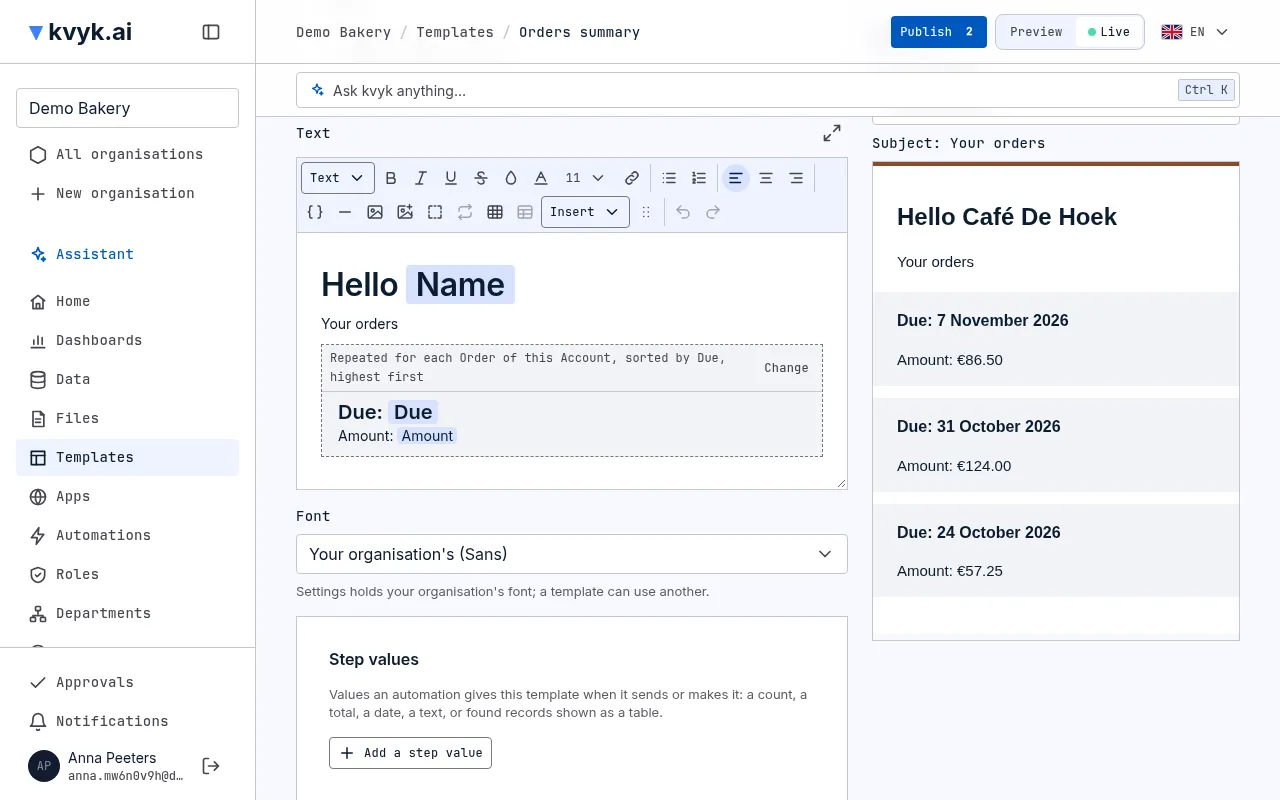
Section titled “Répéter pour chaque”Une section Répéter pour chaque montre les blocs que vous y mettez une fois pour chaque enregistrement qu’un lien atteint, comme une carte pour chaque ligne de commande avec sa photo, son nom et son prix, ou un paragraphe pour chaque invité. Son cadre le dit : Répété pour chaque Ligne de commande de l’enregistrement Commande, triée par Position. Écrivez-y du texte, des images, des boutons, des colonnes et des champs à remplir comme ailleurs : un champ à remplir à l’intérieur montre tour à tour le champ de chaque enregistrement, et les champs de l’enregistrement du modèle et ses valeurs d’étape restent disponibles.
Choisissez Modifier sur le cadre pour la régler :
- sous Pour chaque, cherchez et choisissez un lien de l’enregistrement vers plusieurs enregistrements, ou une valeur d’étape qui contient des enregistrements ;
- sous Trié par, choisissez le champ qui les ordonne, et Du plus grand au plus petit pour inverser l’ordre ;
- sous Texte quand il n’y en a aucun, écrivez ce qui s’affiche quand il n’y a aucun enregistrement, comme Pas encore de lignes ; laissé vide, rien ne s’affiche ;
- donnez à chaque enregistrement un Fond des cartes ;
- dans un document, Garder chaque enregistrement sur une page dans un document.
Elle montre 500 enregistrements au plus ; quand il y en a davantage, une ligne en dessous dit combien ont été laissés de côté. L’aperçu montre les premiers enregistrements. Pour la retirer en gardant ce qu’elle contient, choisissez Supprimer Répéter pour chaque. Une section Répéter pour chaque ne peut contenir ni tableau d’enregistrements liés ni autre Répéter pour chaque.
Valeurs d’étape
Section titled “Valeurs d’étape”Une automatisation peut donner à un modèle des valeurs à elle quand elle l’envoie ou le crée : un nombre comme un compte ou un total, un texte, une date, ou une liste d’enregistrements qu’elle a trouvés. Ajoutez-les sous Valeurs d’étape dans les paramètres : donnez à chacune un Nom, choisissez Ce qu’elle contient (Nombre, Texte, Date ou Enregistrements, avec l’entité dont ce sont les enregistrements) et un Exemple pour l’aperçu.
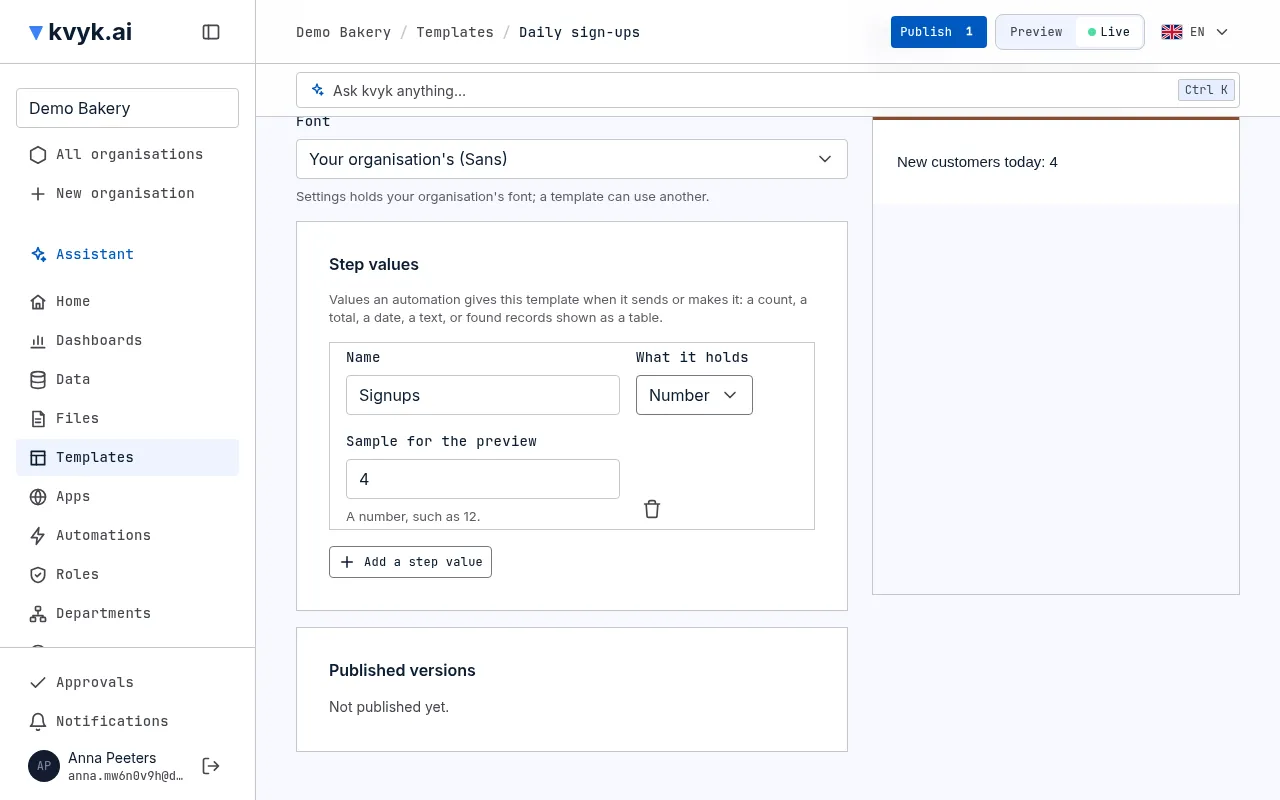
Un champ à remplir peut montrer une valeur d’étape par son nom, écrite comme un champ de son type : un nombre avec ses décimales, une date comme vous la choisissez. Un tableau peut montrer les enregistrements d’une valeur d’étape : sous Comment les lignes sont trouvées, choisissez Enregistrements d’une valeur d’étape. L’aperçu remplit chaque valeur d’étape avec son exemple, et un tableau d’enregistrements avec les premiers enregistrements de son entité.
Un modèle qui ne montre que des valeurs d’étape n’a besoin d’aucun enregistrement pour être envoyé. Ainsi, envoyez-moi chaque jour le nombre de clients inscrits est un seul modèle d’e-mail avec une valeur d’étape Inscriptions, et une seule automatisation : un calendrier, Résumer des enregistrements pour les compter, et Envoyer un e-mail (voir Automatisations).
Codes QR
Section titled “Codes QR”Dans un document, un Code QR contient un texte ou une adresse, avec des valeurs de l’enregistrement si vous voulez, comme un lien vers la commande. Dans une adresse web, comme https://boutique.exemple/commandes/ suivie d’un champ à remplir, les valeurs sont rendues sûres pour une adresse.
Un Code QR de paiement permet à votre client de payer en le scannant avec l’application de sa banque : un virement SEPA au nom et à l’IBAN de votre organisation, tirés des coordonnées de votre organisation, avec le Montant d’un champ numérique, en euros, et la Communication que vous écrivez. Quand l’IBAN ou le montant manque ou n’est pas valide, le code est omis, et l’aperçu et la personne qui crée le document apprennent pourquoi.
Les langues
Section titled “Les langues”Un modèle est d’abord écrit dans une langue, celle que vous avez choisie en le créant. Chaque autre langue s’ajoute comme une version à part, dans n’importe quelle langue : néerlandais, français, allemand, espagnol, etc.
- Au-dessus de l’éditeur, sous Langue, choisissez Ajouter une langue.
- Recherchez la langue par son nom anglais ou par son propre nom, comme Nederlands ou Deutsch, et choisissez-la.
- Sous Commencer par, choisissez Une version vide, ou une traduction d’une langue que le modèle a déjà.
- Choisissez Ajouter, vérifiez le texte, puis enregistrez.
Chaque langue a son propre texte et sa propre mise en page : modifier la version néerlandaise ne change jamais la version anglaise. Une traduction reprend la mise en page de la langue d’où elle vient, avec ses champs à remplir, ses sections, ses tableaux et ses images, et ne traduit que les mots. Pour traduire à nouveau une version plus tard, choisissez Traduire, la langue sous Traduire depuis, puis Traduire ; son texte et sa mise en page sont remplacés par la traduction. Traduire compte dans l’utilisation de l’assistant par votre organisation.
Au-dessus de l’éditeur, une seule rangée réunit la Langue, ce qu’elle indique sur cette version, puis Traduire, Langue par défaut et Retirer la langue au bout. Choisissez la Langue pour voir toutes ses versions, les chercher et passer à une autre. Chacune indique si elle est Sur Live ou Pas encore sur Live, si une Modification en attente de Publier existe, et si elle est Pas encore rédigée : une version a besoin d’un peu de texte et, pour un e-mail, d’un objet avant de pouvoir être publiée. La langue par défaut porte la mention Par défaut, et Ajouter une langue se trouve en bas de la liste. La page Modèles montre combien de langues a chaque modèle. Pour retirer une langue, choisissez Retirer la langue ; Live la garde jusqu’à la publication suivante.
La langue par défaut
Section titled “La langue par défaut”Une langue est la langue par défaut du modèle : d’abord celle dans laquelle vous l’avez créé. Pour la changer, passez à une autre langue et choisissez Langue par défaut. Un e-mail part dans la langue du destinataire quand le modèle a cette langue sur Live, et sinon dans la langue par défaut ; un document est créé dans la langue par défaut, sauf si vous en choisissez une autre. Un modèle ne peut être publié que quand sa langue par défaut est rédigée.
L’aperçu avec un enregistrement
Section titled “L’aperçu avec un enregistrement”Au-dessus de l’éditeur, choisissez ce que vous voyez : l’Éditeur, l’Aperçu, ou les deux Côte à côte. Votre choix est gardé pour le prochain modèle que vous ouvrez.
L’Aperçu montre le modèle rempli avec un enregistrement que vous choisissez dans Remplir avec, (cherchez-le par son nom), dans la langue que vous écrivez. Il est créé exactement comme le seront le vrai e-mail ou le vrai PDF : un document s’affiche à sa vraie taille de page, page par page, et vous pouvez agrandir et réduire.
Si l’aperçu laisse un champ à remplir vide parce que vous ne pouvez pas lire ce champ, il dit lequel, et il nomme aussi les champs à remplir pour lesquels l’enregistrement n’a pas de valeur. Quand l’aperçu ne peut pas être créé, il dit pourquoi en mots simples. Il en va de même pour toute personne qui crée un document : les documents de chacun ne montrent que ce qu’il peut lire.
Modèles d’e-mail
Section titled “Modèles d’e-mail”La carte E-mail regroupe ses réglages :
- Dans la boîte de réception : l’Objet de la langue que vous écrivez et son Texte d’aperçu, la ligne qu’un logiciel de messagerie montre après l’objet avant d’ouvrir le message ;
- Apparence : le Fond autour du message ;
- Joindre des documents : au plus trois modèles de document remplis à partir de la même entité. Les documents créés à partir d’eux accompagnent l’e-mail ;
- Test : pour voir l’e-mail dans votre propre boîte, choisissez un enregistrement dans Remplir avec, enregistrez et choisissez M’envoyer un test. Le test ne part qu’à votre propre adresse e-mail, au nom de votre organisation.
Envoyer un e-mail depuis un enregistrement
Section titled “Envoyer un e-mail depuis un enregistrement”Quand un modèle d’e-mail est rempli à partir de l’entité d’un enregistrement, la page de l’enregistrement a un bouton Envoyer un e-mail. Sur Live, le modèle doit d’abord être publié.
- Ouvrez l’enregistrement et choisissez Envoyer un e-mail.
- Choisissez le Modèle, s’il y en a plusieurs. Sous Langue, La langue du destinataire l’envoie dans sa propre langue si elle est connue, sinon dans la langue par défaut du modèle ; ou choisissez une des autres langues du modèle.
- Vérifiez l’adresse sous À. Elle est reprise du premier champ e-mail de l’enregistrement ; modifiez-la pour envoyer l’e-mail ailleurs.
- Lisez à qui il part, et choisissez Envoyer un e-mail.
L’e-mail est rempli avec ce que vous pouvez lire et envoyé au nom de votre organisation, avec les documents du modèle en pièce jointe. L’envoi apparaît dans l’historique de l’enregistrement et dans le journal des événements.
Modèles de document
Section titled “Modèles de document”La carte Document regroupe ses réglages :
- Page : le Format de page (A4, A5 ou US Letter), l’Orientation (Portrait ou Paysage), les Marges en millimètres, et un interrupteur pour Numéroter les pages (Page 1 sur 3) ;
- Apparence : une Couleur de la page et une Image de fond, comme votre papier à en-tête, montrée en petit une fois choisie. Sous Taille, choisissez Ajuster (garder ses proportions), Étirer à la page, Remplir la page (rogner) ou Mosaïque, avec la Largeur de la mosaïque (mm) de 5 à 200 ; sous Figure sur, Chaque page ou La première page seulement ;
- Nom du fichier : le nom de chaque document créé, avec des valeurs de l’enregistrement si vous voulez, comme Facture et le numéro de facture ;
- Conservation : combien de temps les documents créés à partir de lui sont conservés (voir Conserver les documents).
En haut de chaque page et En bas de chaque page sont des cartes à part, chacune avec un interrupteur : activez-le pour écrire ce qui y figure, ou désactivez-le pour le vider. Sous L’en-tête figure sur, choisissez Chaque page ou La première page seulement.
Sous Police, choisissez la police du modèle : Sans empattement, Avec empattement ou Chasse fixe. Laissée telle quelle, c’est la police de votre organisation, tirée des coordonnées de votre organisation.
Le publier
Section titled “Le publier”Un modèle nouveau ou modifié attend dans Preview, comme une modification de votre modèle de données. Chaque langue est publiée à part : une langue rédigée part sur Live, et une langue pas encore rédigée reste telle que Live l’a. L’enregistrement dit Enregistré, attend la publication. ; il part sur Live quand il est coché dans le panneau de publication (voir Publier des modifications). Tant qu’il n’est pas publié, les documents sur Live sont créés à partir de la version que Live a.
Pour publier le modèle, choisissez Publier en haut. Un modèle modifié est d’abord enregistré, et s’il reste des champs à choisir, il dit d’abord lesquels. Ensuite, le panneau de publication s’ouvre avec ce modèle coché ; les autres modèles et ce qui attend, y compris le travail d’un collègue, figurent sous Attend aussi, non cochés, et continuent d’attendre si vous ne les cochez pas.
Chaque version publiée est gardée. Sous Versions publiées, choisissez Remettre sur une version antérieure pour la remettre dans Preview ; elle part sur Live avec la publication suivante.
Quand une publication change la durée de conservation des documents, un Administrator la confirme avec Confirmer et publier.
Un modèle déjà sur Live est vérifié chaque fois que des modifications du modèle de données sont publiées. Quand elles supprimeraient un champ, un lien ou une entité qu’il utilise, la publication est refusée et nomme le modèle et le champ à remplir : corrigez le modèle dans Preview et publiez-le avec les modifications, ou laissez les modifications de côté. Renommer un champ ne pose pas de problème : le modèle le suit sous son nouveau nom.
Créer un document
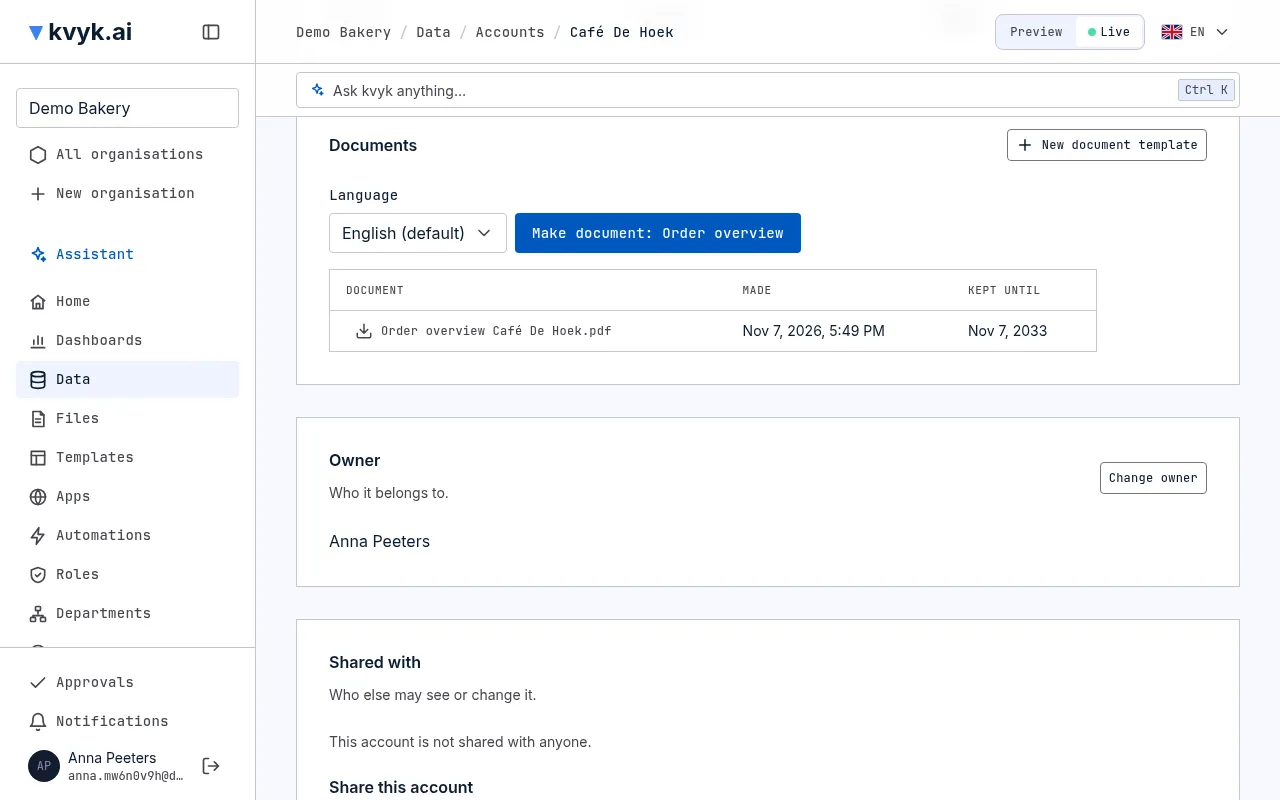
Section titled “Créer un document”Sur la page d’un enregistrement, sous Documents, choisissez le modèle et la langue (la langue par défaut du modèle, sauf si vous en choisissez une autre), puis Créer un document. Le PDF est créé, analysé contre les virus et conservé avec l’enregistrement, dans la liste sous Documents, où toute personne qui peut lire l’enregistrement peut le télécharger.
Un document est rempli avec ce que peut lire la personne qui le crée. Si un champ à remplir est resté vide pour cette raison, la liste dit lequel.
Les apps peuvent aussi créer des documents, de la même façon.
Pour voir tous les documents créés pour les enregistrements d’une entité, ouvrez l’entité dans Données et choisissez Documents. La liste montre chaque document, du plus récent au plus ancien, avec son enregistrement, son modèle, qui l’a créé, quand, et jusqu’à quand il est conservé. Elle ne contient que les documents des enregistrements que vous pouvez lire.
Conserver les documents
Section titled “Conserver les documents”Un document va avec son enregistrement : quand l’enregistrement est supprimé, ou qu’un client auquel il appartient est effacé, ses documents partent aussi. Effacer un client supprime aussi les documents qui le nomment sur d’autres enregistrements : ceux remplis avec ses données, et ceux créés pour un enregistrement lié à lui, comme ses commandes.
Certains documents doivent être conservés plusieurs années par la loi, comme les factures. Pour ceux-là, sous Les documents créés sont, choisissez Conservés un nombre d’années après l’effacement de leur enregistrement et le nombre d’Années, 30 au plus. Ces documents sont créés en PDF/A, le format pour conserver des documents de nombreuses années. La liste sous Documents montre jusqu’à quand chacun est conservé.
Un tel document reste quand son enregistrement part, et il est effacé quand les années sont écoulées. Un Administrator le confirme en publiant le modèle, et un Administrator qui efface un client voit quels documents restent.
Coordonnées de l’organisation
Section titled “Coordonnées de l’organisation”La carte Coordonnées de l’organisation dans les Paramètres contient ce que vos documents et e-mails montrent de votre organisation là où un modèle le place : votre adresse, votre numéro de TVA, votre numéro d’entreprise, votre IBAN, votre adresse e-mail, votre numéro de téléphone et votre site web, la Devise des montants et la Police de vos modèles, avec votre Logo et votre Couleur de la marque. Seuls les Administrators les modifient.
Demandez à l’assistant
Section titled “Demandez à l’assistant”L’assistant peut concevoir un modèle avec vous. Demandez-lui par exemple « Crée un modèle de facture pour les commandes, avec les lignes de commande et leur total » ou « Ajoute le numéro de TVA du client sous l’adresse », ou de l’écrire dans une autre langue : « Ajoute une version allemande de l’e-mail Rappel ». Voir L’assistant.
Il peut aussi faire ceci pour vous, chaque fois seulement après que vous l’avez confirmé sur une carte qui dit ce qui va se passer :
- Enregistrer un modèle entier : en créer un nouveau, ou refaire un modèle existant, par exemple « Refais l’e-mail Rappel : une courte salutation, le montant dû et l’échéance ». La carte indique ce qui le remplit, combien de blocs il contient, et que ce que le modèle contient aujourd’hui est remplacé. Un modèle que vous avez ouvert est modifié là, pour que rien de ce que vous tapez ne se perde.
- Supprimer un modèle : « Supprime l’ancien modèle Certificat. » Les documents déjà faits avec lui restent avec leurs enregistrements.
- Envoyer un e-mail de test à vous-même, rempli avec un enregistrement de Preview : « Envoie-moi un test de l’e-mail Rappel avec la commande 1024, en français. » Un e-mail qui ne montre aucun champ d’un enregistrement, comme une synthèse quotidienne, est rempli à la place avec les exemples de ses valeurs d’étape, sans enregistrement.
- Faire un document d’un enregistrement : « Fais la facture de la commande 1024. » Il est gardé avec les fichiers de l’enregistrement, comme un document que vous faites vous-même.
- Publier les modèles et les automatisations en attente de publication : « Publie l’e-mail Rappel. » La carte liste tout ce qui passe sur Live avec eux, comme les modifications du modèle de données dont ils ont besoin.
- Modifier les coordonnées de l’organisation (Administrators) : « Notre IBAN est maintenant BE71 0961 2345 6769. » La carte montre chaque coordonnée telle qu’elle est et telle qu’elle sera.