S'y retrouver
La barre latérale du tableau de bord, le sélecteur d'environnement et le rôle de chaque page.
Le tableau de bord est l’endroit où vous configurez et faites tourner votre organisation. Tout est accessible depuis la barre latérale à gauche ; sur un téléphone, le bouton de menu en haut l’ouvre.
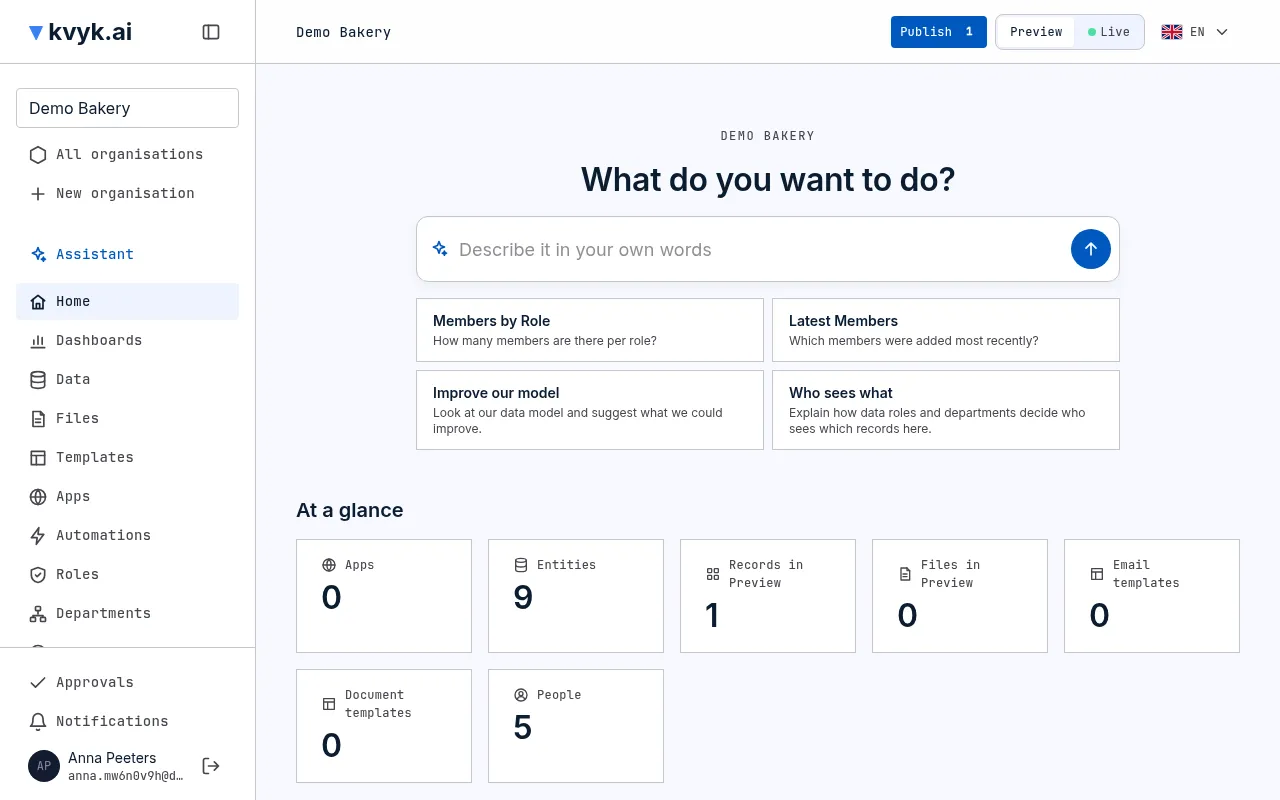
La barre latérale
Section titled “La barre latérale”En haut, le menu de l’organisation indique dans quelle organisation vous êtes et permet d’en changer : tapez pour trouver une organisation dans la liste. En dessous se trouvent les pages de l’organisation. Vous voyez celles que votre rôle autorise :
| Page | À quoi elle sert | Qui la voit |
|---|---|---|
| Assistant | Ouvre l’assistant à côté de la page où vous êtes. Il est en tête du menu, en bleu : c’est par lui que se fait l’essentiel du travail. | Tout le monde |
| Accueil | La page sur laquelle s’ouvre une organisation. Dites ce que vous voulez faire et l’assistant s’en charge, ou partez de l’une de ses suggestions. En dessous, l’organisation en un coup d’œil : ses apps, ses entités, ses enregistrements, ses fichiers, ses modèles d’e-mail, ses modèles de document et ses personnes, chacun menant à sa page, et les apps modifiées en dernier. | Tout le monde (les apps et les modèles pour les Administrators et les Builders, les personnes pour les Administrators) |
| Tableaux de bord | Des tableaux de bord de cartes avec les chiffres que vous consultez souvent. | Tout le monde |
| Données | Les entités, leurs champs et leurs liens, et leurs enregistrements. | Tout le monde |
| Apps | Les applications de l’organisation, créées avec l’assistant à côté d’un aperçu en direct. | Administrators et Builders |
| Automatisations | Ce qui se fait tout seul : chaque automatisation, ses exécutions et si elle est active dans Live. | Administrators et Builders |
| Rôles | Les rôles de données : qui peut faire quoi avec quels enregistrements. | Administrators et Builders |
| Départements | La façon dont votre organisation est découpée. | Administrators |
| Personnes | Les membres et les clients de l’organisation, et les invitations. | Administrators |
| Technique | S’ouvre sur ses pages : Référence de l’API, chaque opération de l’API de l’organisation (tout le monde) ; Clés et secrets, les clés avec lesquelles d’autres systèmes accèdent à votre API (Administrators) et les clés et réglages dont les applications et les automatisations ont besoin (Administrators et Builders) ; Événements, tout ce qui s’est passé, et qui l’a fait (Administrators) ; Services autorisés, les services extérieurs que les automatisations peuvent appeler (Administrators) ; et Deployment, les modifications du modèle de données en attente dans Preview une par une, leur annulation et la restauration des données supprimées (tout le monde). | Tout le monde |
| Paramètres | Le fonctionnement de l’organisation, par exemple l’utilisation des enregistrements par l’assistant. | Tout le monde |
En bas se trouvent votre nom, un lien vers votre compte et Se déconnecter.
Pour gagner de la place, le bouton en haut de la barre latérale la réduit à ses icônes. Survolez une icône pour voir son nom, et appuyez de nouveau sur le bouton pour l’élargir. Votre choix est gardé sur cet ordinateur.
Demander à kvyk
Section titled “Demander à kvyk”Demander à kvyk, le large champ sur sa propre barre sous la barre du haut de chaque page, interroge l’assistant où que vous soyez. Tapez ce que vous voulez et appuyez sur Entrée : l’assistant s’ouvre à côté de la page dans une nouvelle conversation et sait sur quelle page vous étiez ; sur la page Données, « ajoute un numéro de téléphone aux clients » fonctionne donc directement. Appuyez sur Ctrl+K (⌘K sur un Mac) pour y aller depuis n’importe où. Sur un téléphone, la barre est masquée pour garder le haut de la page compact : touchez le bouton à étoiles en haut pour l’afficher, et touchez-le à nouveau pour la masquer.
Preview ou Live
Section titled “Preview ou Live”Le sélecteur en haut à droite de chaque page choisit l’environnement que vous regardez (sur un téléphone, une petite liste déroulante qui montre celui où vous êtes) : Preview, où vous testez des modifications avec des enregistrements de test, ou Live, avec vos vrais enregistrements. Une page d’enregistrements de Live l’indique aussi par une ligne au-dessus d’eux. Voir Preview et Live.
Votre langue
Section titled “Votre langue”Le tableau de bord parle anglais, néerlandais et français. Il démarre dans la langue de votre navigateur. Pour en choisir une autre, ouvrez le drapeau en haut à droite de n’importe quelle page et choisissez English, Nederlands ou Français. Votre choix est gardé avec votre compte : le tableau de bord s’ouvre dans cette langue sur chaque ordinateur où vous vous connectez. C’est le même réglage que la langue de votre compte : vous pouvez aussi la changer là. Les dates et les nombres suivent la langue choisie, tout comme les messages que kvyk.ai vous affiche et les e-mails qu’il vous envoie, comme votre code de connexion.
Où vous êtes
Section titled “Où vous êtes”Le haut de chaque page indique où vous êtes, par exemple Données / Products / Champs. Chaque élément est un lien pour revenir en arrière.
Sur un téléphone
Section titled “Sur un téléphone”Le tableau de bord fonctionne sur un téléphone : la barre latérale s’ouvre avec le bouton de menu, les tableaux défilent horizontalement et l’assistant occupe tout l’écran.
Travailler avec d’autres
Section titled “Travailler avec d’autres”Tout le monde dans l’organisation peut y travailler en même temps. Travailler ensemble dit ce qui se passe quand deux d’entre vous modifient la même chose, ce que Publier emporte, et comment voir qui a modifié quoi.
Cette documentation
Section titled “Cette documentation”Cette documentation se trouve sur kvyk.ai/fr/docs, avec un lien en haut de chaque page du site kvyk.ai. Dans le tableau de bord, demandez à l’assistant : il répond à partir de ces pages et vous donne le lien vers celle qu’il vous faut.