Paramètres de l'organisation
Le nom et l'adresse web de votre organisation, l'apparence de la page de connexion et des e-mails de ses applications pour les clients, ce qu'affiche son adresse propre, l'utilisation des enregistrements par l'assistant, son abonnement et ce qui en est utilisé, combien l'assistant est utilisé, quelle version des conditions elle a acceptée, et comment exporter toutes les données ou mettre fin à l'organisation.
Paramètres réunit le fonctionnement de l’organisation. Tout le monde peut voir les paramètres ; seuls les Administrators les modifient. Chaque modification apparaît dans le journal des événements.
La carte Nom affiche le nom de l’organisation.
Pour renommer l’organisation, un Administrator saisit le nouveau nom, 80 caractères au plus, puis choisit Renommer. Tous les membres de l’organisation voient aussitôt le nouveau nom, et les invitations le reprennent. Un nom contenant « kvyk », ou réservé à kvyk.ai, ne peut pas être utilisé.
Le département propre à votre organisation, tout en haut des départements, a commencé avec le nom de l’organisation. Tant qu’il porte encore l’ancien nom, la carte demande Renommer aussi le département … : laissez la case cochée pour renommer aussi le département, ou décochez-la pour garder son nom.
Renommer l’organisation ne change pas son adresse web.
Vous pouvez aussi demander à l’assistant de renommer l’organisation. Il vous pose aussi la question du département, puis affiche l’ancien et le nouveau nom sur une carte que vous confirmez d’abord. Chaque changement de nom apparaît dans le journal des événements, avec l’ancien nom et le nouveau.
Adresse web
Section titled “Adresse web”La carte Adresse web affiche l’adresse web de l’organisation, par exemple acme.kvyk.app, et les adresses qu’elle a eues avant.
Un Administrator peut changer l’adresse web une fois par an, par exemple pour corriger une faute de frappe ou après un nouveau nom de société. La carte indique quand le prochain changement sera possible.
Pour la changer :
- Choisissez Changer l’adresse web et saisissez la nouvelle adresse : lettres minuscules, chiffres et traits d’union, par exemple acme-bakery.
- Si l’adresse est prise ou ne peut pas être utilisée, la carte en donne la raison et propose jusqu’à trois adresses disponibles. Choisissez-en une, ou saisissez-en une autre.
- Choisissez Suivant. Lisez l’avertissement, saisissez encore une fois la nouvelle adresse et choisissez Changer l’adresse web.
L’ancienne adresse continue de fonctionner : les liens, les favoris et les codes QR qui l’utilisent mènent à la nouvelle adresse, pour toujours. Elle reste à votre organisation, et aucune autre organisation ne pourra jamais la prendre, même si votre organisation est supprimée.
Les Administrators reçoivent un e-mail quand l’adresse web change : qui l’a changée, de quelle adresse à quelle adresse, quand, et quand le prochain changement sera possible.
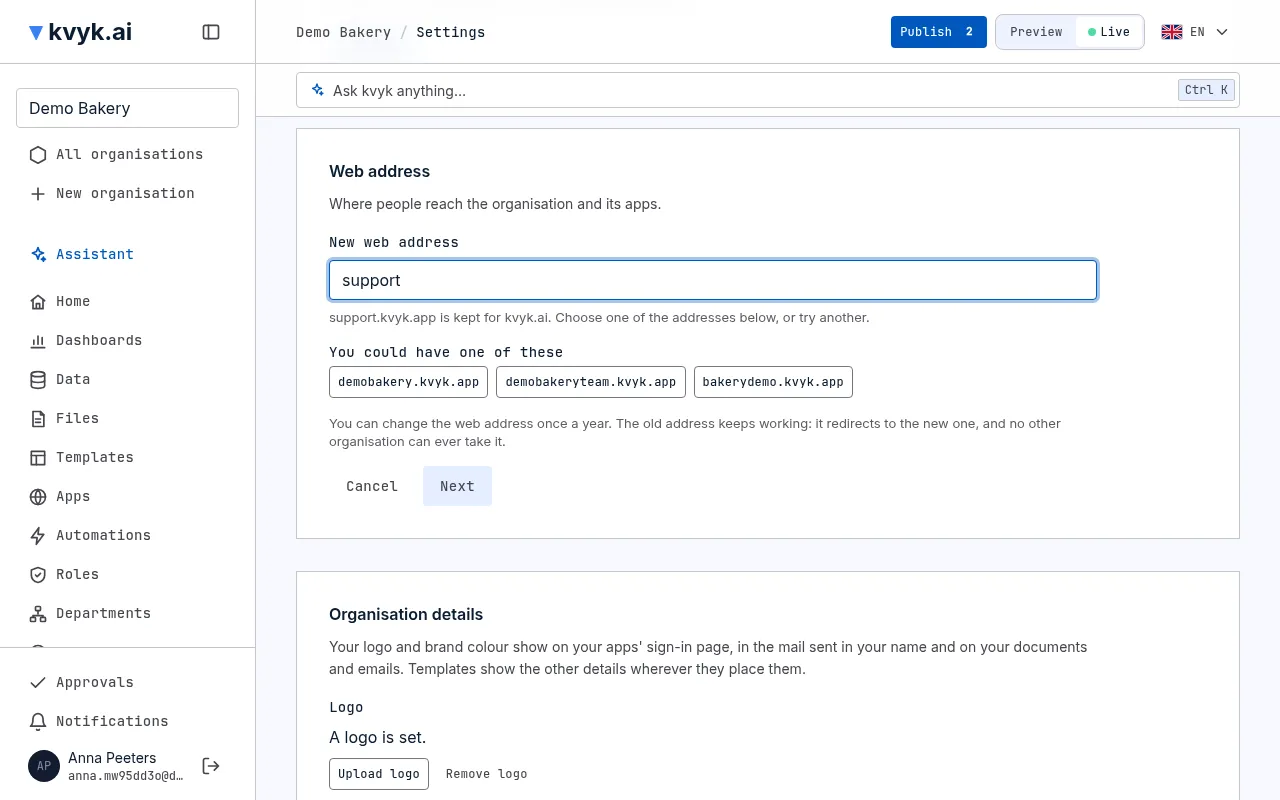
Vous pouvez aussi demander à l’assistant de changer l’adresse web. Il vérifie d’abord l’adresse et en propose d’autres si elle n’est pas disponible. Il affiche ensuite une carte qui avertit que le changement est définitif : saisissez la nouvelle adresse sur la carte pour confirmer. Chaque changement apparaît dans le journal des événements, avec l’ancienne adresse et la nouvelle.
Coordonnées de l’organisation
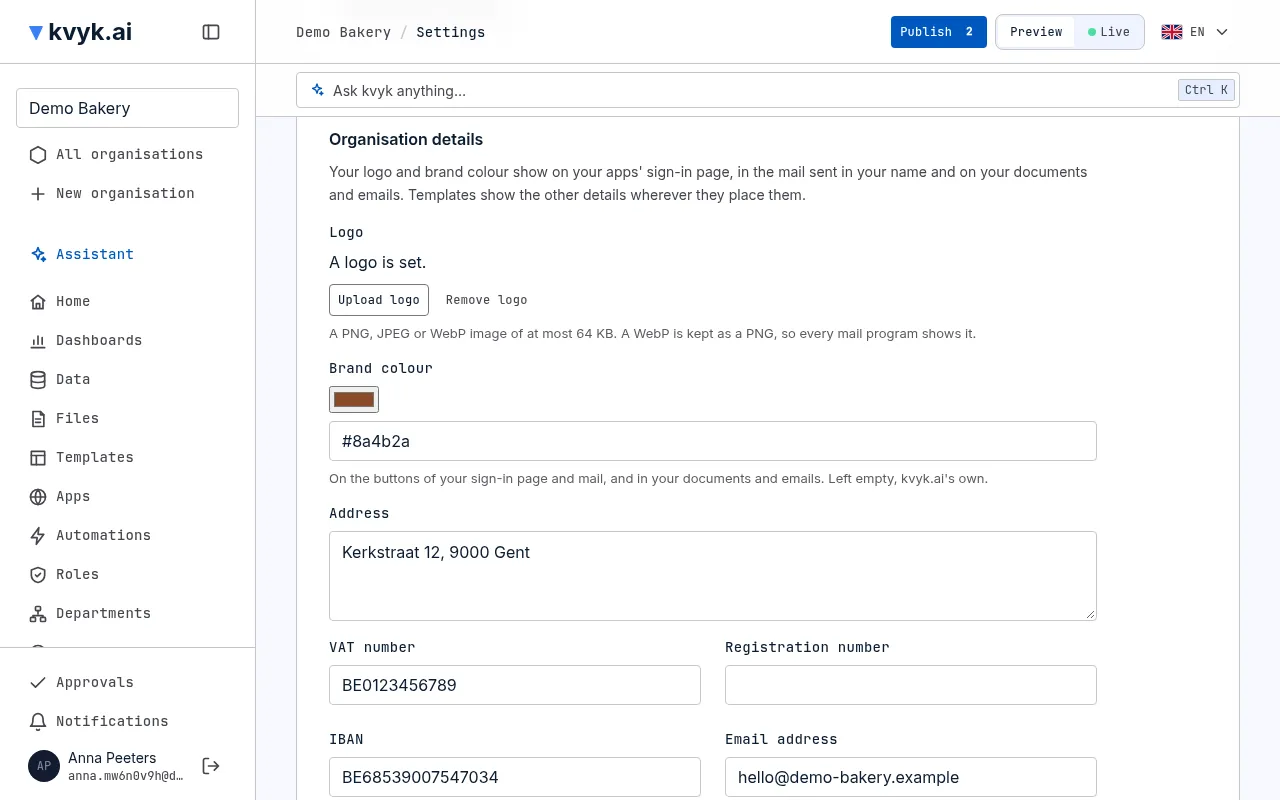
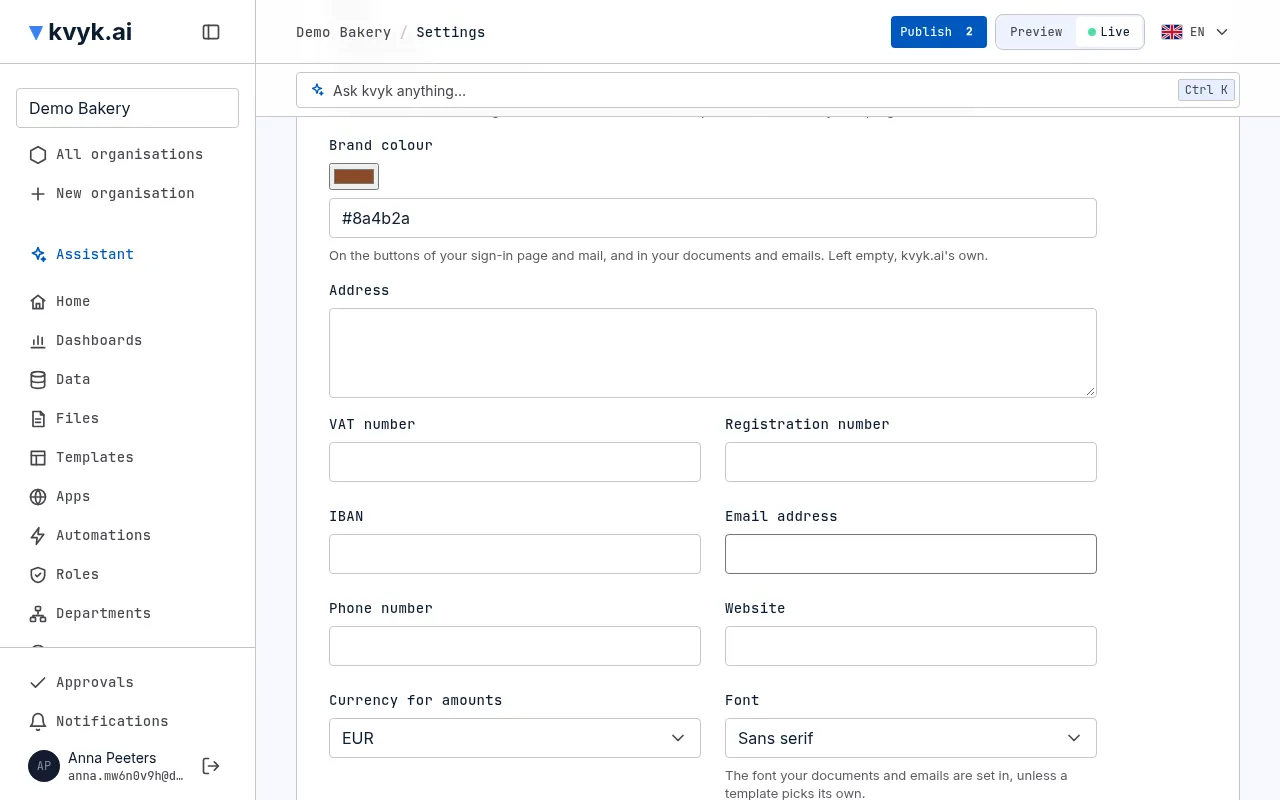
Section titled “Coordonnées de l’organisation”La carte Coordonnées de l’organisation contient la façon dont votre organisation se présente, et ce que vos modèles peuvent en montrer sur les documents et les e-mails. Seuls les Administrators la modifient ; une modification figure dans le journal des événements.
- Logo : une image PNG, JPEG ou WebP de 64 Ko au plus, affichée en haut de la page de connexion de vos applications, des e-mails envoyés en votre nom, et là où un modèle la place. Un WebP est conservé en PNG, pour que chaque messagerie l’affiche. Choisissez Téléverser un logo ou Retirer le logo ; la modification est enregistrée aussitôt. Sans logo, c’est le nom de votre organisation qui s’affiche.
- Couleur de la marque : la couleur des boutons de la page de connexion et des e-mails, et la couleur de vos documents et e-mails, choisie ou écrite comme #0058be. Si elle est vide, c’est celle de kvyk.ai.
- L’adresse, le numéro de TVA, le numéro d’entreprise, l’IBAN, l’adresse e-mail, le numéro de téléphone et le site web, et la Devise des montants, que les modèles affichent là où ils les placent.
Déclaration de confidentialité et adresse de réponse
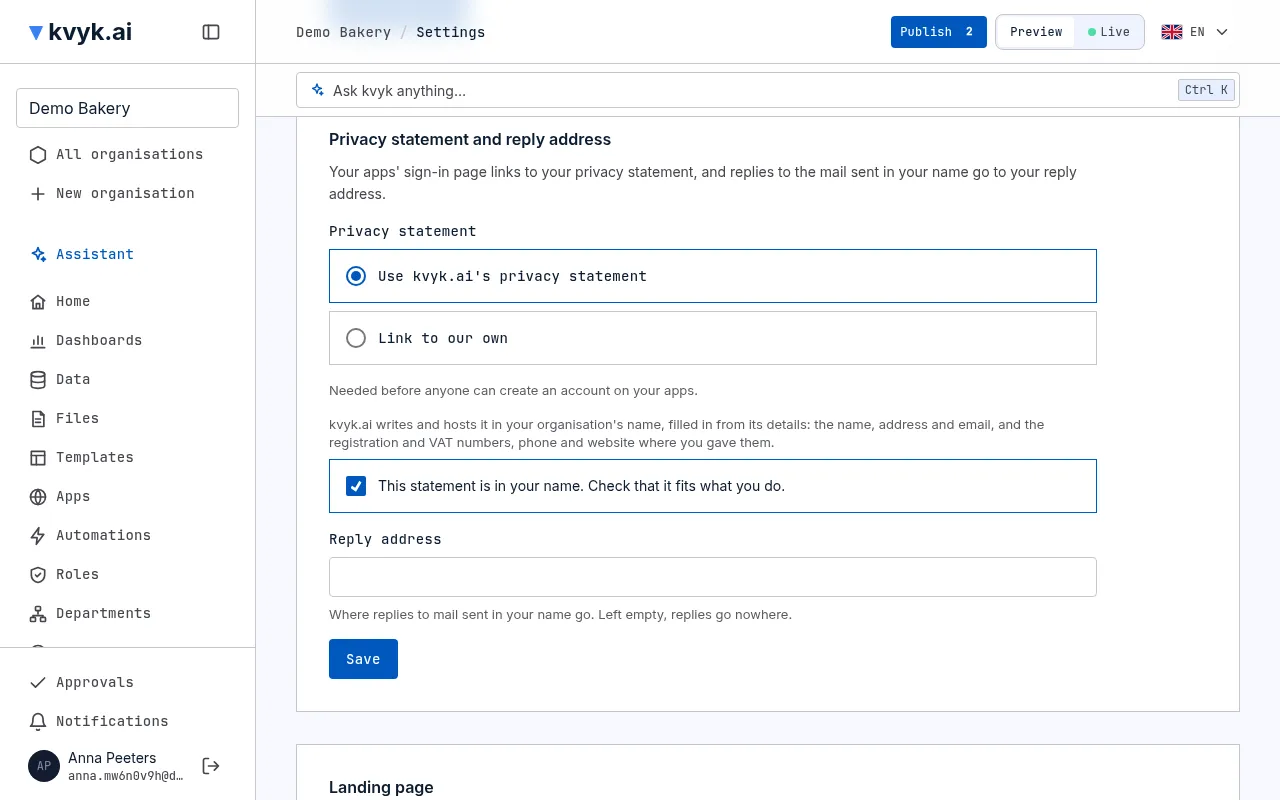
Section titled “Déclaration de confidentialité et adresse de réponse”La carte Déclaration de confidentialité et adresse de réponse contient le reste de ce que vos clients voient sur la page de connexion de vos applications publiques et dans les e-mails envoyés au nom de votre organisation. Seuls les Administrators la modifient.
-
Déclaration de confidentialité : ce que les visiteurs acceptent en créant un compte sur vos applications, nécessaire avant que quiconque le puisse. Un client que vous avez ajouté ou invité l’accepte lors de sa première connexion. Au départ, rien n’est choisi. Choisissez l’une de ces options :
- Utiliser la déclaration de confidentialité de kvyk.ai : kvyk.ai rédige et héberge une déclaration de confidentialité au nom de votre organisation, à privacy sur l’adresse de votre organisation pour ses applications, comme demo-bakery.kvyk.app/privacy. Elle est complétée avec vos coordonnées de l’organisation et demande donc d’abord une adresse et une adresse e-mail ; vos numéros d’entreprise et de TVA, votre téléphone et votre site web y figurent si vous les avez indiqués. Cochez Cette déclaration est à votre nom. Vérifiez qu’elle correspond à ce que vous faites. et choisissez Enregistrer. Lisez-la avant de la choisir : elle est proposée telle quelle et ne constitue pas un conseil juridique.
- Renvoyer vers la nôtre : l’adresse web de votre propre déclaration de confidentialité, qui commence par https://.
Vous ne pouvez pas la retirer tant qu’une application permet à tout le monde de créer un compte, et tant que vous utilisez celle de kvyk.ai, vous ne pouvez pas vider l’adresse ou l’adresse e-mail de vos coordonnées.
-
Adresse de réponse : où vont les réponses aux e-mails envoyés en votre nom. Sans adresse, l’e-mail indique de ne pas y répondre.
Quand vous modifiez les coordonnées de votre organisation, ou que kvyk.ai met la déclaration à jour, une nouvelle version apparaît avec sa date. Les versions antérieures restent lisibles à leur propre adresse, comme demo-bakery.kvyk.app/privacy/1, et le consentement de chaque client continue de renvoyer à la version qu’il a acceptée. Personne ne doit l’accepter à nouveau. Les visiteurs la lisent en français, en néerlandais ou en anglais, et peuvent changer de langue.
Les e-mails partent toujours de l’adresse propre de kvyk.ai, avec le nom de votre organisation comme expéditeur. Voir Comment vos clients se connectent à vos applications.
Page d’accueil
Section titled “Page d’accueil”La carte Page d’accueil indique ce que l’on voit à l’adresse propre de votre organisation pour ses apps, par exemple demo-bakery.kvyk.app : l’une de vos apps, ou une page avec votre nom, votre logo et votre couleur qui liste vos apps publiques. Les Administrators et les Builders choisissent une app sur Live et confirment ce que l’adresse affichera. Voir La page d’accueil de votre organisation.
Connecteurs
Section titled “Connecteurs”La section Connecteurs indique combien de connecteurs votre organisation a ajoutés et ouvre Connecteurs : les propres comptes de votre organisation chez des services externes, comme Mollie pour encaisser des paiements, chacun connecté pour Preview et pour Live. Tout le monde les voit ; seuls les Administrators les ajoutent, les connectent et les retirent. Voir Connecteurs.
L’assistant peut-il utiliser les enregistrements ?
Section titled “L’assistant peut-il utiliser les enregistrements ?”Vous choisissez l’une de trois réponses :
- Oui, de toutes les entités : l’assistant trouve, lit, compte et modifie les enregistrements avec les accès de la personne à qui il parle, et ce qu’il lit est envoyé à son modèle de langage, Mistral, dans l’UE.
- Oui, de certaines entités : la même chose, mais seulement pour les entités qu’un Administrator active. Paramètres présente alors vos entités dans un tableau que vous pouvez parcourir par recherche, avec un interrupteur pour chacune. Une entité ajoutée plus tard reste désactivée jusqu’à ce qu’un Administrator l’active.
- Non : l’assistant ne voit aucun enregistrement : il ne peut ni les trouver, ni les compter, ni les modifier. Il connaît toujours vos entités et vos champs, et aide pour le modèle de données, les rôles et le fonctionnement.
Quel que soit votre choix, l’assistant ne voit jamais plus que ce que la personne à qui il parle peut voir. Un fichier que quelqu’un choisit dans la Bibliothèque du chat est envoyé à l’assistant quel que soit votre choix : le choisir, c’est décider de partager ce seul fichier, et seuls les fichiers que cette personne peut ouvrir y figurent.
Les Administrators trouvent aussi l’interrupteur L’assistant peut voir ces enregistrements sur la page de chaque entité. Le désactiver alors que l’assistant peut utiliser toutes les entités le tient à l’écart de cette entité seulement ; les entités ajoutées plus tard restent alors désactivées jusqu’à ce qu’on les active. L’activer alors que la réponse est Non permet à l’assistant d’utiliser cette seule entité.
Quand l’assistant a besoin d’une entité qu’il ne peut pas utiliser et que vous êtes Administrator, il vous demande quelles entités ouvrir et modifie le réglage dès que vous confirmez sur une carte. Les autres apprennent qu’un Administrator doit l’ouvrir.
Vous faites ce choix quand vous créez l’organisation, et un Administrator peut le changer à tout moment. Chaque changement apparaît dans le journal des événements, avec les entités activées ou désactivées. Voir Vos données et l’assistant.
Abonnement
Section titled “Abonnement”La carte Abonnement montre l’abonnement de l’organisation et, pour chaque limite, ce qui en est utilisé : apps, membres, stockage de fichiers et étapes IA des automatisations, et si l’abonnement comprend un domaine propre pour une app, les paiements et les clés d’API. Voir Les abonnements et leurs limites.
L’utilisation de l’assistant
Section titled “L’utilisation de l’assistant”Utilisation de l’assistant montre à tous combien du crédit d’assistant de l’abonnement l’organisation a utilisé, en crédits, dans chaque fenêtre, et quand chaque fenêtre repart. Les Administrators choisissent aussi quelle part chaque membre peut en utiliser, et voient l’utilisation dans le temps, par jour, semaine ou mois, pour l’organisation ou chaque membre. Voir Utilisation et limites de l’assistant.
Conditions
Section titled “Conditions”La carte Conditions indique quelle version des conditions générales de kvyk.ai, avec leur accord de traitement des données, l’organisation a acceptée. Une version porte le nom du jour où elle est entrée en vigueur, par exemple 30 octobre 2026.
Les Administrators voient aussi qui a accepté cette version et quand : la personne qui a créé l’organisation, ou l’Administrator qui a accepté une version plus récente. Les autres personnes ne voient que la version.
Quand kvyk.ai modifie ses conditions, la carte indique qu’une version plus récente est en vigueur, jusqu’à ce qu’un Administrator l’accepte. Voir Quand les conditions changent. Choisissez Lire les conditions pour lire la version en vigueur.
Exporter toutes les données
Section titled “Exporter toutes les données”Un Administrator peut emporter à tout moment toutes les données de l’organisation : dans Mettre fin à l’organisation, choisissez Exporter toutes les données. Vous recevez un fichier zip avec les enregistrements de chaque entité en Live, un fichier CSV par entité, le modèle de données et les fichiers des enregistrements. Il contient chaque enregistrement, quoi que les rôles permettent. Chaque export apparaît dans le journal des événements.
Mettre fin à l’organisation
Section titled “Mettre fin à l’organisation”Quand vous arrêtez d’utiliser kvyk.ai pour cette organisation, un Administrator y met fin :
- Dans Mettre fin à l’organisation, choisissez Mettre fin à l’organisation.
- Lisez ce qui suit, avec la date à laquelle l’organisation est supprimée, et choisissez Mettre fin à suivi du nom de l’organisation, par exemple Mettre fin à Acme.
À partir de ce moment :
- Plus personne ne peut rien modifier dans l’organisation, et ses apps ne s’ouvrent plus. Quiconque l’ouvre voit un avis indiquant qu’elle a pris fin.
- Vous pouvez encore consulter et exporter ses données pendant 30 jours. Exportez ce que vous voulez garder.
- Chaque Administrator reçoit un e-mail, puis un autre 7 jours avant la suppression.
- Après 30 jours, l’organisation est supprimée avec toutes ses données, ses apps, ses fichiers et son journal des événements. Cela ne peut pas être annulé. Son adresse web reste inutilisée, pour qu’aucune autre organisation ne la reçoive jamais.
Jusqu’à la suppression, un Administrator peut choisir Annuler la fin dans les Paramètres ou dans l’avis en haut de chaque page. L’organisation fonctionne alors comme avant.
Quand kvyk.ai met fin au contrat, il en informe chaque Administrator par e-mail au moins 30 jours à l’avance, et l’avis en haut de chaque page indique à quelle date. Tout fonctionne comme d’habitude jusqu’à ce jour ; ensuite suivent les mêmes 30 jours, et seul kvyk.ai peut annuler cette fin.
Un compte qui n’appartient plus à aucune organisation est supprimé 30 jours après la fin de sa dernière organisation ou après l’avoir quittée. Ce que cette personne a fait reste dans les enregistrements, les apps et le journal des événements de chaque organisation, sous Compte supprimé à la place de son nom et de son adresse e-mail.