Inviter des personnes
Faites venir votre équipe dans votre organisation, donnez à chacun un rôle, des rôles de données et un département, et retirez-les quand ils partent.
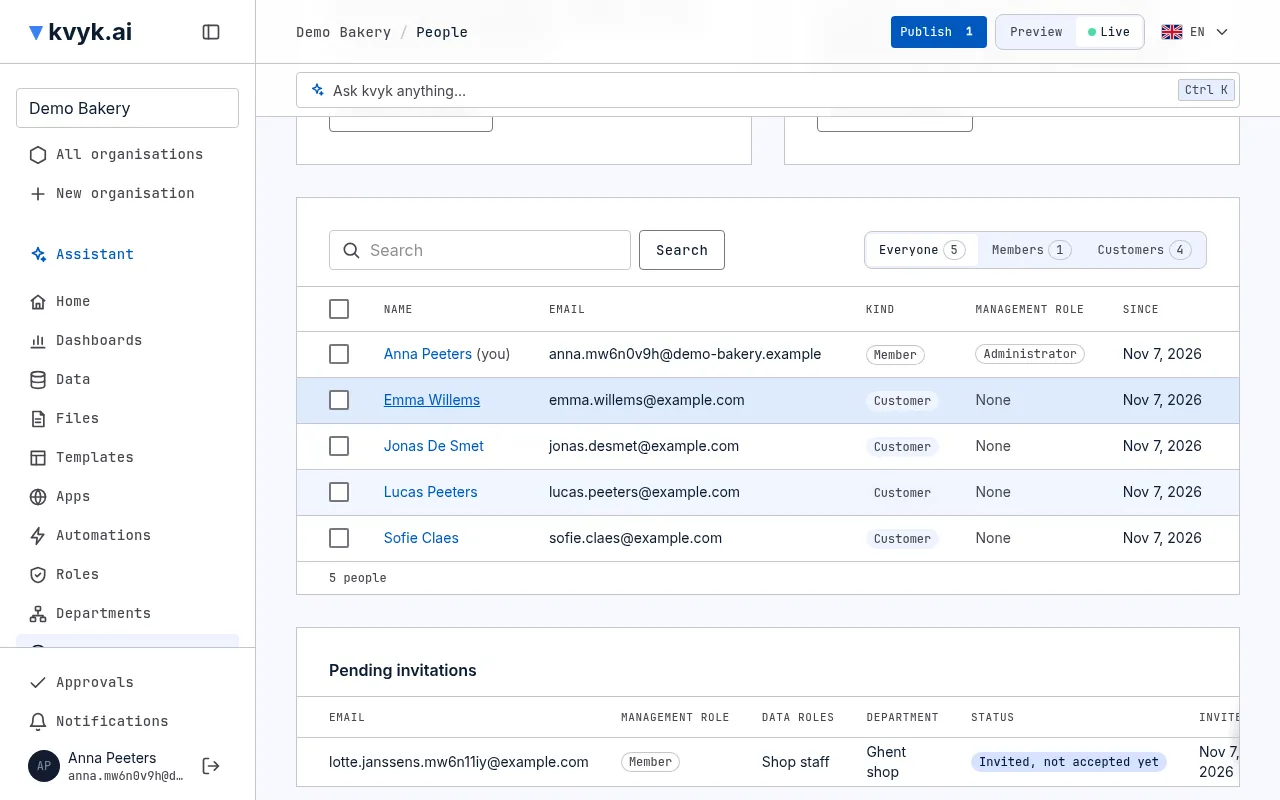
Toutes les personnes que connaît votre organisation figurent sur la page Personnes : ses membres, qui y travaillent et se connectent au tableau de bord, et ses clients. Seuls les Administrators voient la page.
Inviter quelqu’un
Section titled “Inviter quelqu’un”- Ouvrez Personnes et, dans la carte Membres, choisissez Inviter un membre. Le formulaire Inviter quelqu’un s’ouvre.
- Saisissez son adresse e-mail.
- Choisissez son rôle de gestion : Administrator, Builder ou Member. Voir Rôles et accès pour ce que chacun peut faire.
- Choisissez ses rôles de données et son département. Vous pourrez les modifier plus tard.
- Choisissez Envoyer l’invitation.
La personne reçoit un e-mail avec un lien pour se connecter. Dès qu’elle se connecte, elle est membre. Elle n’a pas besoin d’un compte au préalable : il est créé à sa connexion.
Tant que kvyk.ai n’est pas ouvert à tous, les personnes que vous invitez peuvent se connecter même si elles ne figurent pas sur la liste de kvyk.ai, tant que leur invitation ou leur adhésion dure. Si vous révoquez l’invitation ou les retirez, elles ne peuvent plus se connecter.
Les invitations pas encore acceptées sont listées sous Invitations en attente, marquées Invité, pas encore accepté, où vous pouvez en renvoyer une (Renvoyer) ou la révoquer (Révoquer).
Une personne qui a déjà un compte kvyk.ai est membre immédiatement. Tant qu’elle ne s’est pas connectée, la liste Personnes et sa page affichent Invité, pas encore accepté, avec la date de l’invitation. Ouvrez-la et choisissez Renvoyer l’invitation pour lui envoyer l’invitation à nouveau.
Inviter quelqu’un à utiliser une application
Section titled “Inviter quelqu’un à utiliser une application”Quand quelqu’un vous rejoint pour utiliser l’une de vos applications, comme le personnel qui pointe sur son téléphone, invitez-le pour cette application :
- Ouvrez la page de l’application depuis Apps et, sous Qui peut l’ouvrir, choisissez Inviter quelqu’un à utiliser l’application. Elle doit être publiée sur Live. Vous pouvez aussi la choisir sous Pour une application dans le formulaire Inviter quelqu’un.
- Le formulaire lui donne déjà les rôles de données que nomme le public de l’application. Vérifiez-les, saisissez son adresse e-mail et choisissez Envoyer l’invitation.
L’e-mail nomme alors l’application, donne son adresse et a un bouton Ouvrir : il connecte la personne et ouvre l’application. Assurez-vous qu’elle peut l’ouvrir : voir Choisir qui peut ouvrir une application. Une invitation renvoyée depuis Invitations en attente est l’invitation habituelle, sans l’application.
Où arrivent les membres à la connexion
Section titled “Où arrivent les membres à la connexion”Les Administrators et les Builders arrivent sur le tableau de bord. Un Member qui peut ouvrir une ou plusieurs applications publiées arrive à la place sur celles-ci : directement dans l’application pour laquelle il a été invité, ou dans sa seule application. Avec plusieurs applications, il voit Vos applications, un grand bouton par application, et en dessous Aller au tableau de bord. Un Member sans application à ouvrir arrive sur le tableau de bord.
Trouver quelqu’un
Section titled “Trouver quelqu’un”La liste montre les membres et les clients ensemble, par nom. Choisissez Tout le monde, Membres ou Clients pour n’en voir qu’un type ; chacun indique combien il y en a. Cherchez par nom ou adresse e-mail pour trouver quelqu’un rapidement. Ouvrez une personne par son nom.
Modifier ce qu’une personne peut faire
Section titled “Modifier ce qu’une personne peut faire”Ouvrez un membre sur la page Personnes pour :
- modifier son rôle de gestion ;
- lui donner des rôles de données, ou lui en retirer un ;
- le déplacer dans un autre département ;
- voir ce que la personne peut faire avec les enregistrements de chaque entité, et pourquoi.
Chaque modification prend effet immédiatement et est consignée dans le journal des événements.
Changer l’adresse e-mail d’un membre
Section titled “Changer l’adresse e-mail d’un membre”Si un membre a une nouvelle adresse e-mail, par exemple parce qu’il n’a plus accès à l’ancienne, vous pouvez la changer pour lui :
- Ouvrez le membre et, sous Adresse e-mail, saisissez la nouvelle adresse.
- Choisissez Envoyer un lien de confirmation. kvyk.ai envoie un lien à la nouvelle adresse, en indiquant qu’un Administrator de votre organisation l’a changée. Le lien fonctionne pendant 7 jours.
- Le membre ouvre l’e-mail dans cette boîte de réception, suit le lien et choisit Confirmer cette adresse.
Tant qu’il n’a pas confirmé, il se connecte avec son adresse actuelle. Sa page affiche Nouvelle adresse en attente de vérification, avec Envoyer à nouveau pour envoyer un nouveau lien et Annuler le changement pour garder l’adresse actuelle. Une fois la confirmation faite, il se connecte avec la nouvelle adresse dans toutes ses organisations, et son adresse précédente reçoit un court e-mail indiquant qu’elle a changé. Personne ne doit approuver le changement depuis l’ancienne adresse : cela fonctionne donc aussi quand le membre ne peut plus la lire.
Chaque étape est consignée dans le journal des événements, avec qui l’a faite. Une adresse qui appartient déjà à un autre compte kvyk.ai est refusée. Votre propre adresse se change dans Votre compte.
Retirer un membre
Section titled “Retirer un membre”Ouvrez le membre et choisissez Retirer le membre. S’il est propriétaire d’enregistrements, choisissez qui les reprend : les enregistrements restent, avec un nouveau propriétaire.
Une organisation garde toujours au moins un Administrator : le dernier ne peut donc être ni retiré ni changé de rôle.
Retirer une personne met aussi fin à ses conversations avec l’assistant dans cette organisation.
Elle est aussi aussitôt déconnectée des applications de votre organisation, sur chaque appareil où elle restait connectée. Voir Vos applications sur un téléphone.
Quand deux Administrators modifient le même membre
Section titled “Quand deux Administrators modifient le même membre”Si quelqu’un d’autre a modifié un membre pendant que vous l’aviez ouvert, kvyk.ai n’écrase pas sa modification : la page vous prévient et montre la situation actuelle.