Automatisations
Laissez le travail se faire tout seul : ce qui démarre une automatisation, au nom de qui elle agit, ses étapes dans un organigramme, en créer une vous-même ou avec l'assistant, les exécutions de test dans Preview, la publication, la désactiver dans Live et remettre une version antérieure.
Une automatisation travaille pour vous quand quelque chose se produit : quand une commande est ajoutée, chaque lundi à 8 h 00, une semaine avant la fin d’un contrat, ou quand un autre service signale quelque chose à kvyk.ai. Vous la construisez vous-même dans un organigramme, ou vous décrivez à l’assistant ce que vous voulez et il crée l’automatisation ; dans les deux cas, vous voyez chaque étape dans un organigramme avant que quoi que ce soit ne touche vos vrais enregistrements.
Ouvrez Automatisations dans la barre latérale. Seuls les Builders et les Administrators la voient.
La liste
Section titled “La liste”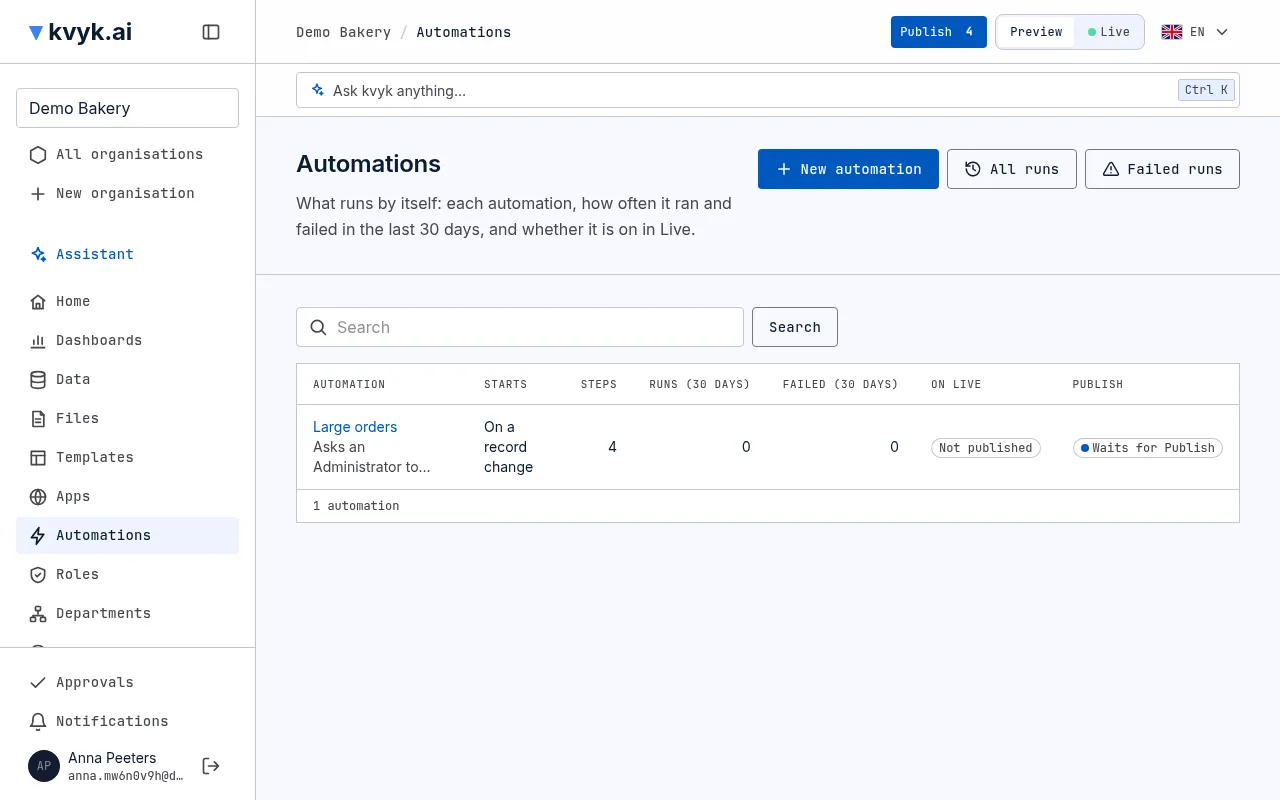
Chaque automatisation a sa ligne :
| Colonne | Montre |
|---|---|
| Automatisation | Son nom. Choisissez-la pour ouvrir l’automatisation. |
| Démarre | Ce qui la déclenche : À un changement d’enregistrement, Selon un calendrier, À une date, Quand on la lance, Depuis un autre service ou À un événement. |
| Étapes | Combien d’étapes elle a. |
| Exécutions (30 jours) et Échecs (30 jours) | Combien de fois elle s’est exécutée, et a échoué, ces 30 derniers jours, dans le stage que vous consultez. |
| En Live | Active, Désactivée ou Non publiée. |
| Publier | Attend la publication quand Preview a une modification que Live n’a pas encore. |
Toutes les exécutions et Exécutions échouées, en haut, ouvrent les exécutions de toutes les automatisations.
Ce qui démarre une automatisation
Section titled “Ce qui démarre une automatisation”- À un changement d’enregistrement : un enregistrement d’une entité est ajouté, modifié, supprimé, attribué ou partagé. Elle peut ne s’exécuter que quand certains champs changent, ou que quand une condition est remplie, par exemple le statut est devenu Payé.
- Selon un calendrier : chaque jour, chaque lundi, le premier du mois, à une heure du fuseau horaire de votre organisation.
- À une date : un certain temps avant ou après un champ date de chaque enregistrement, par exemple 7 jours avant la date de fin.
- Quand on la lance : quelqu’un la lance avec un bouton, depuis une application, depuis un autre système avec une clé d’API, ou par l’assistant. Voir Lancer une automatisation vous-même.
- Depuis un autre service : un autre service appelle une adresse web de votre organisation, par exemple quand un paiement arrive. Voir Clés d’API et webhooks.
- À un événement : quelque chose se passe dans l’organisation : un membre est ajouté, un client s’inscrit, un fichier est ajouté, ou une publication est terminée.
Avant ou après la modification
Section titled “Avant ou après la modification”Une automatisation sur un changement d’enregistrement s’exécute par défaut après la modification. Elle peut aussi s’exécuter avant : elle vérifie ou complète alors les valeurs en cours d’enregistrement, et peut refuser la modification avec un message que la personne voit, par exemple Une commande a besoin d’une date de livraison. Une automatisation qui s’exécute avant une modification peut utiliser les étapes d’une automatisation qui s’exécute après, sauf Attendre, Attendre jusqu’à, Demander une approbation et Lancer une automatisation. Ses étapes Envoyer un e-mail et Notifier sont retenues : elles ne partent qu’une fois la modification enregistrée, et pas du tout si la modification est refusée ou ne peut pas être enregistrée. Ses autres étapes ont lieu tout de suite et ce qu’elles ont fait reste, même si la modification est ensuite refusée : un enregistrement qu’elle ajoute, modifie ou supprime, un appel à un autre service, une étape Demander à l’IA. Les réglages de chaque étape disent de quel cas il s’agit.
Elle peut d’abord consulter d’autres enregistrements et refuser quand elle en trouve un, par exemple une réservation pour la même table qui chevauche la nouvelle : une étape Trouver des enregistrements, puis une condition sur ce qu’elle a trouvé. kvyk.ai n’enregistre pas un filtre ou une condition dont les règles ne peuvent jamais être vraies toutes ensemble, comme une heure à la fois avant et après la même valeur ou un champ égal à deux valeurs différentes, et indique quelle règle pose problème.
Un champ calculé a déjà la valeur que la modification lui donnera, calculée à partir des valeurs en cours d’enregistrement : pour une nouvelle réservation, Se termine à à partir de son Heure et de sa Durée, pour qu’une condition puisse la comparer aux autres réservations. Après une étape Modifier les valeurs, il est calculé à nouveau avant que l’étape suivante le lise. Un total des enregistrements liés a la valeur que la modification lui donne, tout comme un champ calculé à partir d’un total, comme Total + Livraison. Modifier les valeurs d’un enregistrement ne change pas les enregistrements qui lui sont liés : le total a donc la valeur qu’il a maintenant (0 pour un nombre ou une somme sur un nouvel enregistrement, et aucune valeur pour un minimum, un maximum ou une moyenne) ; lier ou délier un enregistrement le change. Voir Ce qu’une automatisation sait de la modification.
Ce qu’une automatisation sait de la modification
Section titled “Ce qu’une automatisation sait de la modification”Choisissez une valeur dans une étape propose ce que l’automatisation sait de la modification qui l’a lancée. Ce que chacune contient dépend de la modification et, pour certaines, de ce que l’automatisation s’exécute avant ou après :
| Ajout | Modification | Suppression | Lier ou délier | |
|---|---|---|---|---|
| L’enregistrement | Le nouvel enregistrement | L’enregistrement avec ses nouvelles valeurs | Avant : l’enregistrement tel qu’il est. Après : seulement de quel enregistrement il s’agissait | L’enregistrement, avec ses totaux sur ces liens tels que le lien ou la suppression du lien les rend |
| Avant la modification | Rien | L’enregistrement tel qu’il était | L’enregistrement tel qu’il était | L’enregistrement, avec ses totaux tels qu’ils étaient |
| Champs modifiés | Avant : chaque champ donné. Après : aucun | Les champs dont la valeur change | Aucun | Les totaux qui changent |
| Ce qui s’est passé | Ajouté | Modifié | Supprimé | Modifié |
| Qui l’a lancée | Qui l’a ajouté | Qui l’a modifié | Qui l’a supprimé | Qui a lié ou délié |
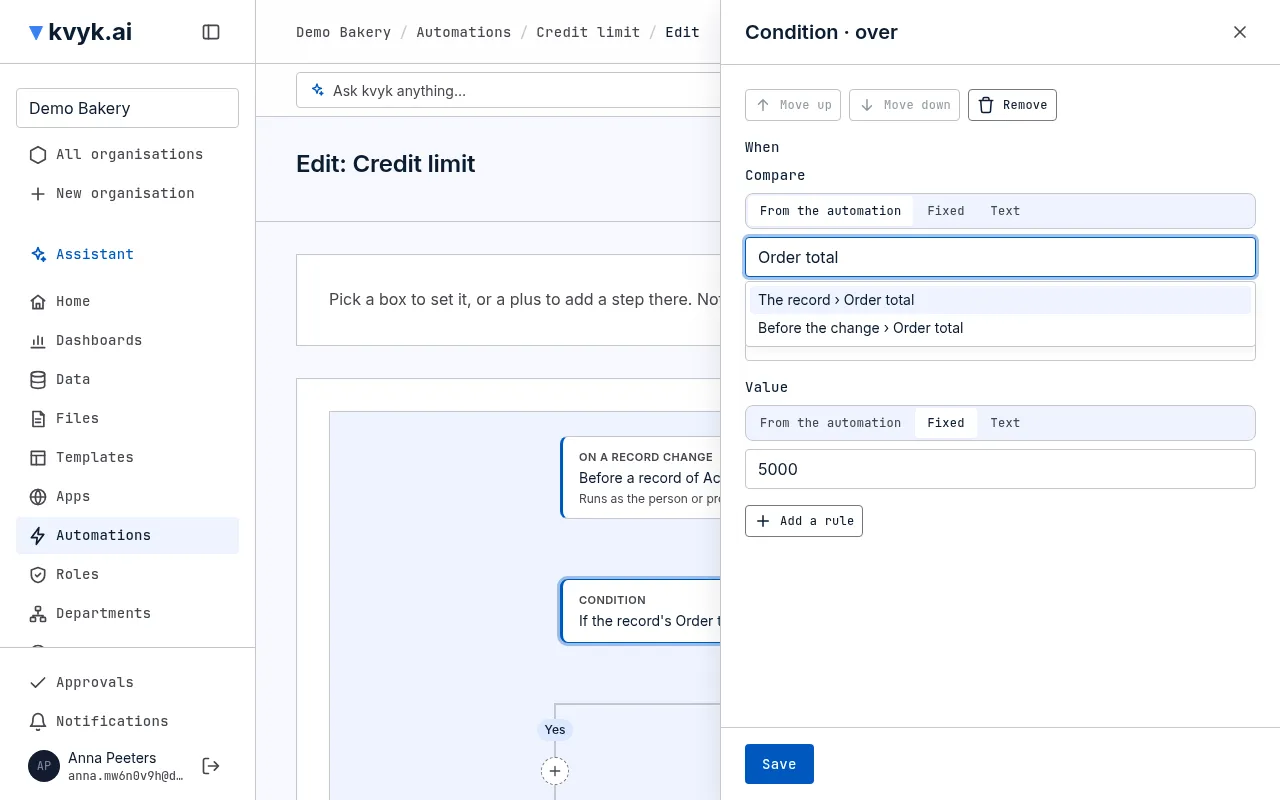
Une automatisation qui s’exécute avant un lien peut ainsi refuser à un cours son 21e participant : une condition que Participants dans L’enregistrement dépasse 20. Une qui s’exécute après peut comparer Participants dans Avant la modification et dans L’enregistrement, et une automatisation qui ne démarre que lorsque certains champs changent peut nommer un total : un lien ou une suppression de lien qui le change la démarre.
Lier ou délier est une modification des deux enregistrements, où que vous le fassiez : lier un participant à un cours sur la page du participant exécute aussi les automatisations du cours, comme lier depuis le cours, et celles du participant. Les automatisations de chaque enregistrement voient la modification telle que cet enregistrement l’a, comme Participants du cours qui passe de 19 à 20. Une automatisation qui s’exécute avant, sur l’un ou l’autre enregistrement, peut refuser le lien. Un lien qu’une automatisation fait elle-même ne redémarre jamais cette même automatisation.
Vérifier une modification auprès d’un autre service
Section titled “Vérifier une modification auprès d’un autre service”Avant une modification, une automatisation peut interroger un autre service, par exemple un registre qui dit si un numéro de TVA est valide : une étape Appeler un service vers un service que votre organisation autorise. Une condition sur sa réponse refuse alors la modification, ou la laisse passer. Un appel qui envoie ou modifie quelque chose ailleurs est fait tout de suite et n’est pas annulé si la modification est refusée ; pour n’envoyer qu’une fois la modification enregistrée, placez l’appel dans une automatisation qui s’exécute après la modification. En Preview, un appel Lire (GET) est fait pour de vrai, puisqu’il se contente de lire ; tout autre appel va à l’adresse de test du service, ou figure seulement sous Ce qui se serait passé.
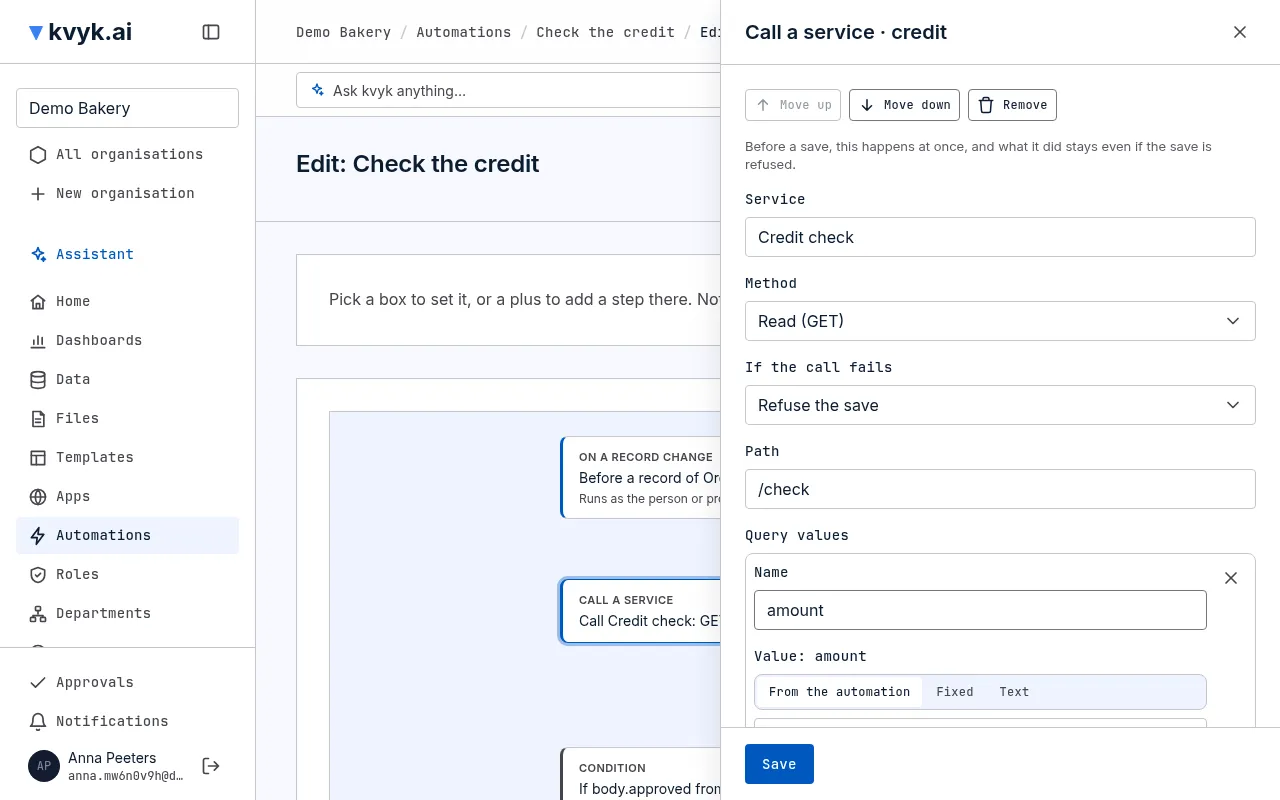
Sous Si l’appel échoue, choisissez ce qui se passe quand le service ne répond pas ou répond par une erreur :
- Refuser l’enregistrement (par défaut) : la modification n’est pas enregistrée, et la personne voit pourquoi.
- Laisser passer l’enregistrement : la modification est enregistrée quand même, et l’automatisation continue.
Toutes les automatisations qui s’exécutent avant une même modification ont 30 secondes ensemble, et un appel peut utiliser ce qu’il en reste. Au-delà, la modification est refusée, quoi que dise l’étape. Une modification qui prend plus d’une seconde affiche Vérification de la modification… à côté du bouton d’enregistrement. Chaque vérification figure sous Exécutions, avec si elle a laissé passer l’enregistrement et combien de temps elle a pris.
Une vérification plus longue
Section titled “Une vérification plus longue”Une personne attend pendant qu’une modification est vérifiée : une vérification qui peut prendre plus de 30 secondes se fait donc après la modification :
- Donnez à l’entité un champ à choix, par exemple Vérification, avec les options À vérifier, Valide et Non valide.
- Créez une automatisation qui s’exécute après l’ajout d’un enregistrement ou la modification du champ à vérifier, par exemple le numéro de TVA. Sa première étape, Modifier un enregistrement, met Vérification à À vérifier ; puis une étape Appeler un service, et une condition sur sa réponse.
- Sur Oui, une étape Modifier un enregistrement met Vérification à Valide ; sur Non, à Non valide.
La modification est enregistrée tout de suite, et l’enregistrement indique s’il a déjà été vérifié.
Au nom de qui elle agit
Section titled “Au nom de qui elle agit”La première case de l’organigramme indique au nom de qui une automatisation agit.
- Une automatisation lancée par quelqu’un agit au nom de cette personne, avec ses accès.
- Toute autre automatisation agit en tant qu’automatisation, avec les rôles de données qu’un Administrator lui donne. Elle ne peut faire que ce que ces rôles permettent. Seul un Administrator choisit ces rôles. Tout rôle de données convient, plusieurs à la fois, Accès complet aussi, mais pas Non connecté. La page Rôles montre quelles automatisations ont un rôle.
Les étapes
Section titled “Les étapes”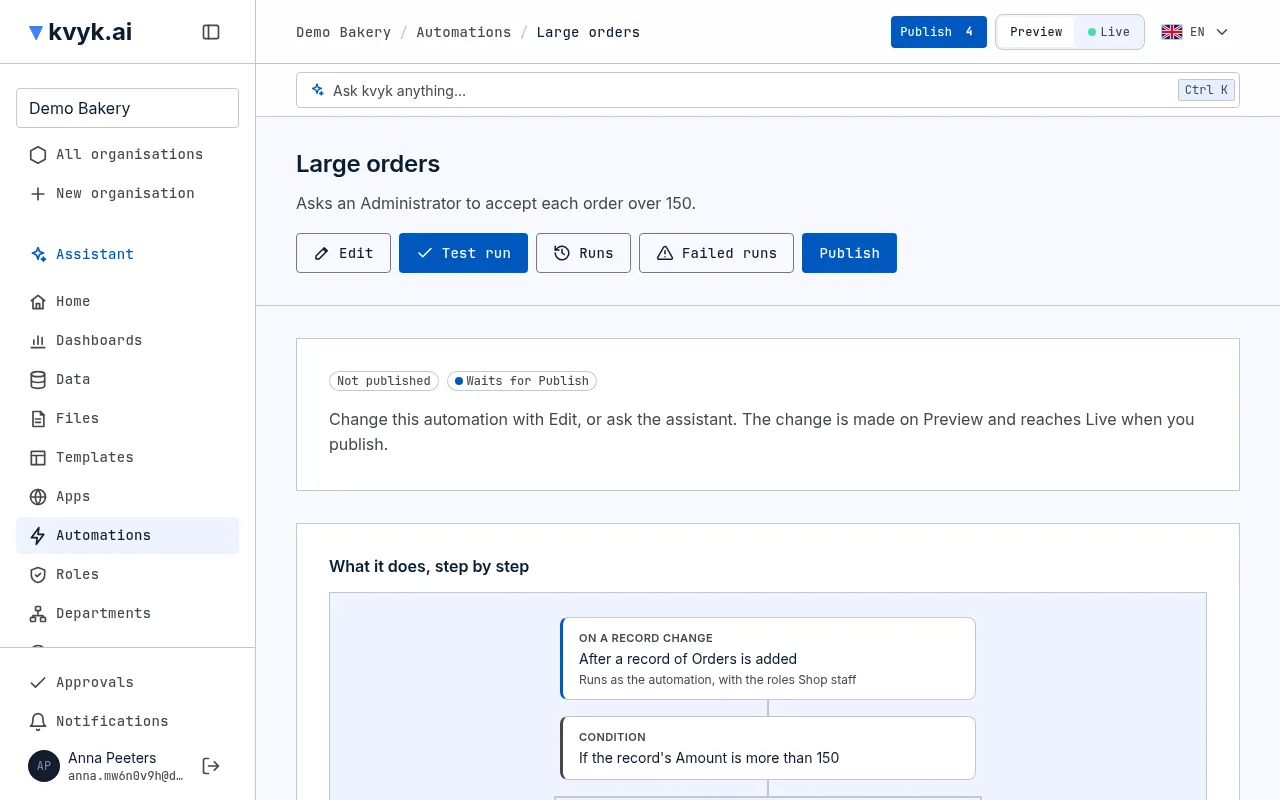
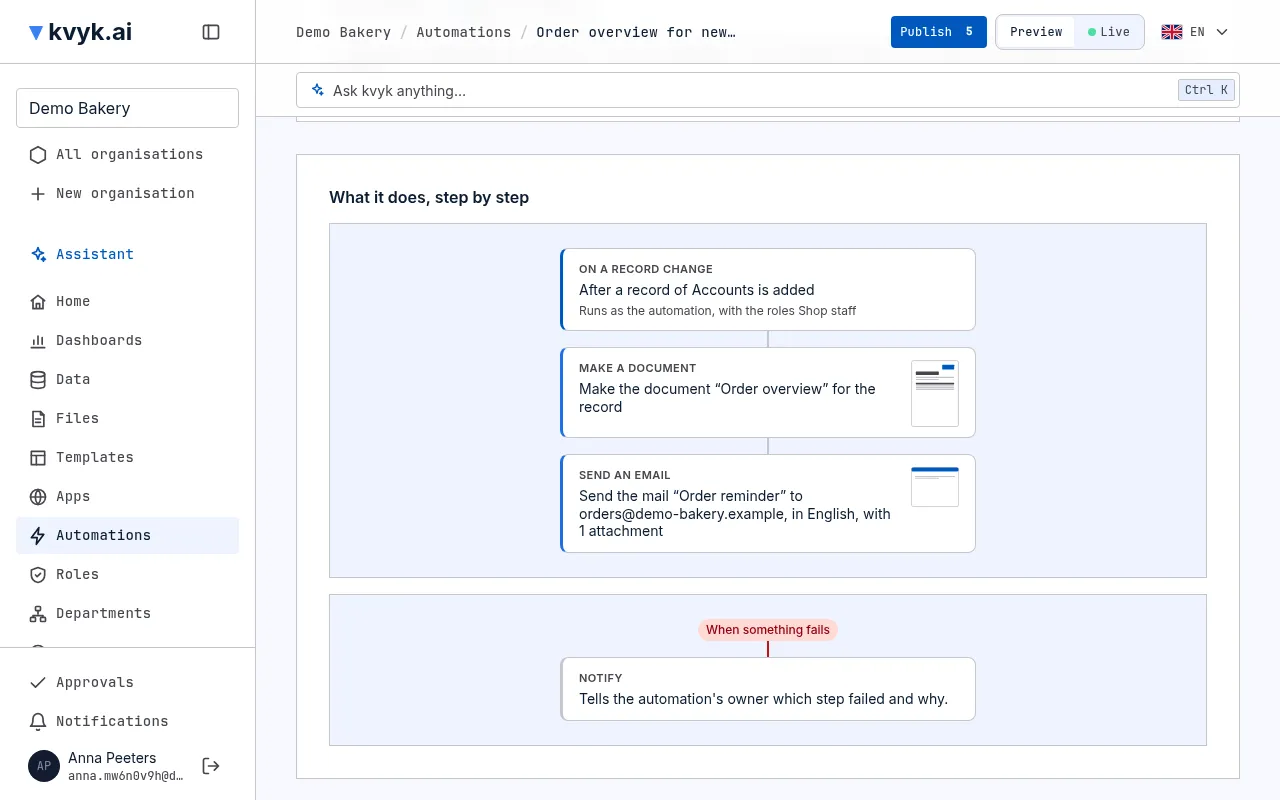
L’organigramme sous Ce qu’elle fait, étape par étape montre chaque étape dans une case, avec une phrase qui dit ce qu’elle fait, dans votre langue : Modifier la commande : mettre Statut à Envoyée, Envoyer un e-mail au client, Attendre 2 jours. Une condition sépare le chemin en Oui et Non ; un choix selon une valeur a un chemin par valeur et Sinon. Les chemins se rejoignent ensuite, avant l’étape suivante.
Chaque étape qui modifie quelque chose ou qui sort de kvyk.ai a sa propre case : ajouter, modifier ou supprimer un enregistrement, envoyer un e-mail, appeler un autre service, demander une approbation, notifier quelqu’un, créer un document ou un fichier CSV. L’organigramme montre ainsi tout ce qu’une automatisation peut faire à vos enregistrements et au monde extérieur.
Une étape Envoyer un e-mail remplit l’un de vos modèles d’e-mail avec un enregistrement et l’envoie ; une étape Créer un document remplit un modèle de document et conserve le PDF avec l’enregistrement. Leur case nomme le modèle et en montre une petite image. Un document créé par une étape peut accompagner un e-mail plus loin : dans l’étape Envoyer un e-mail, ajoutez le fichier de l’étape de document sous Pièces jointes. Sur Preview, le document est vraiment créé, et l’e-mail figure seulement sous Ce qui se serait passé. Un e-mail part vers un rôle, un membre, une adresse e-mail ou une Personne dans une valeur : choisissez Propriétaire de l’enregistrement pour écrire à la personne à qui il appartient, comme l’employé encore pointé 10 heures après son arrivée, ou un champ qui renvoie vers des personnes.
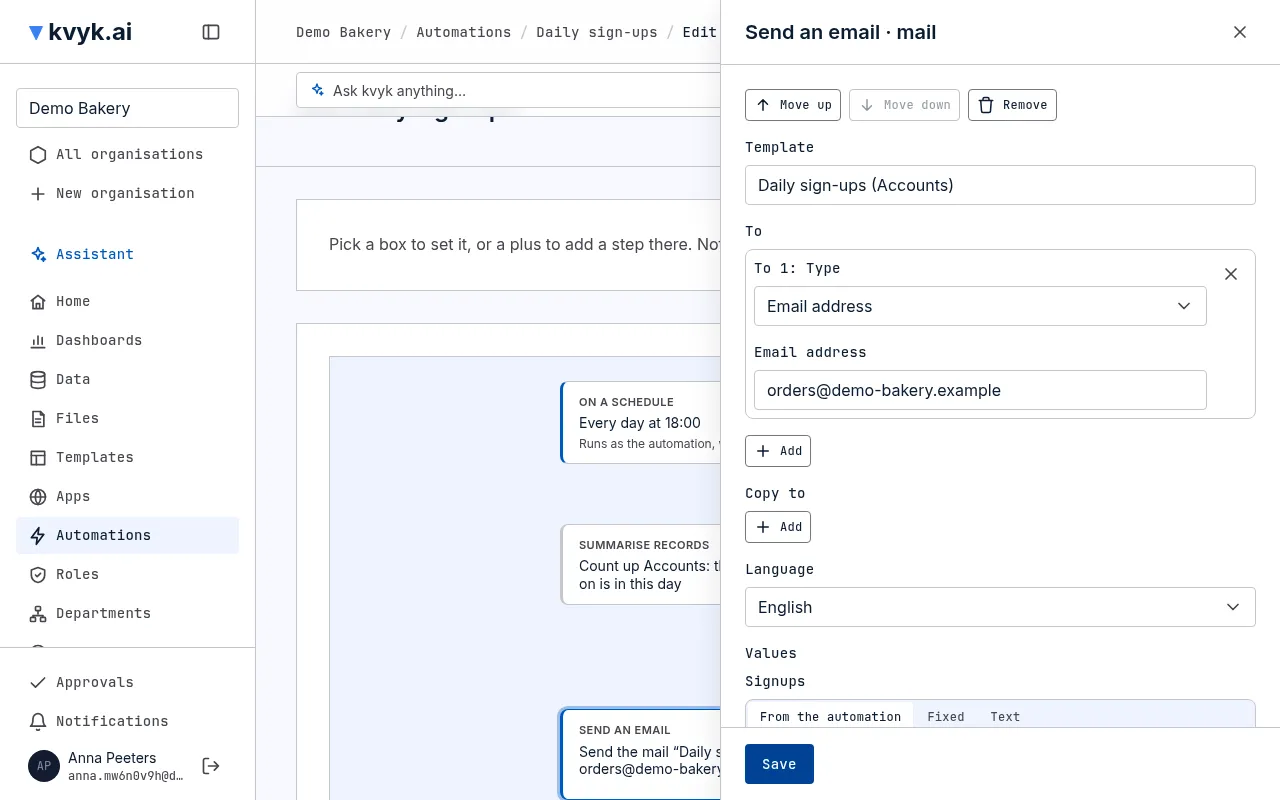
Quand un modèle prend des valeurs d’étape, l’étape Envoyer un e-mail ou Créer un document les montre sous Valeurs : donnez à chacune une valeur d’une étape précédente, comme le compte d’une étape Résumer des enregistrements, un texte de Composer un texte, ou les enregistrements qu’une étape Trouver des enregistrements a trouvés. Une étape qui en oublie une, ou en donne une que le modèle ne prend pas, ne peut pas être enregistrée, et l’éditeur dit laquelle. Une étape Envoyer un e-mail dont le modèle ne montre aucun champ d’un enregistrement n’a besoin d’aucun enregistrement : un e-mail de synthèse quotidien est donc une seule automatisation, avec un calendrier, Résumer des enregistrements des clients dont Créé le est hier, et Envoyer un e-mail. Un calendrier qui s’exécute juste après minuit compte la veille : la journée vient à peine de commencer. Une étape Trouver des enregistrements ou Résumer des enregistrements filtre, trie et regroupe sur les champs de l’entité et sur les champs intégrés que chaque enregistrement possède : Créé le, Créé par, Modifié le et Modifié par. Une étape Créer un document crée toujours son document pour un enregistrement.
Deux sortes d’étapes calculent :
- Une étape Code calcule ce que les autres étapes ne savent pas faire, par exemple un prix avec des remises. Sa case dit ce qu’elle lit et ce qu’elle renvoie, ou qu’elle ne fait que calculer. Vous ne voyez et n’écrivez jamais de code.
- Une étape Demander à l’IA laisse l’IA lire et décider, par exemple classer un message dans une catégorie ou résumer un texte.
Les deux ne font que lire, calculer et décider : elles ne modifient jamais elles-mêmes d’enregistrements, n’envoient pas d’e-mail et n’appellent pas d’autres services. Les étapes Demander à l’IA comptent dans le crédit mensuel pour les automatisations de votre formule. Quand il est épuisé, les exécutions qui arrivent à une telle étape attendent qu’il recommence, et les Administrators reçoivent au plus un e-mail par mois à ce sujet.
Une étape qui peut échouer, comme l’appel d’un autre service, est réessayée d’elle-même : après 30 secondes, 2 minutes, 10 minutes, 1 heure et 6 heures. Si elle échoue encore et que l’étape a ses propres étapes sous Si cela échoue, celles-ci s’exécutent et l’automatisation continue après l’étape. Sans elles, l’exécution échoue.
Pour donner de telles étapes à une étape, choisissez le plus rouge sous sa case, Ajouter une étape pour quand cette étape échoue. Sa branche rouge part sur le côté, pour que le reste de l’organigramme garde sa place. Au bout de la branche, le plus propose aussi Continuer vers Si quelque chose échoue : après les étapes de la branche, l’exécution échoue et le chemin ci-dessous s’exécute, une fois. La croix à côté de Ensuite : Si quelque chose échoue annule cela.
Limites
Section titled “Limites”Les limites servent à arrêter une automatisation qui continuerait sans fin ; un travail ordinaire reste bien en deçà.
| Quoi | Limite |
|---|---|
| Les automatisations qui s’exécutent avant une même modification, ensemble | 30 secondes |
| Les automatisations qui s’exécutent après une même modification, ensemble, et celles qu’elles lancent avec Lancer une automatisation | 2 minutes de travail ; les attentes ne comptent pas. Un enregistrement qu’elles ajoutent ou modifient a ses propres 2 minutes. |
| Un appel à un service après une modification | 10 secondes |
| Des automatisations qui se lancent l’une l’autre, depuis la première modification | 10 000 étapes ensemble. Au-delà, elles s’arrêtent, et l’exécution indique quelles automatisations se lançaient l’une l’autre. |
| Éléments d’un Pour chaque | 1 000 |
| Tours d’un Répéter jusqu’à | 100 |
| Une exécution, attentes comprises | 30 jours |
Une automatisation n’est jamais relancée par ses propres modifications.
Si quelque chose échoue
Section titled “Si quelque chose échoue”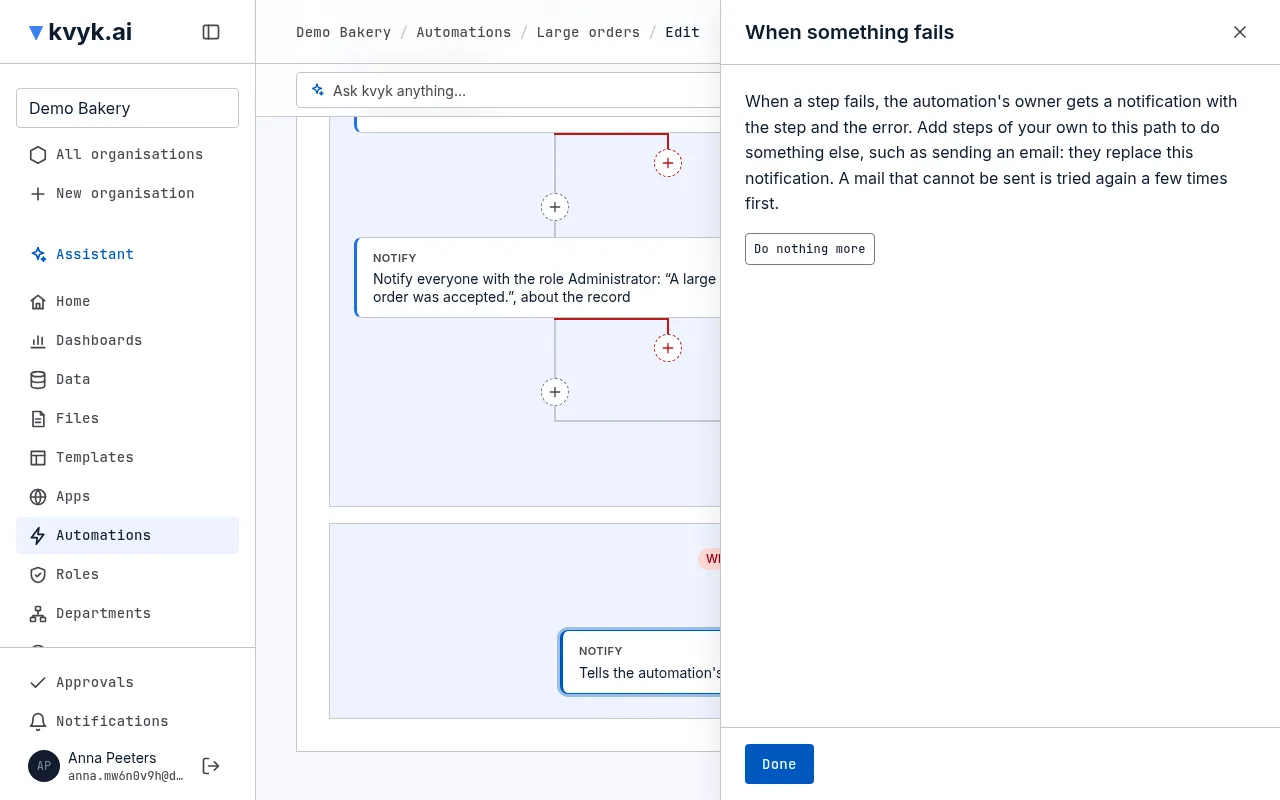
Sous l’organigramme, Si quelque chose échoue dit ce qui se passe une fois quand une exécution échoue, pour une étape sans ses propres étapes sous Si cela échoue. Par défaut, une notification indique au propriétaire de l’automatisation quelle étape a échoué et pourquoi. Pour faire autre chose, comme envoyer un e-mail à votre équipe, ajoutez des étapes à ce chemin : Composer un texte, Notifier et Envoyer un e-mail. Elles remplacent la notification au propriétaire, et peuvent reprendre l’étape qui a échoué et l’erreur dans ce qu’elles disent. Choisissez la notification au propriétaire puis Ne rien faire de plus pour que rien ne se passe, et Notifier plutôt le propriétaire pour revenir en arrière.
L’exécution est marquée comme échouée dans tous les cas. Quand une automatisation qui s’exécute avant une modification échoue ou prend trop de temps, la modification est refusée, et ce chemin s’exécute une fois que la personne qui enregistre a sa réponse.
Si refusé
Section titled “Si refusé”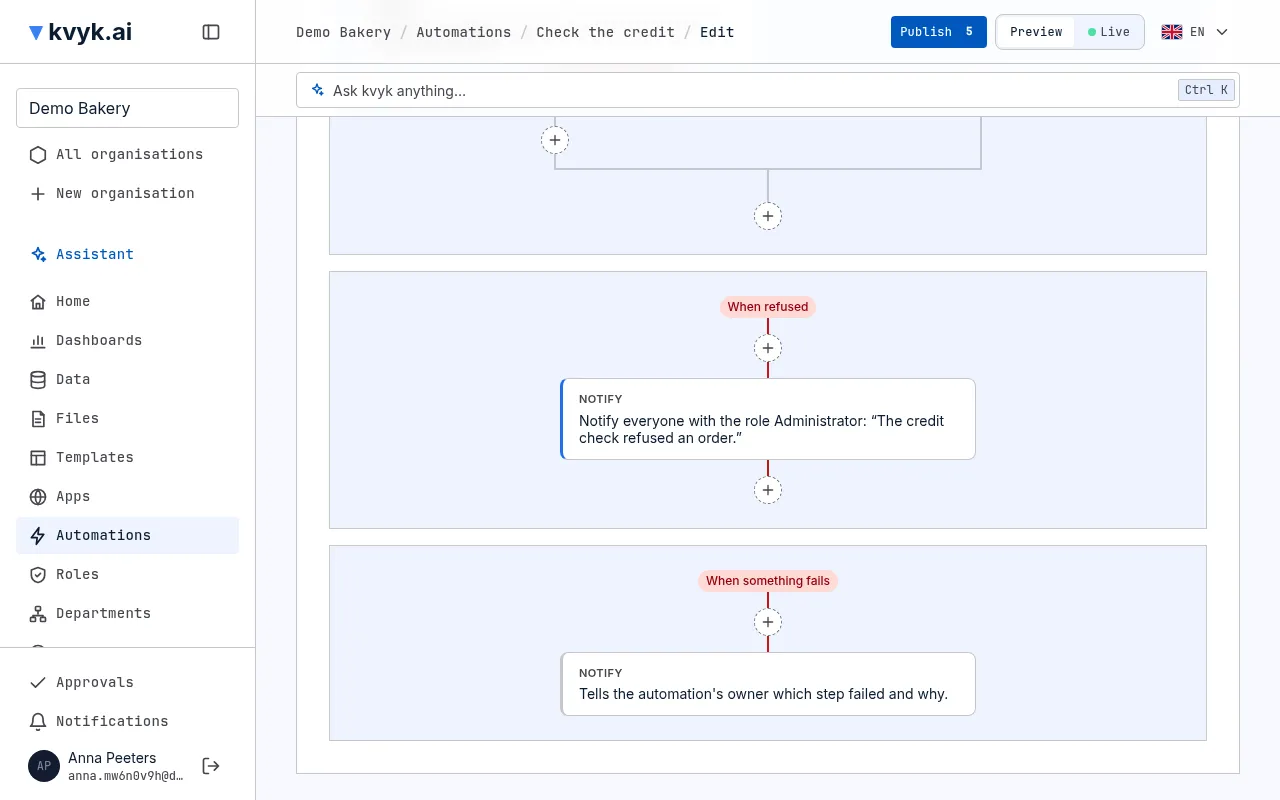
Une automatisation qui s’exécute avant une modification a un second chemin sous l’organigramme : Si refusé dit ce qui se passe après qu’une étape Refuser a refusé une modification. Par défaut, rien de plus ne se passe : la personne qui enregistre voit pourquoi c’est refusé. Pour faire plus, comme prévenir l’équipe qu’une commande a été refusée, ajoutez à ce chemin des étapes Composer un texte, Notifier et Envoyer un e-mail. Elles peuvent reprendre les valeurs refusées, l’enregistrement tel qu’il était avant, et qui a essayé de l’enregistrer.
Les deux chemins s’exécutent une fois la modification tranchée, ils ne font donc jamais attendre la personne qui enregistre. Ils figurent sous Exécutions comme toute autre exécution, partagent les 2 minutes de travail de la modification avec les automatisations qui s’exécutent après elle, comptent dans les limites de votre abonnement, et en Preview leurs e-mails figurent seulement sous Ce qui se serait passé.
Une automatisation peut en lancer une autre, et une modification qu’elle fait peut en déclencher d’autres. Le nombre d’automatisations qui se suivent n’est pas limité, mais des automatisations qui se lancent l’une l’autre s’arrêtent après 10 000 étapes ensemble (voir Limites), pour qu’elles ne se déclenchent pas les unes les autres sans fin.
Donner ou retirer un rôle de données
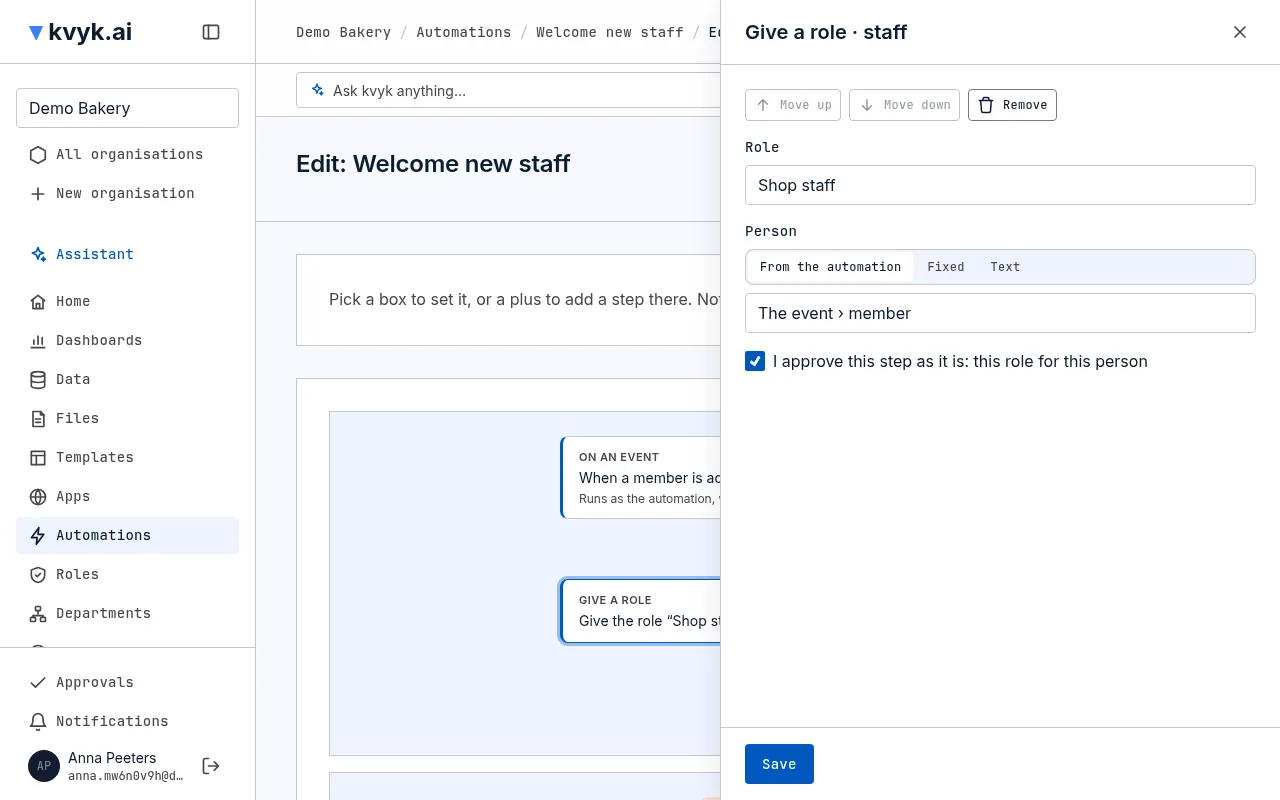
Section titled “Donner ou retirer un rôle de données”Une étape Donner un rôle donne à un membre ou à un client l’un de vos rôles de données, et une étape Retirer un rôle le lui retire, par exemple pour donner à un nouvel employé le rôle Personnel dès que son contrat est signé. Le journal des événements montre la modification au nom de l’automatisation.
Comme un rôle décide de ce qu’une personne peut voir, un Administrator approuve chacune de ces étapes : ouvrez l’étape et cochez J’approuve cette étape telle qu’elle est : ce rôle pour cette personne. L’approbation vaut pour ce rôle et cette personne seulement. Si vous changez l’un des deux, l’étape doit être approuvée à nouveau. Enregistrer une étape que personne n’a approuvée sollicite les Administrators dans leurs approbations et par e-mail ; l’approuver là approuve aussi l’étape. Une automatisation avec une étape que personne n’a approuvée ne peut pas être publiée, et l’assistant ne peut pas en approuver. N’approuvez une étape qui donne Accès complet que si la personne doit lire et modifier chaque enregistrement.
L’étape nomme sa personne en mots : un membre ou un client par son nom, avec son adresse quand deux personnes portent ce nom, ou qui elle est pour l’automatisation, comme le membre qui l’a lancée ou le Propriétaire de l’enregistrement. Sous Personne, Fixe trouve un membre ou un client par son nom. Quand la personne que l’étape nommait a été retirée, elle indique une personne qui a été retirée ; choisissez quelqu’un d’autre.
Sur Preview, l’étape ne change rien : l’exécution montre sous Ce qui se serait passé à qui elle aurait donné ou retiré le rôle.
En créer ou en modifier une vous-même
Section titled “En créer ou en modifier une vous-même”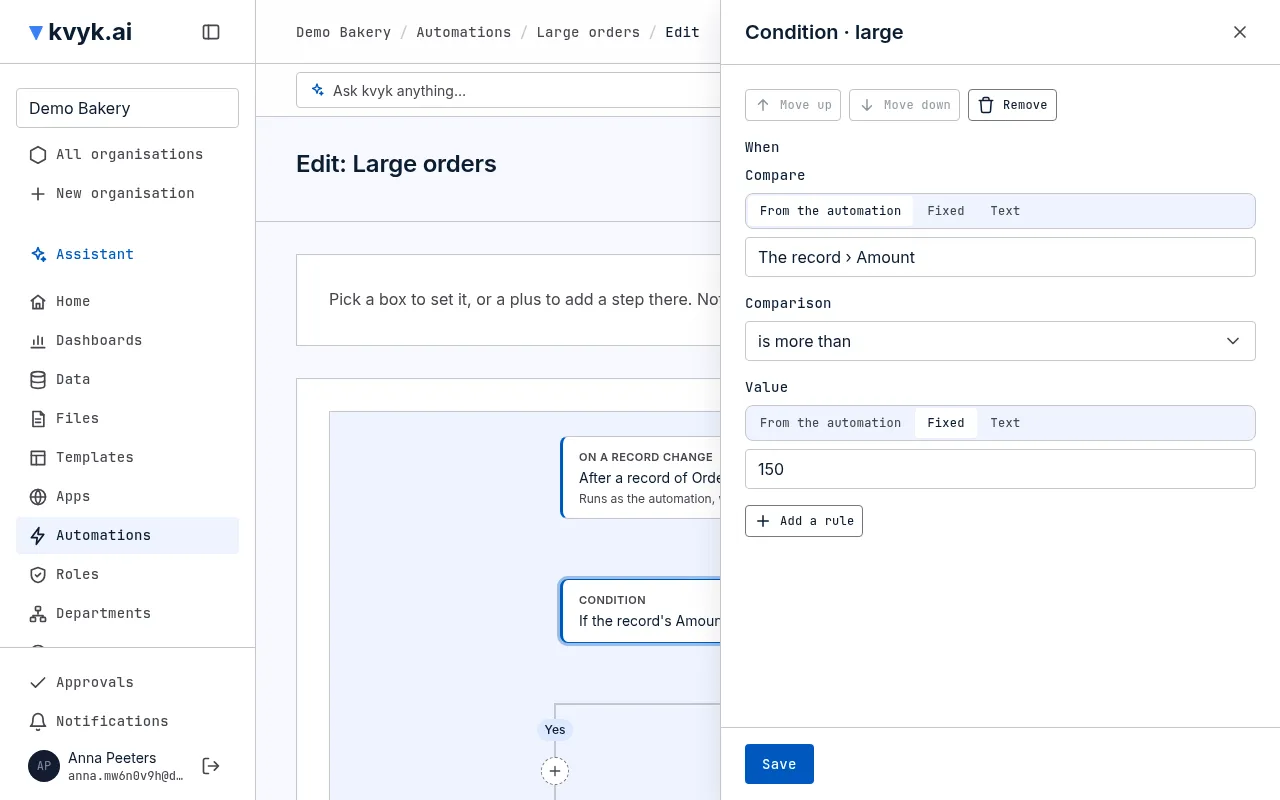
Choisissez Nouvelle automatisation dans la liste, ou Modifier sur la page d’une automatisation dans Preview.
- Une nouvelle automatisation s’appelle Automatisation 1, ou le premier numéro qu’aucune autre automatisation n’a. Donnez-lui un Nom à vous si vous le souhaitez (deux automatisations ne peuvent pas avoir le même nom) et choisissez la première case pour régler Ce qui la lance : le type de lancement, l’entité et, pour une planification, quand.
- Choisissez un plus pour Ajouter une étape à cet endroit, et choisissez l’étape dans la liste. Les étapes sont groupées selon ce qu’elles font, chacune avec une ligne d’explication ; vous pouvez taper pour en trouver une.
- Choisissez une case pour la régler dans le panneau à côté de l’organigramme, puis Enregistrer dans le panneau. S’il manque quelque chose ou si quelque chose ne va pas, le panneau le dit à ce réglage et reste ouvert jusqu’à ce que ce soit correct. Les champs, les rôles, les membres, les services et les modèles se choisissent dans des listes où vous pouvez chercher ; une valeur vient De l’automatisation (ce qui l’a lancée ou une étape précédente), est Fixe, ou est un Texte avec des valeurs dedans.
- Une condition, un choix selon une valeur, une boucle et des étapes qui s’exécutent côte à côte ont un plus sur chacun de leurs chemins, pour y placer des étapes. Avec Monter, Descendre et Retirer dans le panneau d’une étape, vous changez l’ordre.
- Choisissez Enregistrer. Chaque case montre ce qui lui manque encore ; l’automatisation est enregistrée dans Preview dès que rien ne manque.
Si l’automatisation a été modifiée pendant que vous l’aviez ouverte, par quelqu’un d’autre ou par l’assistant, Enregistrer refuse plutôt que d’annuler cette modification : rechargez la page pour la voir, puis refaites votre modification.
Si vous quittez l’éditeur avant d’enregistrer, kvyk.ai vous demande d’abord si vous voulez Quitter sans enregistrer ou Rester sur cette page.
Les étapes de code sont écrites par l’assistant. Vous pouvez en déplacer ou en retirer une, et demander à l’assistant de la modifier.
En créer ou en modifier une avec l’assistant
Section titled “En créer ou en modifier une avec l’assistant”Vous pouvez aussi le demander à l’assistant. Par exemple :
- Quand une commande est payée, envoie au client un e-mail de remerciement.
- Chaque lundi à 8 h 00, envoie-moi par e-mail les commandes encore ouvertes.
- Sept jours avant la fin d’un contrat, demande au chargé de compte s’il faut le renouveler.
L’assistant vous montre l’organigramme de la nouvelle automatisation, ou de la modification, avant de la faire. S’il doit appeler un service que votre organisation n’autorise pas encore, il propose ce service pour qu’un Administrator l’approuve. Une automatisation qui a des problèmes affiche en haut Cette automatisation a des problèmes ; demandez à l’assistant de les corriger. D’ici là, elle ne peut pas être publiée.
Exécution de test dans Preview
Section titled “Exécution de test dans Preview”Une nouvelle automatisation et chaque modification commencent dans Preview, où rien n’atteint le monde extérieur. Les e-mails, les appels à d’autres services, les approbations et les notifications sont enregistrés, pas exécutés, pour que vous voyiez ce qui se serait passé. Un appel enregistré à un autre service reçoit une réponse d’exemple. Un Administrator peut donner à un service autorisé une adresse de test que Preview appelle réellement.
Les calendriers et les dates ne déclenchent pas d’automatisations dans Preview. Pour en essayer une, ouvrez-la et choisissez Exécution de test :
- Choisissez L’enregistrement pour démarrer parmi vos enregistrements de Preview, ou remplissez Une entrée d’exemple ou Un corps d’exemple, en JSON, selon ce qui la démarre.
- Laissez Sauter les attentes activé pour voir toute l’exécution d’un coup, sans ses attentes.
- Choisissez Lancer l’exécution de test.
L’exécution s’ouvre. Son organigramme montre le chemin qu’elle a suivi, et les chemins qu’elle n’a pas pris restent gris. Une exécution de test répond elle-même à ses approbations, elle n’attend donc personne. Les étapes Demander à l’IA s’exécutent réellement dans Preview, et comptent dans le crédit.
Publier
Section titled “Publier”Quand l’automatisation fait ce que vous voulez, choisissez Publier en haut de sa page. Le panneau de publication s’ouvre avec cette automatisation cochée ; les automatisations d’un collègue et le reste de ce qui attend figurent sous Attend aussi, non cochés, et continuent d’attendre si vous ne les cochez pas. Si l’automatisation a besoin de modifications du modèle de données encore en attente dans Preview, cochez-les aussi. Voir Publier et annuler des modifications.
Vous pouvez aussi le demander à l’assistant, par exemple Publie l’automatisation Nouveaux clients. Il affiche une carte qui liste tout ce qui passe sur Live : les automatisations et les modèles en attente de publication, les modifications du modèle de données dont ils ont besoin et les modifications dans Variables et secrets. Rien n’arrive sur Live avant que vous choisissiez Oui. Vos applications restent telles quelles ; une application se publie à part.
La désactiver ou l’activer dans Live
Section titled “La désactiver ou l’activer dans Live”Pour arrêter une automatisation dans Live sans la supprimer, ouvrez-la, choisissez Désactiver et confirmez. Elle ne lance plus de nouvelles exécutions dans Live jusqu’à ce que vous choisissiez Activer. Les exécutions déjà en cours continuent ; pour en terminer une, arrêtez-la.
Remettre une version antérieure
Section titled “Remettre une version antérieure”Chaque publication crée une nouvelle version de l’automatisation. Versions, sur sa page, les liste, avec quand et par qui chacune a été publiée, et laquelle est en Live. Pour revenir en arrière, choisissez Remettre à côté d’une version antérieure et confirmez. Live exécute cette version à partir de ce moment ; Preview garde ce qu’il a.