Preview et Live
Les deux environnements de chaque organisation, à quoi sert chacun, et comment une modification passe de l'un à l'autre.
Chaque organisation a deux environnements : vous pouvez ainsi changer son fonctionnement sans déranger les personnes qui y travaillent.
| Preview | Live | |
|---|---|---|
| Pour | Tester des modifications | Le vrai travail |
| Enregistrements | Uniquement des enregistrements de test | Vos vrais enregistrements |
| Modèle de données | Modifié ici d’abord | Modifié uniquement par une publication |
| Rôles de données | Modifiés ici d’abord | Modifiés uniquement par une publication |
| Applications | La version la plus récente, à son adresse de Preview | La version que vous avez publiée, à sa propre adresse |
Le parcours d’une modification
Section titled “Le parcours d’une modification”- Modifier Un Builder ou un Administrator modifie le modèle de données ou les rôles de données dans Preview, seul ou avec l'assistant.
- Tester Ajoutez des enregistrements de test dans Preview et voyez le résultat, même avec l'un de vos rôles de données.
- Publier Le panneau de publication liste ce qui est en attente. La publication le vérifie d'abord par rapport aux enregistrements de Live.
- Live Votre équipe travaille avec la modification, tous ses enregistrements intacts.
Voir Publier et annuler des modifications pour les étapes.
Passer de l’un à l’autre
Section titled “Passer de l’un à l’autre”Le sélecteur en haut à droite de chaque page choisit l’environnement que vous voyez. Les pages d’enregistrements indiquent aussi dans quel environnement vous êtes. Un lien vers un enregistrement, par exemple depuis le journal des événements, l’ouvre dans son propre environnement.
Les enregistrements restent séparés
Section titled “Les enregistrements restent séparés”Les enregistrements de Preview et ceux de Live ne se mélangent jamais :
- Vos vrais enregistrements n’arrivent dans Preview que si un Administrator les y copie : vous pouvez tout tester sans les exposer.
- Les enregistrements de test ajoutés dans Preview n’arrivent jamais dans Live, même quand vous publiez.
Copier les enregistrements de Live dans Preview
Section titled “Copier les enregistrements de Live dans Preview”Pour essayer une modification sur vos vrais enregistrements avant de la publier, un Administrator peut copier les enregistrements de Live dans Preview :
- Ouvrez Deployment dans la barre latérale.
- Sous Les enregistrements de Live dans Preview, choisissez Copier les enregistrements de Live dans Preview.
- Lisez ce qui se passe : les enregistrements de Preview sont supprimés et ceux de Live sont copiés à leur place. Copier aussi les fichiers indique combien de fichiers et leur taille ; l’option est activée, pour que Preview montre aussi les fichiers de vos enregistrements. Désactivez-la pour ne garder dans Preview que les noms des fichiers. Si vous avez ajouté ou modifié des fichiers dans Preview depuis la dernière copie, ils sont listés : Preview les perd.
- Choisissez Remplacer les enregistrements de Preview.
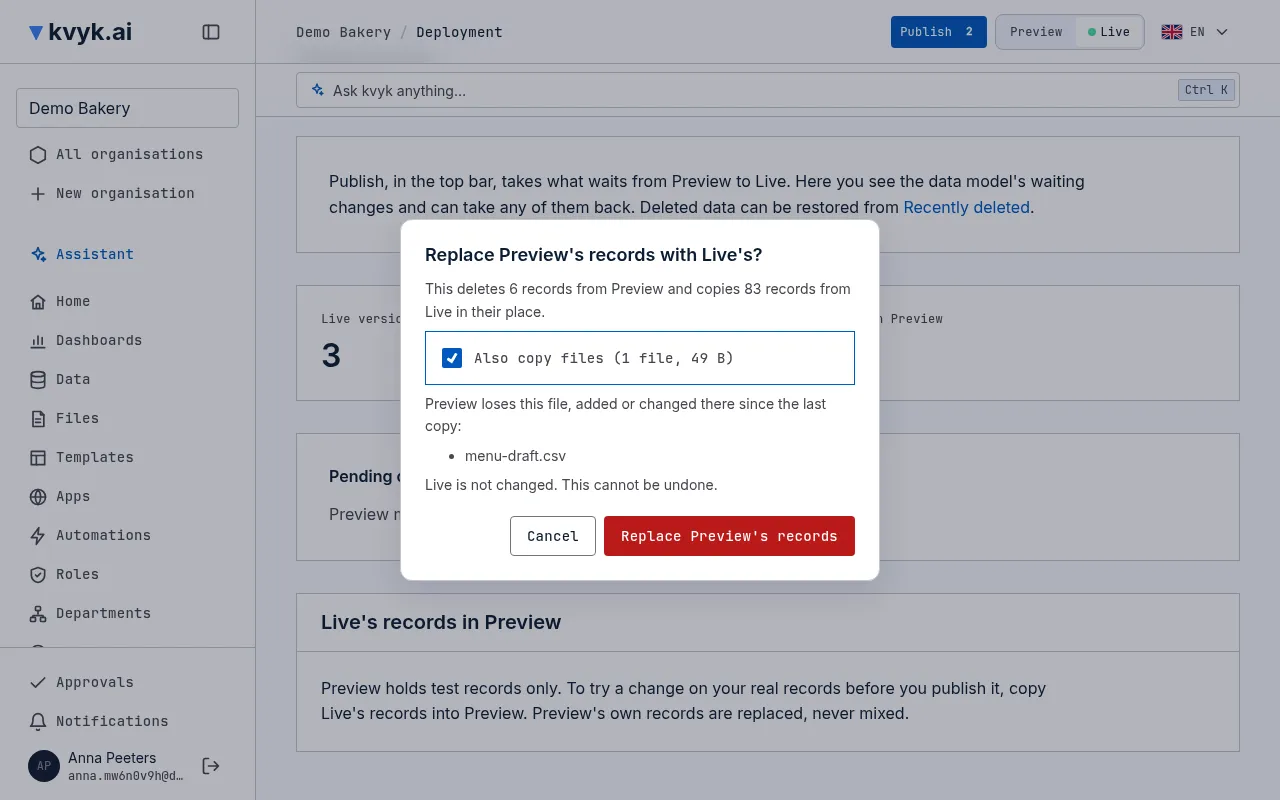
Live n’est jamais modifié, et rien n’est fusionné : ce que contient Live l’emporte. Les fichiers copiés ne prennent pas de stockage en plus tant que vous n’en modifiez pas un dans Preview. Publiez ou annulez d’abord les modifications du modèle de données en attente dans Preview : les enregistrements ne sont copiés que dans un Preview de même forme que Live. Le journal des événements montre qui a copié et quand.
Voir les données en tant que rôle
Section titled “Voir les données en tant que rôle”Les Builders et les Administrators peuvent voir les données de Preview avec l’un de vos rôles de données, pour vérifier ce qu’une personne ayant ce rôle peut voir et faire avant de le publier. Sur la page Données, choisissez Voir en tant que rôle, puis choisissez le rôle. La page indique avec quel rôle vous voyez les données jusqu’à ce que vous choisissiez Arrêter de voir en tant que rôle.
Les Administrators peuvent faire de même dans Live, pour vérifier ce qu’une personne ayant un rôle voit de vos vrais enregistrements. Les Builders ne peuvent voir les données en tant que rôle que dans Preview.
L’assistant et les environnements
Section titled “L’assistant et les environnements”L’assistant travaille dans l’environnement que vous regardez, sauf si vous l’interrogez sur l’autre. Il ne modifie les enregistrements de Live qu’après votre confirmation.