Construire votre modèle de données
Décidez de ce que suit votre entreprise avec des entités, des champs et des liens, et modifiez-les sans risque dans Preview.
Le modèle de données de votre organisation dit ce qu’elle suit. Il est partagé par tout ce qui se trouve dans l’organisation : un client est donc le même client partout où vous le voyez.
Les Builders et les Administrators modifient le modèle de données, toujours dans Preview. Votre équipe voit une modification une fois qu’elle est publiée dans Live (voir Publier et annuler des modifications). Les Members peuvent consulter le modèle, mais pas le modifier. Plusieurs personnes peuvent le modifier en même temps : voir Travailler ensemble.
Entités
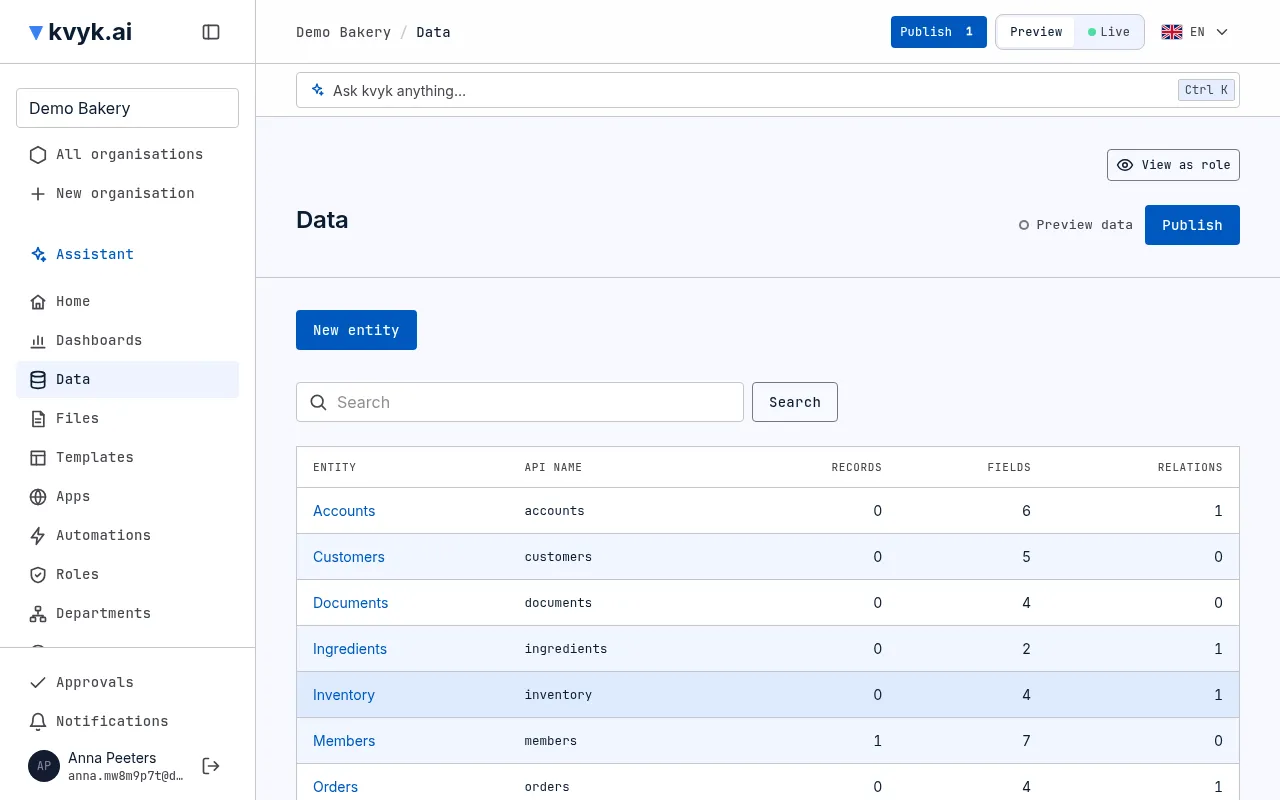
Section titled “Entités”Une entité est un type d’élément dont vous gardez des enregistrements : Clients, Produits, Services, Camionnettes. Données liste toutes les entités, avec leur nom d’API et leur nombre d’enregistrements, de champs et de liens.
Une nouvelle organisation commence avec trois entités : Members, un enregistrement pour chaque membre de votre organisation (voir Enregistrements des membres), Customers, pour les personnes qui utilisent vos apps (voir Clients), et Documents, pour les fichiers isolés (voir Documents plus bas). Elles portent ces noms au départ, avec des noms de champs en anglais ; vous pouvez les renommer, elles et leurs champs, par exemple en Personnel, Clients ou Fichiers. Tout le reste, vous l’ajoutez vous-même ou vous le décrivez à l’assistant.
Pour en ajouter une, passez dans Preview, ouvrez Données et choisissez Nouvelle entité :
- Un enregistrement s’appelle : le nom d’un seul élément, par exemple Client.
- Les enregistrements s’appellent : le nom de plusieurs, par exemple Clients.
- Nom d’API : le nom technique qu’utilisent les apps, les automatisations et l’API, par exemple customers. Il se remplit à partir du nom des enregistrements ; vous pouvez le modifier (voir Noms d’API).
- Choisissez Ajouter l’entité.
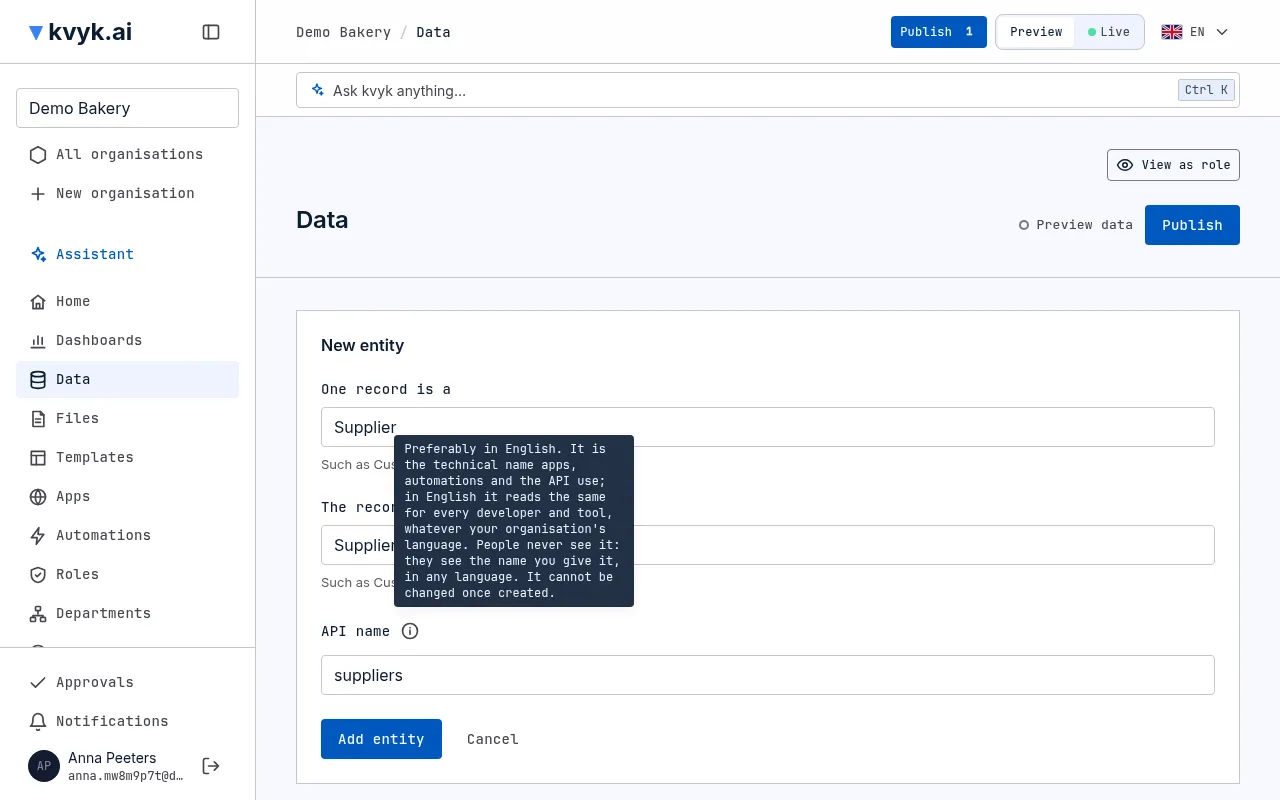
Chaque entité reçoit au départ un champ Status, avec les options Active et Inactive. Vous pouvez lui ajouter des options, mais pas le supprimer.
Pour renommer ou supprimer une entité, ouvrez sa page Champs.
Noms d’API
Section titled “Noms d’API”Chaque entité, champ et lien a un nom d’API : le nom technique qu’utilisent les apps, les automatisations et l’API, par exemple customers ou email. Il est de préférence en anglais, pour se lire de la même façon pour chaque développeur et chaque outil, quelle que soit la langue de votre organisation. L’anglais n’est pas obligatoire. Les personnes ne le voient jamais : elles voient les noms que vous donnez, dans n’importe quelle langue.
Le nom d’API se remplit à partir du nom pendant que vous tapez, jusqu’à ce que vous le modifiiez vous-même. Dès que vous arrêtez de taper le nom, un nom d’API en anglais est proposé à sa place, que vous pouvez encore modifier ; rien n’est proposé si vous avez déjà tapé dans le nom d’API. Il se compose de lettres minuscules, de chiffres et de traits d’union, par exemple start-time, et doit être différent des autres noms à côté de lui. Une fois créé, il ne peut plus être modifié ; renommer une entité ou un champ ne change que ce que voient les personnes. Le i à côté de Nom d’API dit la même chose.
Champs
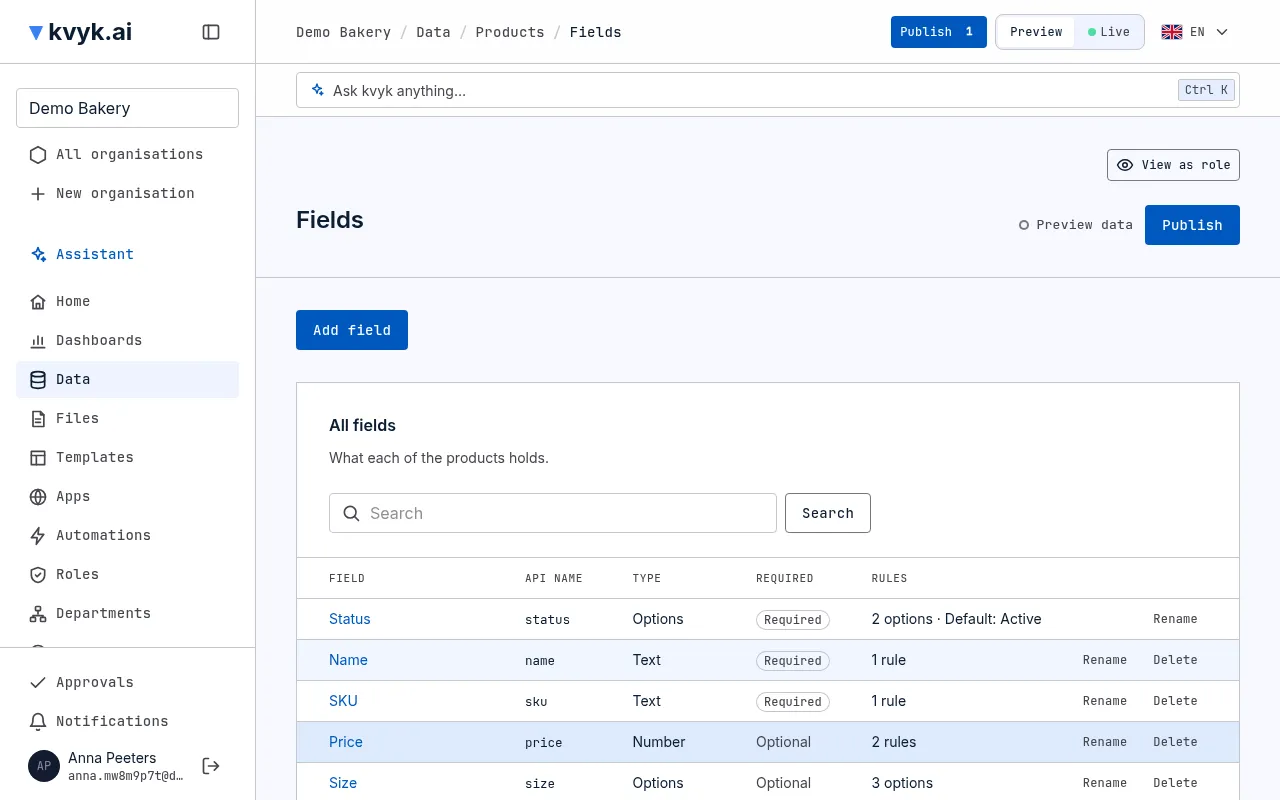
Section titled “Champs”Un champ est une information que contient chaque enregistrement, comme l’adresse e-mail d’un client. Ouvrez la page Champs d’une entité pour les voir, chacun avec son nom d’API, son type, s’il est obligatoire et ses règles en quelques mots ; ouvrez un champ pour voir et modifier ses règles. Choisissez Ajouter un champ pour en ajouter un :
- Nom : son nom, par exemple E-mail.
- Nom d’API : le nom technique, par exemple email. Il se remplit à partir du nom.
- Type : le genre de valeur qu’il contient.
- Obligatoire : si chaque enregistrement doit avoir une valeur.
| Type | Pour | Exemple |
|---|---|---|
| Texte | Une courte ligne de texte | Un nom, un numéro de téléphone |
| Texte long | Plusieurs lignes | Des remarques, une description |
| Nombre entier | Compter | La quantité en stock |
| Nombre | Des montants avec décimales | Un prix, des heures travaillées |
| Oui ou non | Quelque chose qui est ou n’est pas | Payé, à recommander |
| Date | Un jour | Un anniversaire, une échéance |
| Date et heure | Un moment | Le début d’un service |
| Options | Un choix dans une liste fixe | Small, Medium ou Large |
| Fichiers | Images et documents | Une photo de produit, un contrat signé |
| Numérotation automatique | Un numéro qui se suit, donné par kvyk.ai | Un numéro de facture, 2026-0042 |
Un champ peut aussi être calculé, comme les heures travaillées d’un service ou le total d’une facture : voir Champs calculés.
Vous pouvez renommer ou supprimer un champ depuis la même page. Supprimer un champ supprime aussi ses valeurs ; voir Restaurer des données supprimées pour savoir pendant combien de temps elles peuvent être récupérées.
Champs intégrés
Section titled “Champs intégrés”Chaque entité a aussi quatre champs intégrés que kvyk.ai remplit lui-même :
- Créé le : quand l’enregistrement a été ajouté ;
- Créé par : qui l’a ajouté ;
- Modifié le : quand il a été modifié pour la dernière fois ;
- Modifié par : qui l’a modifié en dernier.
La page Champs les affiche sous les champs propres à l’entité, marqués Intégré. Personne ne peut les modifier, les renommer ou les supprimer, et personne ne saisit leurs valeurs, ni une personne, ni une app, ni l’assistant. Vous les trouvez partout où un champ est proposé : comme colonnes, dans les filtres et les tris, dans les exports, sur la page d’un enregistrement et comme champs à remplir dans les modèles. Les listes affichent d’abord Créé le ; cochez les autres sous Colonnes pour les afficher aussi.
Règles de ses valeurs
Section titled “Règles de ses valeurs”Dès que vous choisissez un type, le formulaire montre les règles que ce type peut avoir, pour que personne ne saisisse une valeur absurde. Laissez une case vide pour ne fixer aucune limite.
| Type | Règles |
|---|---|
| Texte | Caractères au moins, Caractères au plus, et Doit être : une adresse e-mail, un numéro de téléphone ou une adresse web |
| Texte long | Caractères au moins, Caractères au plus |
| Nombre entier | Minimum, Maximum : de -2 147 483 648 à 2 147 483 647, ce qu’un champ nombre entier peut conserver |
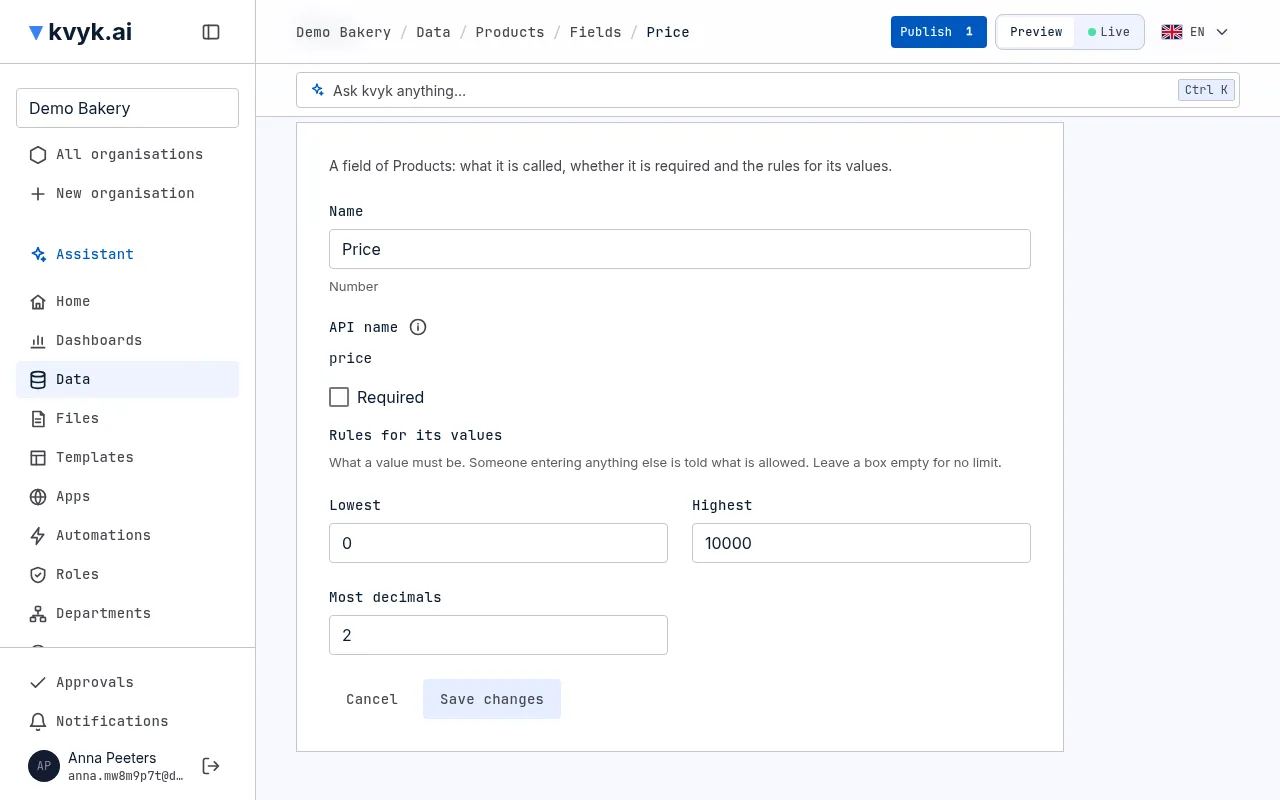
| Nombre | Minimum, Maximum (jusqu’à mille milliards dans un sens ou dans l’autre), Décimales au plus |
| Date | Au plus tôt, Au plus tard : une date, Aujourd’hui, ou un nombre de jours, semaines, mois ou années avant ou après aujourd’hui |
| Date et heure | Au plus tôt, Au plus tard : une date et heure à la minute près, Maintenant, ou un nombre de secondes, minutes, heures, jours, semaines, mois ou années avant ou après maintenant |
| Fichiers | Fichiers au plus : de 1 à 20 ; un seul sauf si vous le changez |
Un nouveau champ texte accepte au plus 200 caractères et un texte long 10 000, sauf si vous le modifiez. Les champs oui ou non et les champs à choix n’ont pas besoin de règles. Si une case contient une valeur qu’elle ne peut pas contenir, comme un maximum plus grand que ce qu’un champ nombre entier peut conserver, le formulaire l’indique sous cette case et n’enregistre rien tant que ce n’est pas corrigé.
Pour modifier plus tard les règles d’un champ, ouvrez le champ depuis la page Champs de l’entité, modifiez-les et choisissez Enregistrer les modifications. Quand quelqu’un saisit une valeur qui enfreint une règle, il apprend ce qui est permis, par exemple Heures doit valoir au plus 24., et l’enregistrement n’est sauvegardé qu’une fois corrigé. Les enregistrements qui ont déjà une telle valeur la gardent jusqu’à ce que quelqu’un la modifie ; la page indique combien il y en a dans Preview.
Enregistrer les modifications se choisit dès que vous avez modifié quelque chose, et vous ramène à la page Champs de l’entité, sauf si des enregistrements enfreignent déjà les nouvelles règles : la page reste alors affichée pour indiquer combien. Annuler revient sans enregistrer ; si vous avez modifié quelque chose, il demande d’abord s’il faut abandonner vos modifications.
Les règles font partie du modèle de données : vous les modifiez dans Preview, et elles passent en Live quand vous publiez. L’assistant peut aussi les définir : dites ce qu’une valeur doit être, par exemple « personne ne travaille plus de 12 heures par service », et il propose la règle sur une carte.
Champs de fichiers
Section titled “Champs de fichiers”Un champ de fichiers conserve des images et des documents avec un enregistrement : la photo d’un employé, le PDF d’une facture. Quand vous ajoutez ou modifiez un enregistrement, choisissez Ajouter des fichiers. Chaque fichier est d’abord analysé pour détecter les virus, pendant qu’un indicateur tourne à côté de son nom, puis rejoint l’enregistrement quand vous l’enregistrez ; l’enregistrement se fait une fois chaque fichier vérifié, et enregistrer avant indique que la recherche est encore en cours ; il fait au plus 20 Mo. Choisissez × sur un fichier pour le retirer. Un champ contient un seul fichier, sauf si vous en autorisez davantage dans Fichiers au plus.
Sur la page de l’enregistrement, les images s’affichent en petit et chaque fichier peut être téléchargé. Seules les personnes qui peuvent voir l’enregistrement et le champ peuvent voir ses fichiers. Un fichier retiré, ou dont l’enregistrement est supprimé, est supprimé aussi.
Champs de numérotation automatique
Section titled “Champs de numérotation automatique”Un champ de numérotation automatique donne à chaque enregistrement le numéro suivant d’une série, comme un numéro de facture : 2026-0001, 2026-0002, et ainsi de suite. C’est kvyk.ai qui donne le numéro, jamais une personne, une app ou l’assistant, et aucun numéro n’est donné deux fois ni sauté, même quand beaucoup d’enregistrements sont ajoutés en même temps.
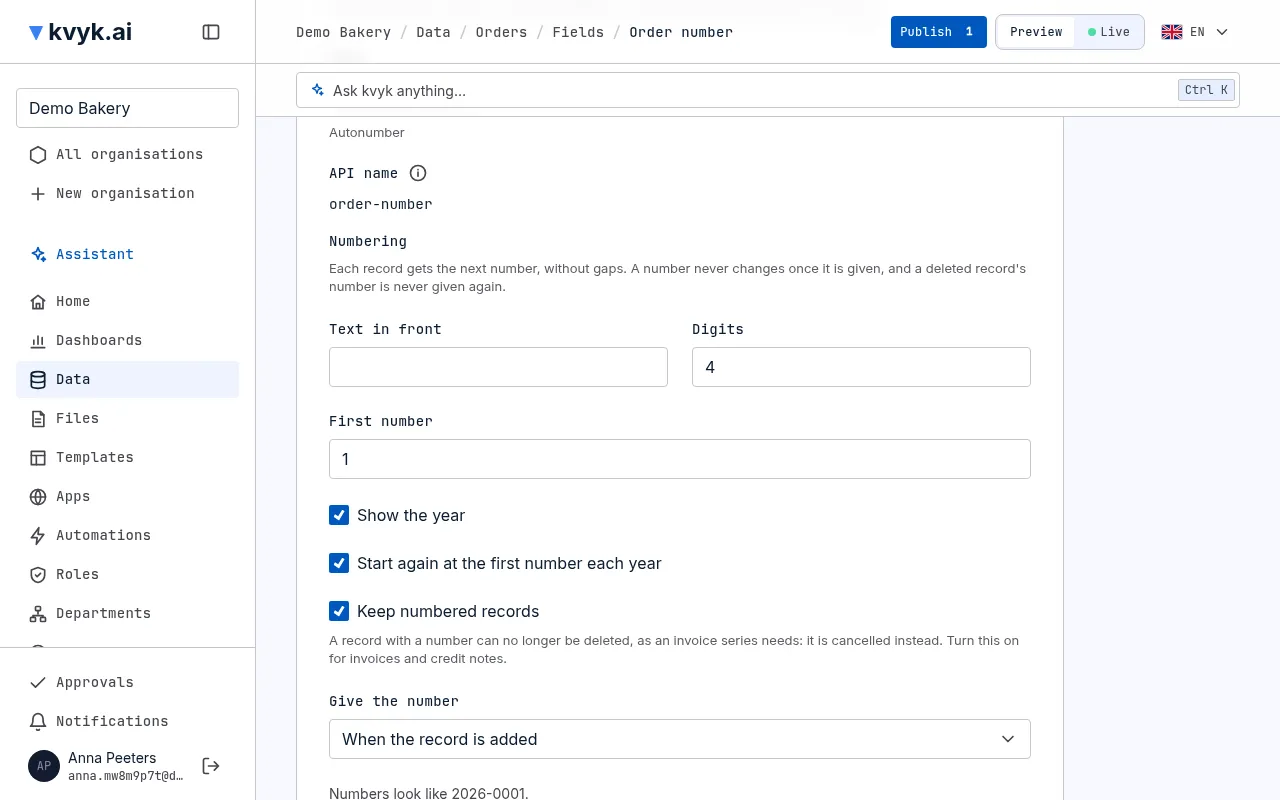
Quand vous en ajoutez un, réglez sa Numérotation :
- Texte devant : comme Q- pour Q-00042, ou rien.
- Afficher l’année : place l’année devant le numéro, comme dans 2026-0042.
- Chiffres : le nombre de chiffres du numéro au moins, complété par des zéros.
- Premier numéro : où le compte commence, comme 1042 pour C1042.
- Recommencer au premier numéro chaque année : avec l’année affichée, le compte recommence le 1er janvier.
- Donner le numéro : à l’ajout de l’enregistrement, ou seulement quand un champ à choix devient l’une des options que vous cochez, comme quand Statut devient Envoyé. Jusque-là, l’enregistrement n’a pas encore de numéro.
- Conserver les enregistrements numérotés : les enregistrements qui ont un numéro ne peuvent pas être supprimés. Activez-le pour les numéros que vous devez conserver, comme les numéros de facture.
Le formulaire montre à quoi ressembleront les numéros. Un numéro donné ne change plus jamais, et personne ne peut en saisir un.
Vous pouvez supprimer un enregistrement qui a un numéro. Son numéro n’est jamais redonné, et l’historique de l’enregistrement le montre toujours. Avec Conserver les enregistrements numérotés activé, un enregistrement qui a un numéro ne peut pas être supprimé, pour que la série reste sans trou : pour ne plus l’utiliser, changez plutôt son statut, avec une option comme Annulé dans votre champ Statut. Le numéro reste aussi quand les données d’un client sont effacées.
Quand tous les numéros qui tiennent dans les chiffres sont donnés, les numéros prennent un chiffre de plus, comme 2026-10000 après 2026-9999, et restent bien dans l’ordre. La page du champ vous prévient quand 90 % d’entre eux sont utilisés, pour que vous puissiez ajouter un chiffre à temps et garder des numéros de même longueur.
Modifier le texte devant, l’année, les chiffres ou le recommencement annuel, ou abaisser le premier numéro, sur un champ qui a déjà donné des numéros demande d’abord votre confirmation. Les enregistrements gardent les numéros qu’ils ont. Preview et Live comptent à part, si bien que les enregistrements de test de Preview n’utilisent jamais les numéros de Live.
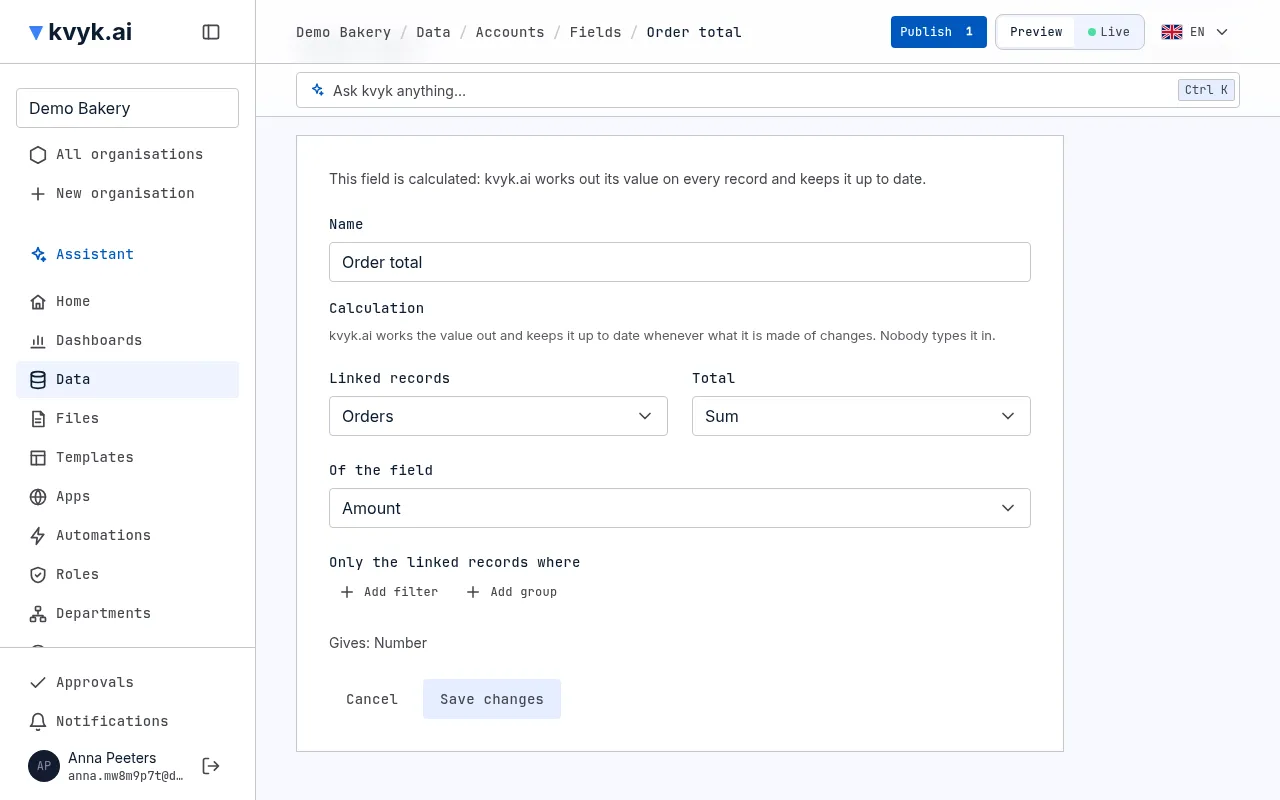
Champs calculés
Section titled “Champs calculés”Un champ calculé contient une valeur que kvyk.ai calcule, comme les heures travaillées d’un service à partir de son début et de sa fin, ou le total d’une facture à partir de ses lignes. Personne ne la saisit, ni une personne, ni une app, ni l’assistant, et kvyk.ai la tient à jour : quand un enregistrement change, et quand un enregistrement qui lui est lié est ajouté, modifié ou supprimé.
Quand vous ajoutez un champ dans Preview, choisissez sa Valeur :
- Saisie : les personnes la saisissent, comme pour tout champ.
- Calculée à partir de ses propres champs : une formule des autres champs de l’enregistrement. Choisissez ce qu’il faut calculer :
- deux valeurs additionnées, soustraites, multipliées ou divisées, comme Heures fois Taux, arrondies au nombre de décimales choisi ;
- le temps entre deux dates, en minutes, heures ou jours, comme de Début à Fin ;
- une date quelques jours plus tard, comme Date de facture plus 30 jours ;
- des textes mis bout à bout, comme Prénom et Nom séparés par une espace ;
- une valeur ou une autre, selon une condition, comme 10 si Terminé vaut oui, sinon 0.
- Total des enregistrements liés : combien d’enregistrements lui sont liés, ou la somme, la moyenne, le plus bas ou le plus haut d’un de leurs champs, comme la somme des Heures des services d’un employé. Ajoutez des règles pour n’en compter que certains, comme seulement les services Terminés.
Le formulaire montre quel genre de valeur le champ contiendra. Un champ calculé s’affiche, se filtre, se trie, se recherche et s’exporte comme tout autre champ, dans le navigateur de données, les vues, les tableaux de bord, les documents et les apps. Sur la page d’un enregistrement, il indique à partir de quoi il est calculé. L’accès aux champs d’un rôle de données s’y applique comme à tout autre champ : masqué, ses titulaires ne le voient pas, même s’ils voient les champs à partir desquels il est calculé.
Vous pouvez modifier un calcul plus tard, pour un calcul qui donne le même genre de valeur. Un champ ou un lien qu’un calcul utilise ne peut pas être supprimé tant qu’il l’utilise ; le message nomme le champ calculé. Un total compte les enregistrements liés directement ; il ne peut pas totaliser les enregistrements liés à ceux-ci.
Vous pouvez aussi le demander à l’assistant : « Ajoute les heures travaillées à chaque service », ou « Montre les heures de chaque employé ce mois-ci ».
Documents
Section titled “Documents”Chaque organisation a une entité intégrée Documents pour les fichiers qui n’appartiennent à aucun autre enregistrement : un règlement, une liste de prix, un plan. Chaque document a un nom, un dossier et un fichier. Comme pour Customers, vous pouvez la renommer et lui ajouter des champs, mais pas la supprimer, ni ses propres champs. Les rôles de données décident qui peut voir et modifier les documents, comme pour toute entité.
Champs à choix
Section titled “Champs à choix”Un champ à choix propose une liste fixe de choix. Quand vous en ajoutez un, vous saisissez ses options. S’il est obligatoire, les nouveaux enregistrements reçoivent la première option.
Pour modifier ses options plus tard, ouvrez le champ depuis la page Champs de l’entité : renommez-les, ajoutez-en, changez leur ordre ou cochez Retirée pour les anciennes. Les enregistrements gardent une option retirée, mais les nouveaux enregistrements ne peuvent plus la choisir. Une option ne peut pas être supprimée, pour qu’aucune donnée qui l’utilise ne soit perdue.
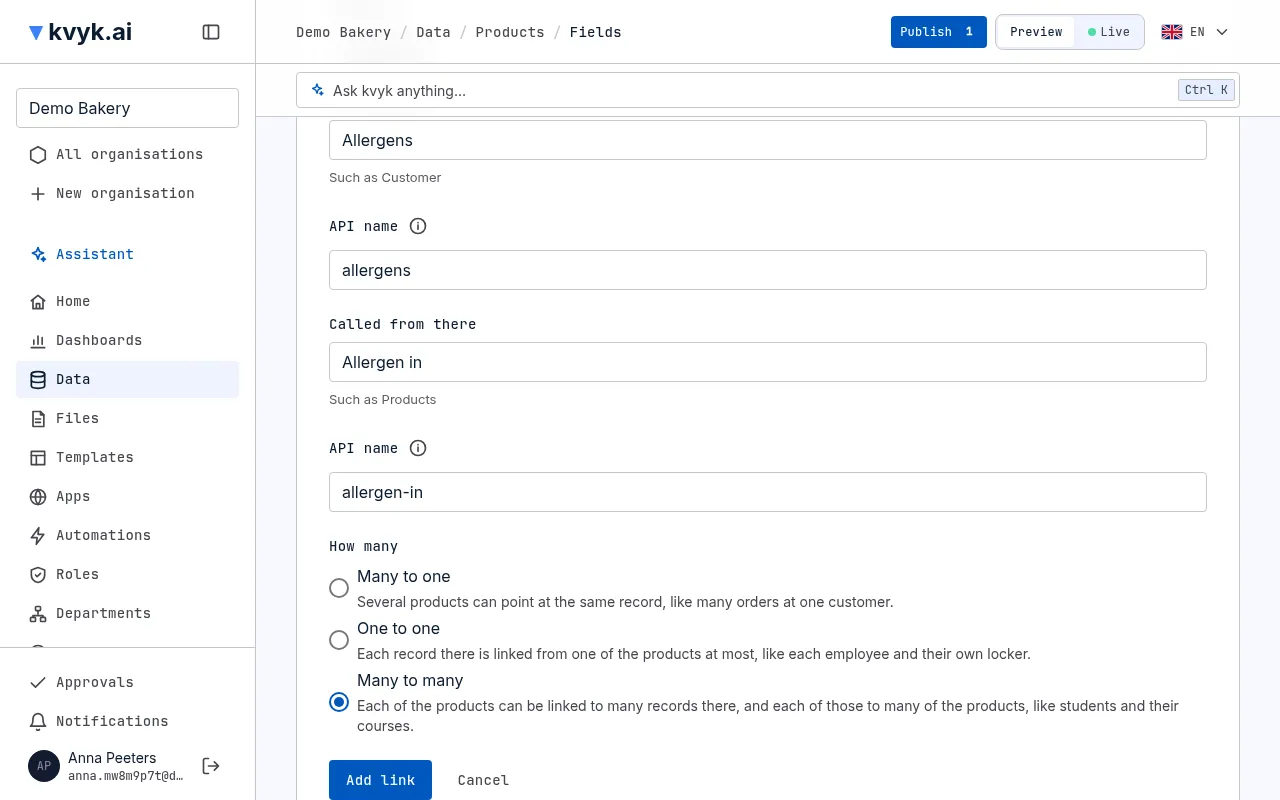
Un lien relie les enregistrements de deux entités : chaque location à une camionnette, chaque commande à un client, chaque étudiant aux cours qu’il suit. De l’autre côté, chaque camionnette affiche les locations qui pointent vers elle.
Sur la page Champs d’une entité, sous Liens, choisissez Ajouter le lien :
- Choisissez l’entité vers laquelle pointer.
- Nom ici : le nom du lien de ce côté-ci, par exemple Camionnette.
- Nom depuis là-bas : le nom, de l’autre côté, des enregistrements qui pointent en retour, par exemple Locations. Sous chaque nom se trouve un Nom d’API, rempli à partir du nom.
- Combien :
- Plusieurs à un : plusieurs enregistrements d’ici peuvent pointer vers le même enregistrement de là-bas, comme plusieurs locations vers une camionnette. C’est le choix habituel.
- Un à un : chaque enregistrement de là-bas est lié à au plus un enregistrement d’ici, comme chaque employé et son propre casier. Lier un deuxième employé au même casier est refusé, avec un message qui dit qu’il est déjà lié.
- Plusieurs à plusieurs : chaque enregistrement d’ici peut être lié à plusieurs enregistrements de là-bas, et chacun de ceux-ci à plusieurs d’ici, comme les étudiants et leurs cours. Vous liez les enregistrements sur la page d’un enregistrement, d’un côté comme de l’autre.
Le tableau des liens indique combien chaque lien en permet. Pour le changer, retirez le lien et ajoutez-le à nouveau. Vous pouvez retirer un lien depuis le même tableau.
Liens vers des personnes
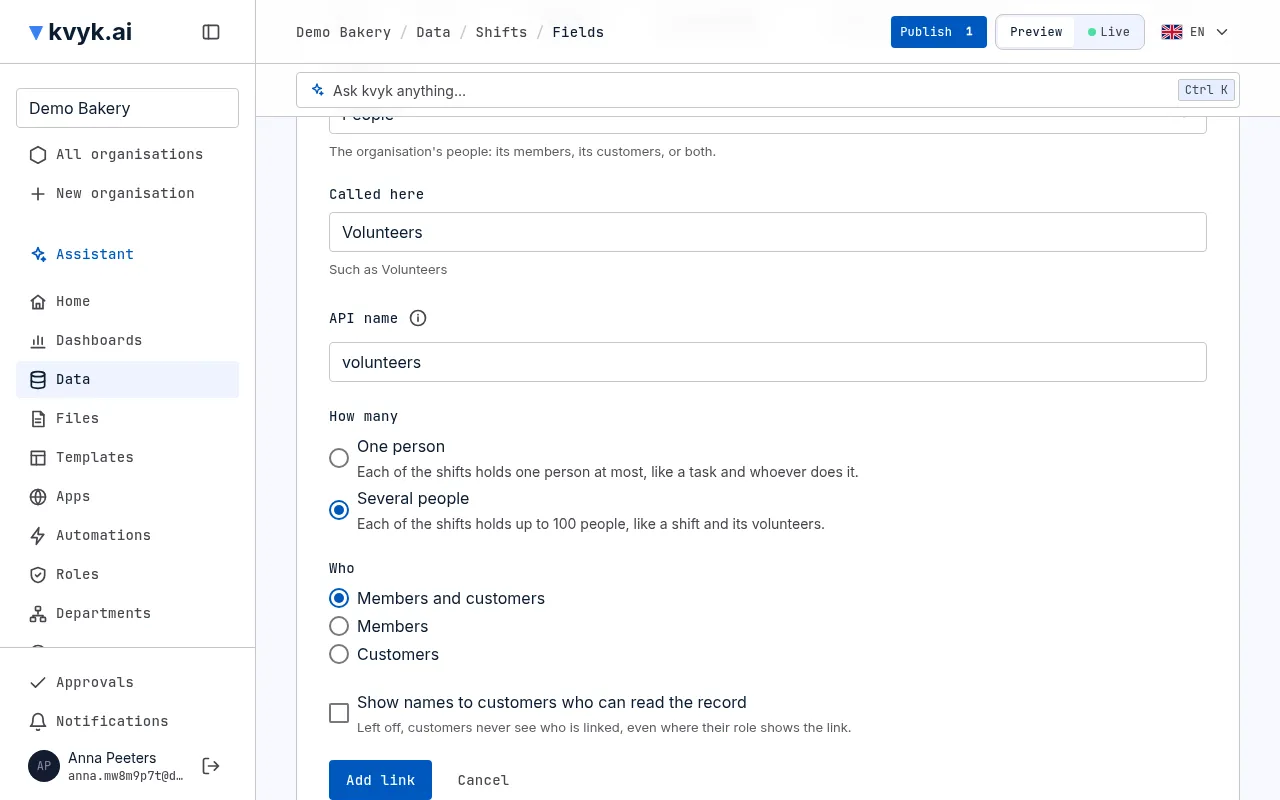
Section titled “Liens vers des personnes”Un lien peut aussi contenir les personnes de votre organisation au lieu d’enregistrements : qui mène chaque créneau, quels bénévoles y sont, qui fait chaque tâche. Choisissez Ajouter le lien puis, sous Pointe vers, choisissez Personnes :
- Nom ici : le nom du lien de ce côté-ci, par exemple Bénévoles, avec son Nom d’API en dessous.
- Combien :
- Une personne : chaque enregistrement contient au plus une personne, comme une tâche et qui la fait.
- Plusieurs personnes : chaque enregistrement contient jusqu’à 100 personnes, comme un créneau et ses bénévoles.
- Qui : Membres, Clients ou Membres et clients. Seules les personnes de ce type peuvent être choisies.
- Pour un lien qui prend des clients, Montrer les noms aux clients qui peuvent lire l’enregistrement. C’est désactivé tant que vous ne le cochez pas : les clients ne voient alors jamais qui est lié. Activé, les clients voient les noms, jamais les adresses e-mail.
Les liens vers des personnes ont leur propre tableau sous Liens, avec qui chacun prend, combien, et si les clients voient les noms. Vous pouvez changer ce dernier choix là à tout moment.
Quand un membre part et que ses enregistrements passent à un collègue, ce collègue prend sa place dans les liens qui prennent des membres. Un client retiré ou effacé est retiré de chaque lien.
Supprimer avec prudence
Section titled “Supprimer avec prudence”Supprimer une entité, un champ ou un lien vous demande d’abord de confirmer. L’élément quitte Preview immédiatement, avec les enregistrements de test de Preview. Live le garde jusqu’à ce que vous publiiez, et après la publication, Live conserve ses données pendant un certain temps pour que vous puissiez les restaurer. Voir Restaurer des données supprimées.