Clients
Gardez les personnes que vous servez par vos apps, faites de l'une d'elles un membre du personnel, et exportez ou effacez ce que vous gardez à leur sujet.
Vos clients sont les personnes que votre organisation garde pour ses apps pilotées par l’IA : hôtes, clients, patients. Ils figurent sur la page Personnes à côté de vos membres, mais ils ne font pas partie du personnel :
- un client ne se connecte jamais au tableau de bord ;
- un client n’a jamais de rôle de gestion, il ne peut donc jamais être Administrator ou Builder ; ce qu’il voit dans vos applications vient des rôles de données que vous lui donnez ;
- une personne est membre ou cliente de votre organisation, jamais les deux.
Les clients se connectent à vos applications publiques avec un code envoyé par e-mail au nom de votre organisation. Voir Comment vos clients se connectent à vos applications.
L’entité Customers
Section titled “L’entité Customers”Chaque organisation a une entité intégrée Customers. Chaque client en a un enregistrement dans Live, avec les champs Name, Email, Consent, Consent given at et Status. Vous pouvez renommer l’entité, par exemple en Hôtes ou Patients, et lui ajouter vos propres champs, mais vous ne pouvez supprimer ni l’entité ni ses propres champs. Sa page sous Données le dit aussi.
Chaque client de la page Personnes y a exactement un enregistrement. C’est lui que vos apps et vos autres enregistrements (commandes, réservations) relient.
Les organisations créées avant l’arrivée des clients reçoivent l’entité automatiquement. Si des modifications attendent dans Preview, publiez-les ou annulez-les d’abord ; la page Personnes vous le signale quand c’est nécessaire.
Ajouter un client
Section titled “Ajouter un client”- Ouvrez Personnes et, dans la carte Clients, choisissez Ajouter un client.
- Saisissez son nom et son adresse e-mail.
- Cochez Le client a donné son consentement pour être gardé comme client s’il a donné son accord. L’heure est enregistrée avec.
- Choisissez Ajouter le client.
Pour ne voir que les clients, choisissez Clients au-dessus de la liste. Cherchez par nom ou adresse e-mail pour en trouver un.
Ouvrir un client
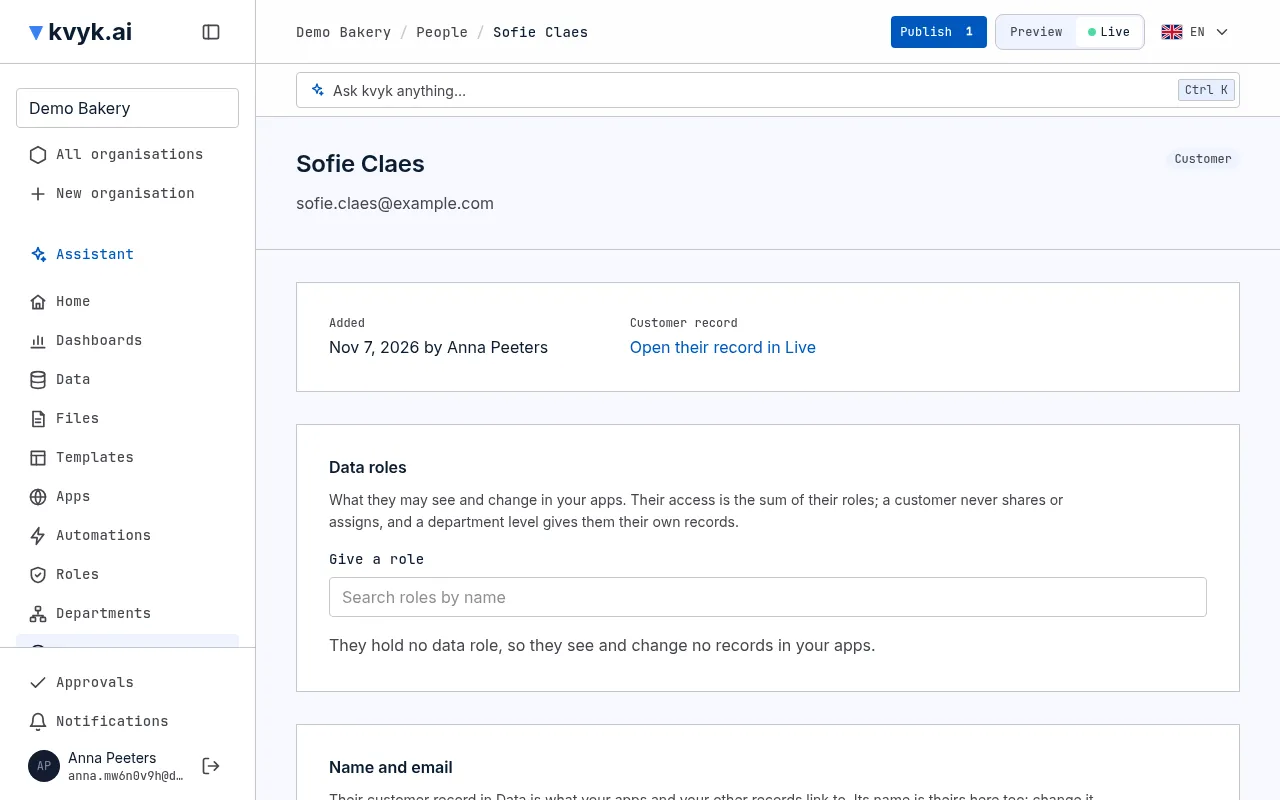
Section titled “Ouvrir un client”Ouvrez un client par son nom sur la page Personnes. Sa page indique quand et par qui il a été ajouté, et renvoie à son enregistrement dans Live. Si le client a créé lui-même son compte sur l’une de vos applications, ou a accepté lors de sa première connexion après que vous l’avez ajouté ou invité, la page indique quand il a accepté, les mots acceptés et votre lien de confidentialité à ce moment-là. Voir Comment vos clients se connectent à vos applications.
Modifier son nom ou son adresse e-mail
Section titled “Modifier son nom ou son adresse e-mail”Modifiez son Nom sur sa page et choisissez Enregistrer le nom et l’e-mail. Son enregistrement dans Données change aussi. Cela marche dans l’autre sens : modifiez le nom dans l’enregistrement, et la page Personnes affiche le nouveau.
Une nouvelle adresse E-mail ne compte qu’une fois que le client l’a confirmée :
- Saisissez la nouvelle adresse et choisissez Enregistrer le nom et l’e-mail. kvyk.ai envoie un lien à la nouvelle adresse. Le lien fonctionne pendant 7 jours.
- Tant que le client n’a pas suivi le lien et choisi Confirmer cette adresse, son adresse actuelle reste utilisée, sur la page Personnes et dans son enregistrement. Sa page affiche Nouvelle adresse en attente de vérification, avec Envoyer à nouveau pour envoyer un nouveau lien et Annuler le changement pour garder l’adresse actuelle.
- Une fois qu’il a confirmé, la nouvelle adresse est la sienne partout, et son adresse précédente reçoit un court e-mail indiquant qu’elle a changé.
Chaque étape est enregistrée dans le journal des événements. L’adresse e-mail de son enregistrement dans Données ne peut pas y être modifiée : modifiez-la sur sa page. Une adresse e-mail qui appartient déjà à un membre, à une invitation en attente ou à un autre client est refusée, et rien ne change.
Inviter un client à une application
Section titled “Inviter un client à une application”Sous Inviter à une application, choisissez l’une de vos applications publiques et la Langue de l’e-mail (anglais, néerlandais ou français ; d’abord celle que le client a utilisée en dernier), puis choisissez Envoyer l’invitation. Le client reçoit un e-mail au nom de votre organisation avec un bouton qui le connecte à l’application ; il fonctionne une fois, dans les sept jours. Voir Comment vos clients se connectent à vos applications.
Faire d’un client un membre du personnel
Section titled “Faire d’un client un membre du personnel”Sous Inviter comme personnel, choisissez son rôle comme membre, ses rôles de données et son département, puis Envoyer l’invitation. Il devient membre à sa première connexion, ou immédiatement s’il a déjà un compte kvyk.ai. Il garde son enregistrement et ce qui lui appartient, et n’est plus client.
Quand un client retire son consentement
Section titled “Quand un client retire son consentement”Un client peut retirer son consentement lui-même, sur la page de compte de n’importe laquelle de vos applications publiques. Dans ce cas :
- il est déconnecté immédiatement de toutes les applications de votre organisation et ne peut se reconnecter qu’après avoir de nouveau donné son accord ;
- chaque Administrator reçoit un e-mail ;
- le journal des événements enregistre Customer withdrew consent ;
- sa page indique Consentement retiré le et la date, et le champ Consent de sa fiche devient faux.
Sa fiche et ce qu’il possède restent. À vous de décider de la suite : s’il a demandé à être oublié, effacez-le. S’il donne de nouveau son accord en se connectant, sa page affiche le nouveau consentement et conserve les précédents.
Tant qu’il n’a pas accepté, la liste Personnes et sa page affichent Invité comme personnel, pas encore accepté, avec la date de l’invitation. Choisissez Renvoyer l’invitation sur sa page pour la lui envoyer à nouveau.
Exporter ce que vous gardez à son sujet
Section titled “Exporter ce que vous gardez à son sujet”Choisissez Exporter ses données quand un client demande ce que vous gardez à son sujet. Vous obtenez un fichier avec son enregistrement, les enregistrements qui lui appartiennent et les entrées le concernant dans le journal des événements. L’export lui-même est consigné dans le journal des événements.
Effacer un client
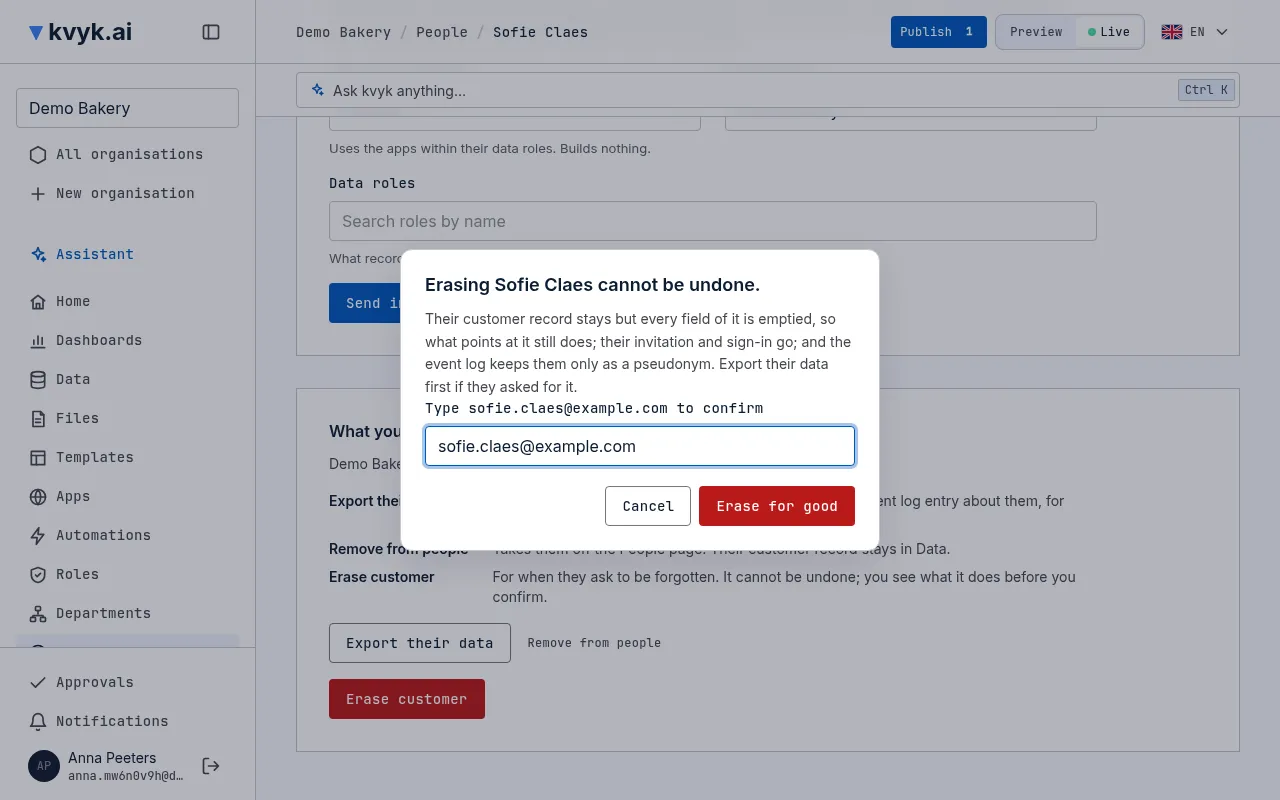
Section titled “Effacer un client”Quand un client demande à être oublié, choisissez Effacer le client, tapez son adresse e-mail pour confirmer et choisissez Effacer définitivement. C’est irréversible :
- son enregistrement reste, mais chacun de ses champs est vidé, pour que les enregistrements qui y renvoient continuent de le faire ; un champ qui doit avoir une valeur en reçoit une neutre, comme Erased ou 0 ;
- son invitation et sa connexion sont supprimées, et il est déconnecté de toutes les applications ;
- les documents qui le nomment sont supprimés, ceux des enregistrements liés à lui aussi, sauf si la loi les fait conserver quelques années (voir Conserver les documents) ;
- le journal des événements ne le garde plus que sous un nom inventé, et les e-mails qui lui ont été envoyés ne montrent plus son adresse ni leur objet.
Exportez d’abord ses données s’il les a demandées.
Retirer un client
Section titled “Retirer un client”Retirer des personnes le retire de la page Personnes sans rien effacer : son enregistrement reste. Il est déconnecté de toutes les applications et ne peut plus se connecter. Si vous l’aviez invité comme membre du personnel, cette invitation est annulée aussi ; la confirmation vous le dit.