La page d'accueil de votre organisation
Créez une app avec l'assistant, publiez-la et faites-en la page que l'on voit à l'adresse propre de votre organisation. D'ici là, cette adresse liste vos apps publiques.
Votre organisation a une adresse propre pour ses apps : <organisation>.kvyk.app, par exemple demo-bakery.kvyk.app. Vos clients s’y connectent aussi à vos apps. Cette adresse peut afficher une page d’accueil : la porte d’entrée de votre organisation, avec votre nom, ce que vous proposez et le chemin vers vos apps.
La page d’accueil est une app comme les autres. Vous la créez avec l’assistant, l’essayez dans Preview, la publiez sur Live et revenez à une version précédente si nécessaire.
Tant que vous n’en choisissez pas
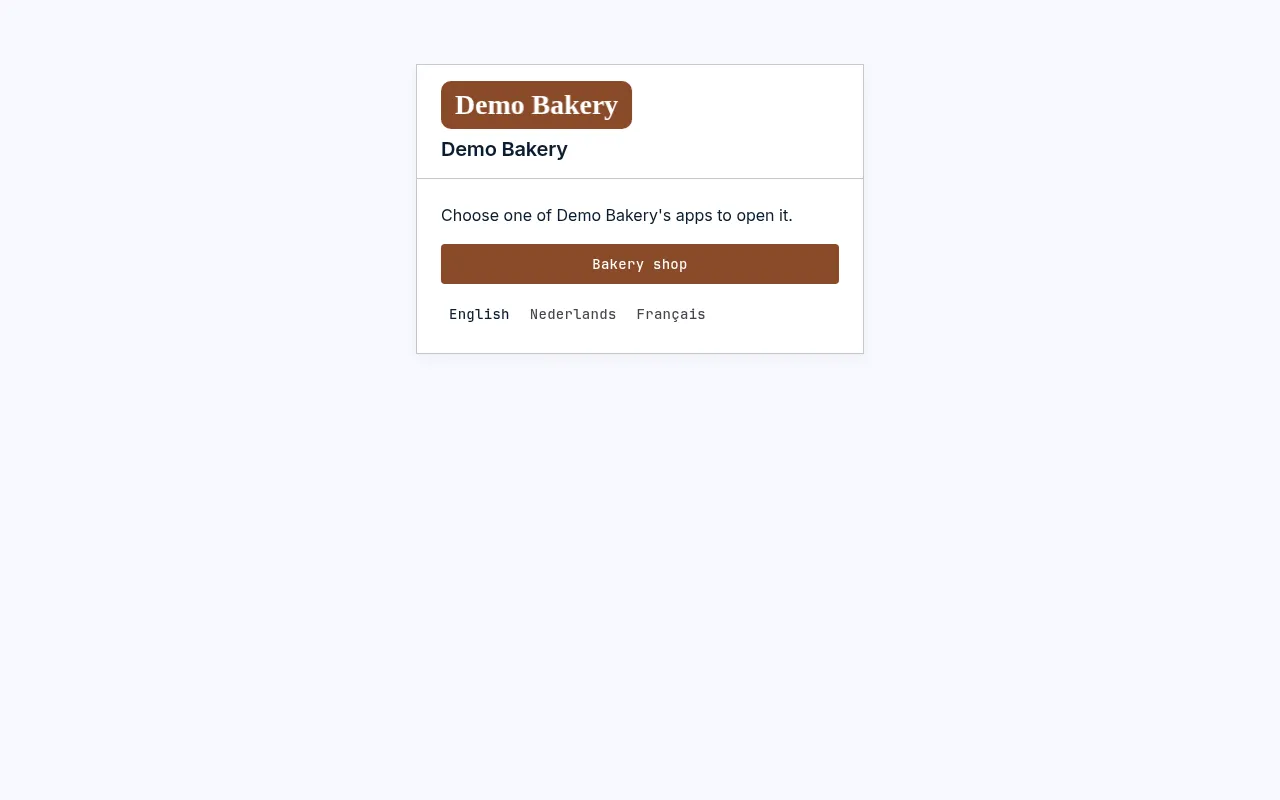
Section titled “Tant que vous n’en choisissez pas”Tant qu’aucune app n’est choisie, l’adresse affiche une page simple avec le nom, le logo et la couleur de votre organisation, et un lien vers chacune de vos apps publiques sur Live. Le logo et la couleur se règlent dans les Paramètres.
Créer une page d’accueil
Section titled “Créer une page d’accueil”- Créez une app avec l’assistant, par exemple : Crée une page d’accueil pour Demo Bakery avec nos heures d’ouverture et des liens vers notre boutique. L’assistant sait lesquelles de vos apps sont publiques et propose de les lier depuis la page.
- Choisissez qui peut l’ouvrir sous Qui peut l’ouvrir sur la page de l’app. Une page d’accueil est en général ouverte à tous. Voir Choisir qui peut ouvrir une application.
- Publiez-la sur Live.
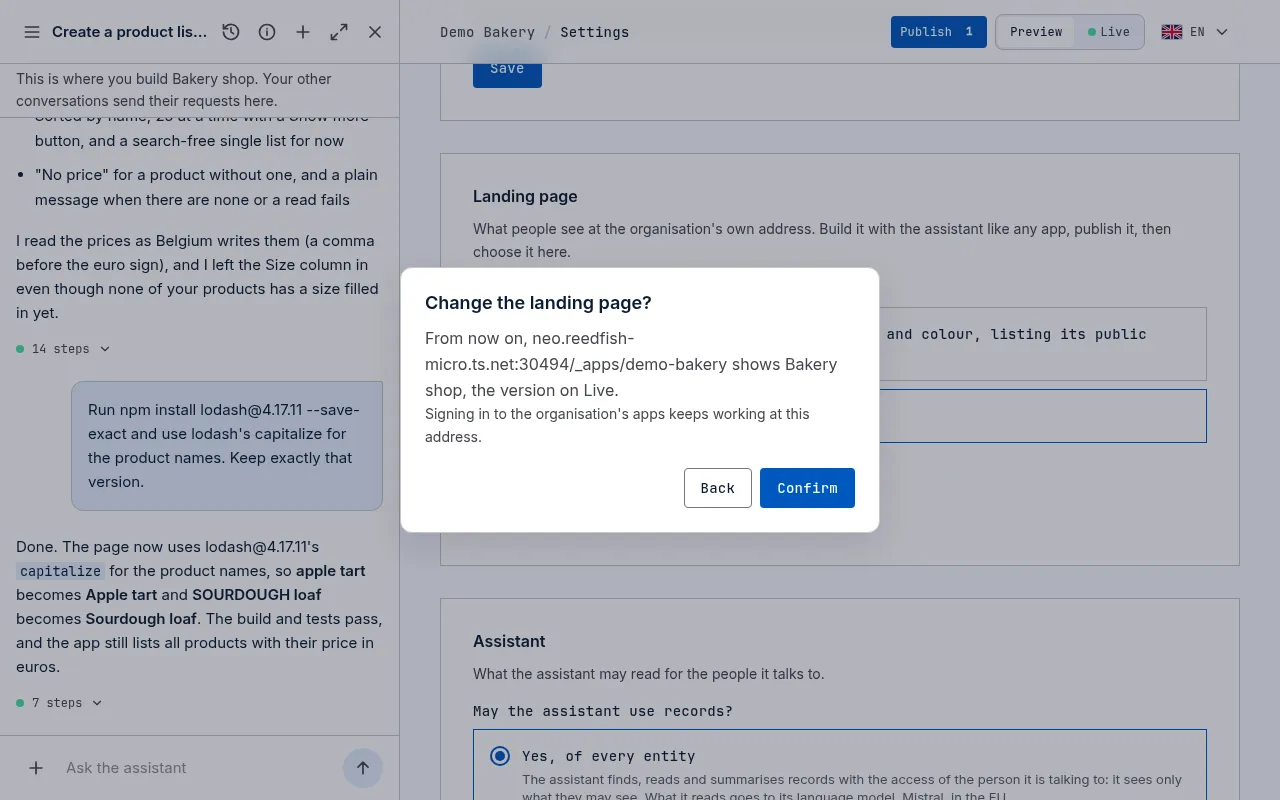
- Ouvrez les Paramètres. Sur la carte Page d’accueil, choisissez Choisir la page d’accueil, sélectionnez l’app et choisissez Suivant.
- Lisez ce que l’adresse affichera et choisissez Confirmer.
Seules les apps sur Live peuvent être choisies. Les Administrators et les Builders choisissent la page d’accueil ; tous les autres voient de quelle app il s’agit.
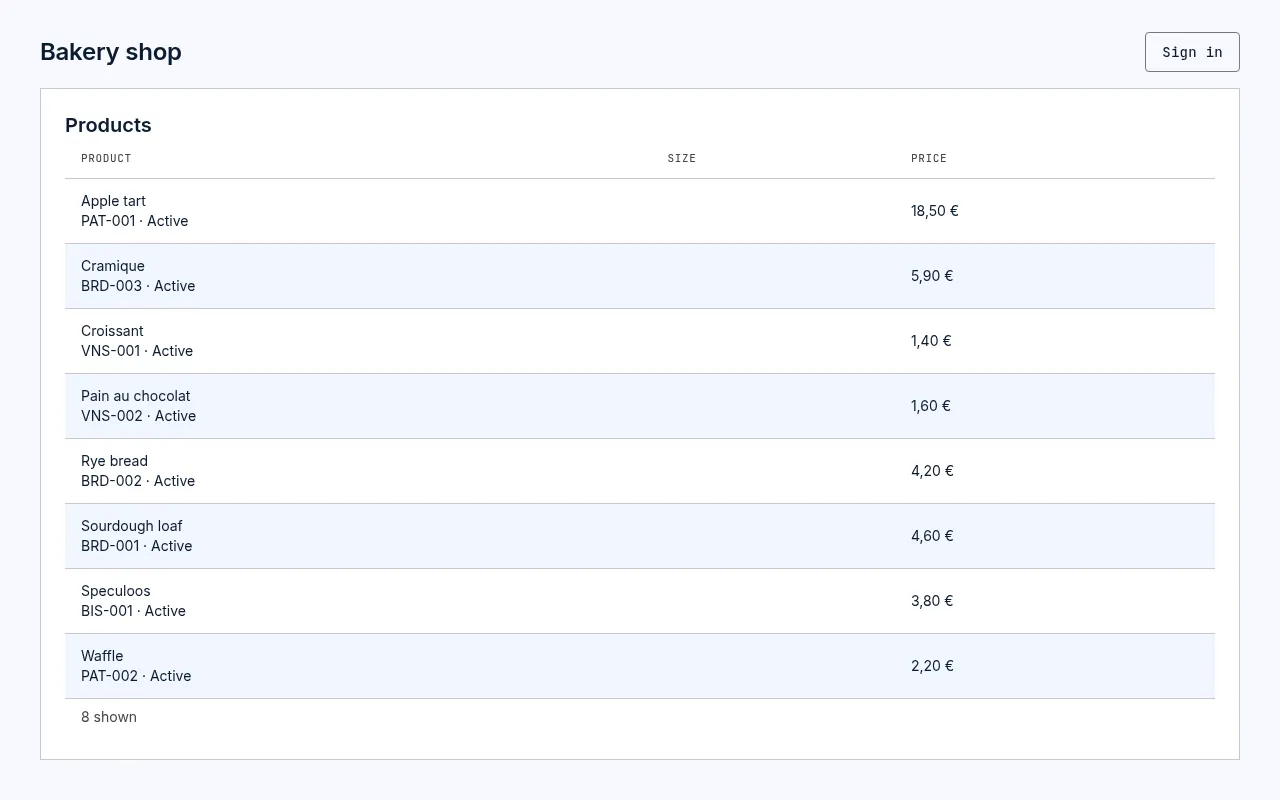
En quelques secondes, l’adresse de votre organisation affiche l’app. Chaque nouvelle version que vous publiez s’y affiche aussi. L’app garde aussi sa propre adresse.
Si l’app n’est ouverte qu’aux membres, la carte vous prévient : les visiteurs devront se connecter avant de la voir.
La connexion continue de fonctionner
Section titled “La connexion continue de fonctionner”Vos clients se connectent toujours à vos apps à la même adresse. Une personne connectée à l’une de vos apps l’est aussi à la page d’accueil, et inversement.
Revenir à la liste des apps
Section titled “Revenir à la liste des apps”Pour ne plus afficher l’app, choisissez à nouveau Choisir la page d’accueil, sélectionnez Une page avec le nom, le logo et la couleur de l’organisation, qui liste ses apps publiques et confirmez.
Chaque changement apparaît dans le journal des événements comme Page d’accueil choisie, avec l’app choisie.