Exécutions
Voyez chaque fois qu'une automatisation s'est exécutée, ce que chaque étape a fait et pourquoi une exécution a échoué, et réessayez-la ou arrêtez-la. Les Administrators reçoivent un e-mail quand une exécution échoue dans Live.
Chaque fois qu’une automatisation est déclenchée, elle crée une exécution. Ses exécutions montrent ce qu’elle a fait, étape par étape, pour que vous puissiez le vérifier et trouver pourquoi quelque chose n’a pas marché.
La liste des exécutions
Section titled “La liste des exécutions”Choisissez Toutes les exécutions ou Exécutions échouées sur Automatisations, ou Exécutions sur la page d’une automatisation. La liste montre les exécutions du stage que vous consultez, les plus récentes d’abord :
| Colonne | Montre |
|---|---|
| Statut | Où en est l’exécution (voir ci-dessous). Une exécution de test affiche aussi Test ; une vérification avant un enregistrement affiche Enregistrement accepté ou Enregistrement refusé. |
| Démarrée et Terminée | Quand elle a commencé, et quand elle a pris fin. |
| Durée | Combien de temps elle a pris, une fois terminée. |
| Automatisation | Quelle automatisation s’est exécutée. |
| Déclenchée par | Ce qui l’a lancée : Un changement d’enregistrement, Le calendrier, Une date, Lancée, Un autre service, Un événement, Une exécution de test ou Un nouvel essai. |
Filtrez sur un statut, ou ne gardez que les exécutions d’une automatisation ; Afficher toutes les automatisations ramène les autres.
Une exécution a l’un de ces statuts :
| Statut | Signification |
|---|---|
| En file | Elle va commencer. |
| En cours | Elle travaille. |
| En attente | Elle attend : un moment, une approbation, que le crédit d’IA recommence, ou de réessayer une étape. |
| Terminée | Elle est allée jusqu’au bout. |
| Échouée | Une étape a échoué, même après ses essais, et elle n’avait pas ses propres étapes sous Si cela échoue, ou celles-ci continuaient vers Si quelque chose échoue. Une exécution qui n’est pas terminée après 30 jours échoue aussi. |
| Arrêtée | Elle n’a jamais commencé, parce que trop d’automatisations se sont déclenchées les unes les autres à la suite. |
| Annulée | Quelqu’un l’a arrêtée avec Arrêter. |
Les étapes d’une exécution
Section titled “Les étapes d’une exécution”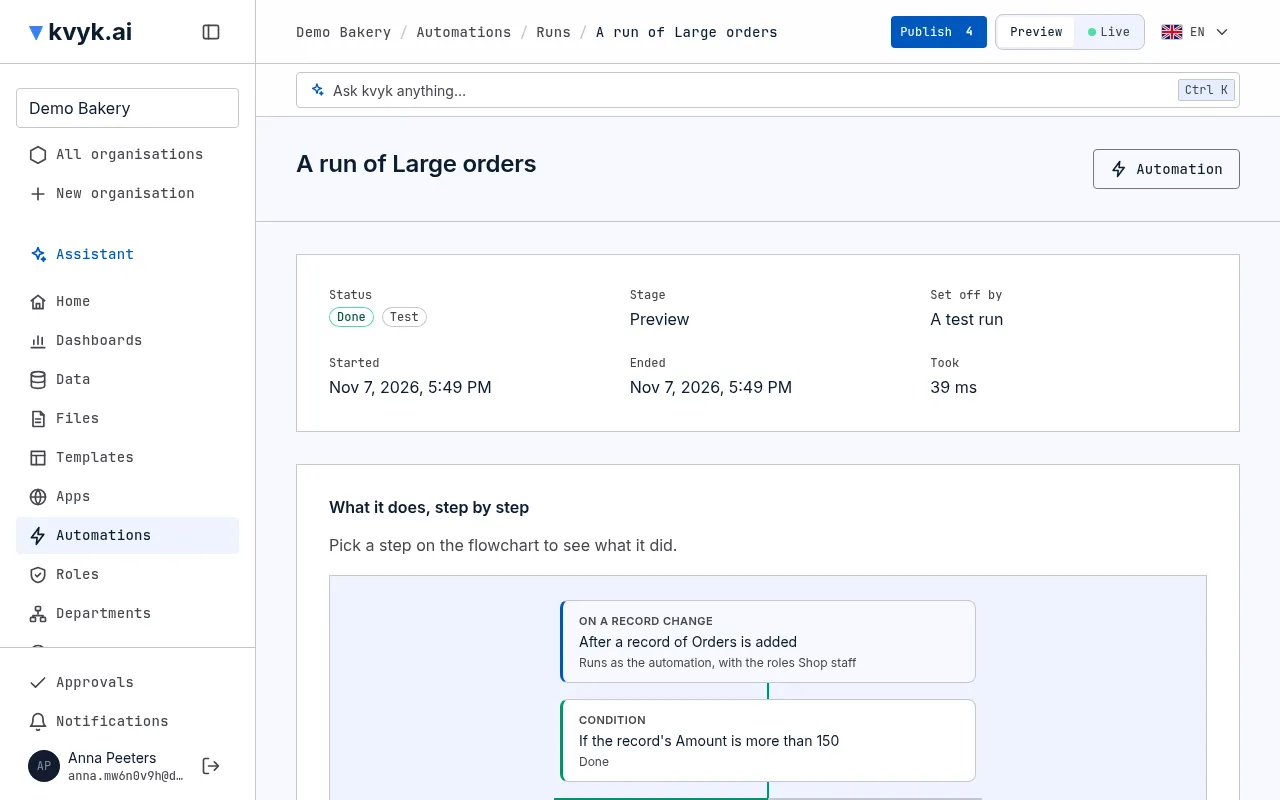
Choisissez une exécution pour l’ouvrir. Le haut indique son stage, son statut et, pendant qu’elle attend, ce qu’elle Attend. En dessous figure l’organigramme de la version exécutée, chaque étape marquée Terminée, Sautée, En attente, Échouée ou En cours. Les lignes suivent le chemin que l’exécution a pris à travers ses conditions et ses choix ; les chemins qu’elle n’a pas pris restent gris.
Choisissez une étape dans l’organigramme pour voir ce qu’elle a fait :
- Essais : combien de fois elle a été essayée, et quand.
- Ce qui est entré et Ce qui est sorti : les valeurs avec lesquelles elle a travaillé et celles qu’elle a renvoyées. Pour une étape exécutée pour chaque élément d’une liste, chaque élément a les siennes.
- Durée : combien de temps l’étape a pris, par exemple un appel à un autre service.
- Journal : ce que l’étape a noté pendant qu’elle s’exécutait.
Dans Preview, Ce qui se serait passé liste les e-mails, appels, approbations et notifications que l’exécution aurait faits, avec leur contenu. Dans Live, Ce qu’elle a fait hors de kvyk.ai liste ce qu’elle a réellement envoyé.
Qui voit les valeurs
Section titled “Qui voit les valeurs”Les valeurs d’une exécution peuvent contenir des données personnelles, elles sont donc montrées avec soin. Dans Preview, les Builders et les Administrators les voient. Dans Live, seuls les Administrators, et chaque consultation est notée dans le journal des événements. Les autres voient les étapes et leur résultat, sans les valeurs.
Les valeurs sont conservées 30 jours. Ensuite, l’exécution montre encore pendant un an ses étapes, leur résultat et leurs heures, sans les valeurs.
Pourquoi elle a échoué
Section titled “Pourquoi elle a échoué”Une exécution échouée affiche en haut Ce qui n’a pas marché, avec l’étape où elle a échoué (Échouée à) et la raison en langage courant, par exemple Le service a répondu que le numéro de client n’existe pas. Choisissez cette étape pour voir ce qui est entré et ce qui est revenu.
Ensuite, le chemin Si quelque chose échoue s’exécute une fois. Ses étapes figurent sous l’organigramme, ou la notification au propriétaire de l’automatisation, avec ce qu’elle disait.
La raison s’affiche dans votre langue, quelle que soit la personne qui lit l’exécution. La réponse d’un service extérieur s’affiche telle qu’elle est revenue. Un fichier que l’exécution crée, comme la liste des lignes refusées par une importation, est dans la langue de la personne qui a lancé l’exécution, ou en anglais si personne ne l’a lancée.
Souvent, la solution est dans l’automatisation elle-même : demandez à l’assistant, par exemple Pourquoi l’exécution de Grandes commandes a-t-elle échoué ? Il lit l’exécution et propose une modification. Une fois la modification publiée, les nouvelles exécutions l’utilisent.
Réessayer une exécution
Section titled “Réessayer une exécution”Choisissez Réessayer sur une exécution échouée. Elle reprend à l’étape qui a échoué, avec la version avec laquelle elle a commencé ; les étapes terminées ne sont pas refaites.
Une vérification avant un enregistrement ne peut pas être réessayée : l’enregistrement qu’elle a vérifié a déjà reçu sa réponse. Enregistrez plutôt la modification à nouveau. Ses e-mails et notifications, retenus jusqu’à l’enregistrement, partent dans une exécution à part qui figure aussi ici, tout comme une exécution de son chemin Si refusé ou Si quelque chose échoue.
Arrêter une exécution
Section titled “Arrêter une exécution”Choisissez Arrêter sur une exécution en file ou en attente, et confirmez. Elle ne continue pas, et ce qu’elle a déjà fait reste fait.
L’e-mail quotidien sur les échecs
Section titled “L’e-mail quotidien sur les échecs”Quand une exécution échoue dans Live, les Administrators de l’organisation reçoivent un e-mail comme Grandes commandes s’est arrêtée sur une erreur, avec Ouvrir l’exécution. Il y a au plus un tel e-mail par jour pour chaque automatisation, quel que soit le nombre d’échecs. Les exécutions de test et les exécutions dans Preview n’envoient pas d’e-mail.