Mollie
Recevez des paiements et des abonnements dans vos applications : iDEAL, Bancontact, cartes et plus, versés directement sur votre propre compte Mollie.
Recevez des paiements et des abonnements dans vos applications : iDEAL, Bancontact, cartes et plus, versés directement sur votre propre compte Mollie.
À quoi il se connecte
Section titled “À quoi il se connecte”Le propre compte de votre organisation chez Mollie, un prestataire de paiement néerlandais. Vos clients paient sur la page de paiement de Mollie et l’argent arrive directement sur votre compte Mollie : kvyk.ai ne le détient jamais et n’en prélève rien. Mollie facture ses propres frais par paiement.
Dans Preview et dans Live
Section titled “Dans Preview et dans Live”- Preview : Des paiements de test dans le mode test de Mollie : personne n’est débité, et vous choisissez si un paiement réussit ou échoue.
- Live : De vrais paiements, dès que Mollie a vérifié votre entreprise.
Configurer votre compte chez Mollie
Section titled “Configurer votre compte chez Mollie”Il vous faut d’abord un compte chez Mollie. Si vous n’en avez pas :
- Inscrivez-vous sur mollie.com avec l’adresse e-mail de votre entreprise. Un compte ne coûte rien ; Mollie facture des frais par paiement.
- Votre compte démarre aussitôt en mode test. Les paiements de test fonctionnent tout de suite : vous pouvez connecter Preview et essayer vos apps avant toute autre chose.
- Pour de vrais paiements, terminez l’inscription de Mollie dans votre tableau de bord Mollie : les données de votre entreprise, les personnes qui la possèdent ou la dirigent, un compte bancaire pour vos versements, et le site ou l’app où vous encaissez. Mollie les vérifie avant de verser de l’argent réel, ce qui peut prendre quelques jours ouvrables.
- Activez dans votre tableau de bord Mollie les moyens de paiement que vous voulez, comme iDEAL, Bancontact ou les cartes. Vos clients choisissent parmi eux sur la page de paiement de Mollie. Pour les abonnements, activez aussi le prélèvement SEPA ou les cartes : Mollie prélève les paiements suivants avec eux.
Le connecter dans kvyk.ai
Section titled “Le connecter dans kvyk.ai”Seuls les Administrators connectent Mollie.
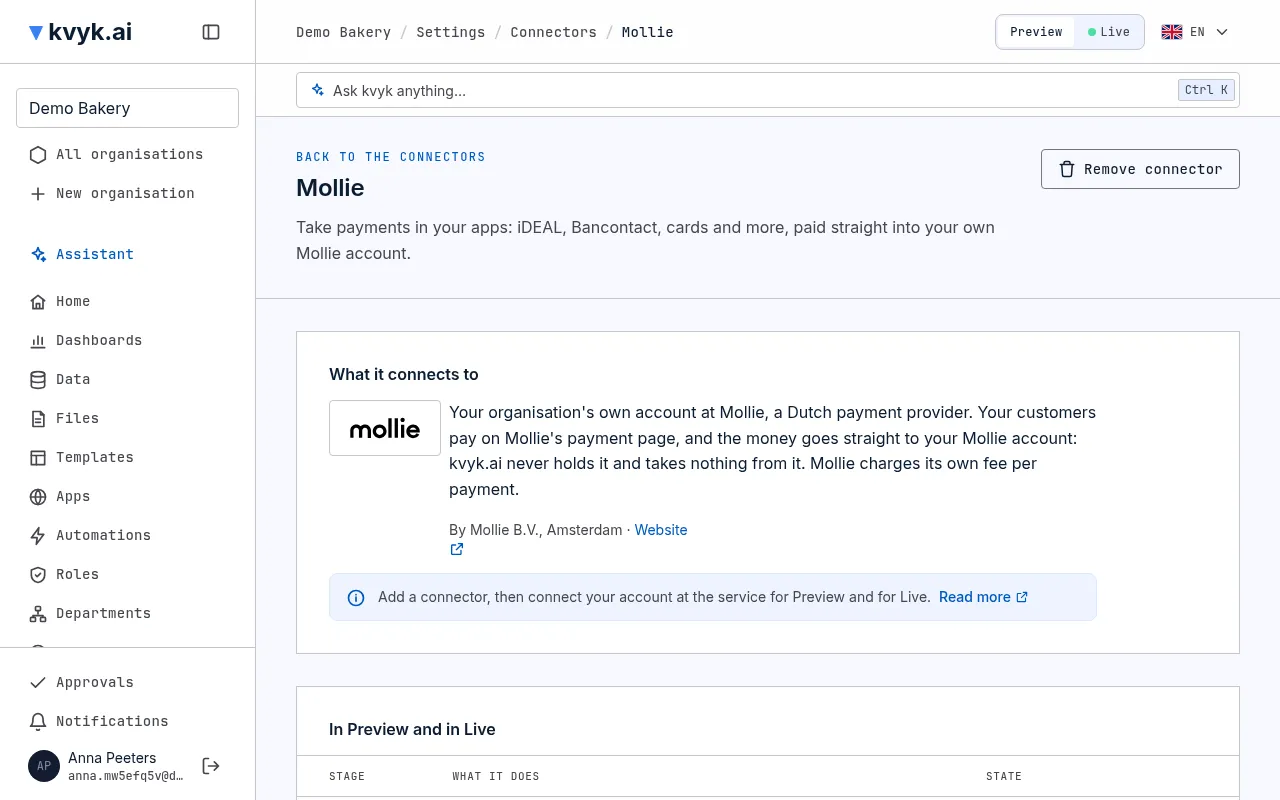
- Ouvrez les Paramètres, puis Connecteurs. Si Mollie n’est pas dans la liste, choisissez Ajouter un connecteur, cherchez Mollie et choisissez Ajouter. Avec Mollie, votre modèle de données reçoit les entités intégrées Payments et Subscriptions, dans Preview et dans Live.
- Ouvrez Mollie. Sous Connexion, dans Preview, choisissez Connecter Mollie. Mollie s’ouvre : connectez-vous et autorisez kvyk.ai à créer des paiements et des abonnements pour vous.
- Mollie vous renvoie au connecteur Mollie, qui indique maintenant quel compte Mollie est connecté.
- Faites de même sous Live lorsque Mollie a vérifié votre entreprise et que vous êtes prêt pour de vrais paiements.
Les deux environnements peuvent utiliser le même compte Mollie. Si votre compte Mollie a plus d’un profil de site web, choisissez sous Profil de site web celui sur lequel les paiements sont faits, puis Enregistrer le profil. Tant que ce n’est pas fait, cet environnement n’encaisse aucun paiement.
Si vous avez connecté Mollie avant l’arrivée des abonnements dans kvyk.ai, l’environnement l’indique : choisissez Reconnecter et autorisez à nouveau kvyk.ai chez Mollie. Les paiements ponctuels continuent de fonctionner d’ici là ; les abonnements ne démarrent qu’après.
Le déconnecter
Section titled “Le déconnecter”Sur le connecteur Mollie, choisissez Déconnecter sous l’environnement, puis confirmez. Les paiements déjà faits restent. Les apps de cet environnement n’encaissent plus de nouveaux paiements jusqu’à ce que vous reconnectiez Mollie. Les abonnements continuent chez Mollie, mais personne ne peut les résilier depuis kvyk.ai tant que vous n’avez pas reconnecté Mollie : résiliez-les d’abord, ou dans votre tableau de bord Mollie.
Pour ne plus utiliser Mollie du tout, choisissez Retirer le connecteur : cela déconnecte d’abord les deux environnements et retire les paramètres de Mollie. Les entités Payments et Subscriptions et leurs enregistrements restent ; si vous ajoutez à nouveau Mollie, il les réutilise. Les remboursements se font pour l’instant dans votre tableau de bord Mollie.
L’utiliser dans vos apps
Section titled “L’utiliser dans vos apps”Demandez à l’assistant d’intégrer un paiement ou un abonnement dans une app, et suivez chaque paiement et chaque abonnement comme un enregistrement. Voir Encaisser des paiements dans vos apps et Proposer des abonnements dans vos apps.