Choisir qui peut ouvrir une application
Ouvrez une application à tous les membres, à des rôles de données, départements ou personnes choisis, ou à toute personne qui a son adresse.
Chaque application a un public : les personnes qui peuvent l’ouvrir. Une nouvelle application est destinée à tous les membres de votre organisation. Les Administrators et les Builders changent qui peut ouvrir une application.
À côté de Qui peut l’ouvrir, la page de l’application indique Public quand toute personne qui a son adresse peut l’ouvrir, et Privé quand seuls les membres de votre organisation le peuvent.
Le changement s’applique tout de suite : vous ne le publiez pas. Ce que chacun voit dans l’application dépend toujours de ses rôles de données, comme partout dans kvyk.ai.
Changer qui peut l’ouvrir
Section titled “Changer qui peut l’ouvrir”- Ouvrez la page de l’application depuis Apps dans la barre latérale.
- Sous Qui peut l’ouvrir, choisissez Modifier.
- Choisissez l’une de ces options :
- Les membres de votre organisation, puis Tous les membres, ou Seulement ceux que je choisis : ajoutez des rôles de données, des départements et des membres en cherchant leur nom. Un membre qui a l’un des rôles de données, fait partie de l’un des départements (ou d’un département en dessous) ou est choisi par son nom peut ouvrir l’application.
- Toute personne qui a son adresse (publique), puis si la connexion est Facultative ou Obligatoire, et sous Qui peut créer un compte ? : Seulement les clients que vous ajoutez ou invitez (par défaut) ou Tout le monde, sur la page de connexion de l’application. Permettre à tout le monde de créer un compte demande une déclaration de confidentialité dans les paramètres.
- Choisissez Suivant, vérifiez qui pourra ouvrir l’application désormais, et confirmez.
Les Administrators et les Builders peuvent toujours ouvrir une application Ce sont eux qui la créent et la publient : ils n’en sont jamais exclus.
Inviter quelqu’un à utiliser l’application
Section titled “Inviter quelqu’un à utiliser l’application”Les Administrators peuvent inviter quelqu’un directement dans une application publiée : sous Qui peut l’ouvrir, choisissez Inviter quelqu’un à utiliser l’application. L’e-mail nomme l’application et l’ouvre une fois la personne membre. Voir Inviter quelqu’un à utiliser une application.
Les membres qui ne créent rien arrivent sur leurs applications à la connexion, pas sur le tableau de bord. Voir Où arrivent les membres à la connexion.
La Preview de l’application
Section titled “La Preview de l’application”Les membres qui peuvent ouvrir l’application peuvent aussi ouvrir son adresse Preview, pour essayer la prochaine version avant qu’elle soit publiée. Les visiteurs non connectés ne voient jamais une Preview.
Rendre une application publique
Section titled “Rendre une application publique”Quand vous ouvrez une application à tout le monde, kvyk.ai vous prévient d’abord : toute personne qui a son adresse peut l’ouvrir dès que vous confirmez, et vous choisissez La rendre publique.
- Connexion facultative : tout le monde peut ouvrir l’application. Un visiteur non connecté ne voit que ce que le rôle de données Non connecté peut lire, c’est-à-dire rien tant que vous ne le modifiez pas. Voir Montrer des enregistrements aux visiteurs non connectés.
- Connexion obligatoire : les visiteurs se connectent avant que l’application s’ouvre.
Ajouter, modifier et supprimer des enregistrements demande toujours une personne connectée.
Vos membres se connectent avec kvyk, et vos clients avec un code envoyé par e-mail au nom de votre organisation. Avec Seulement les clients que vous ajoutez ou invitez, seuls les clients de votre page People peuvent se connecter ; avec Tout le monde, sur la page de connexion de l’application, les visiteurs peuvent créer eux-mêmes un compte. Voir Comment vos clients se connectent à vos applications.
Si vous n’avez pas encore de déclaration de confidentialité
Section titled “Si vous n’avez pas encore de déclaration de confidentialité”Les visiteurs qui créent un compte acceptent votre déclaration de confidentialité : une application ne peut donc pas permettre à tout le monde d’en créer un sans elle. Si vous confirmez alors que votre organisation n’en a pas, kvyk.ai le signale au-dessus des choix. Un Administrator peut alors utiliser en un clic la déclaration de confidentialité de kvyk.ai, rédigée et hébergée au nom de votre organisation : cochez Cette déclaration est à votre nom. Vérifiez qu’elle correspond à ce que vous faites. et choisissez Utiliser la déclaration de confidentialité de kvyk.ai. L’application devient publique juste après. Il faut d’abord l’adresse et l’adresse e-mail de votre organisation dans les paramètres. Un Builder le demande à un Administrator.
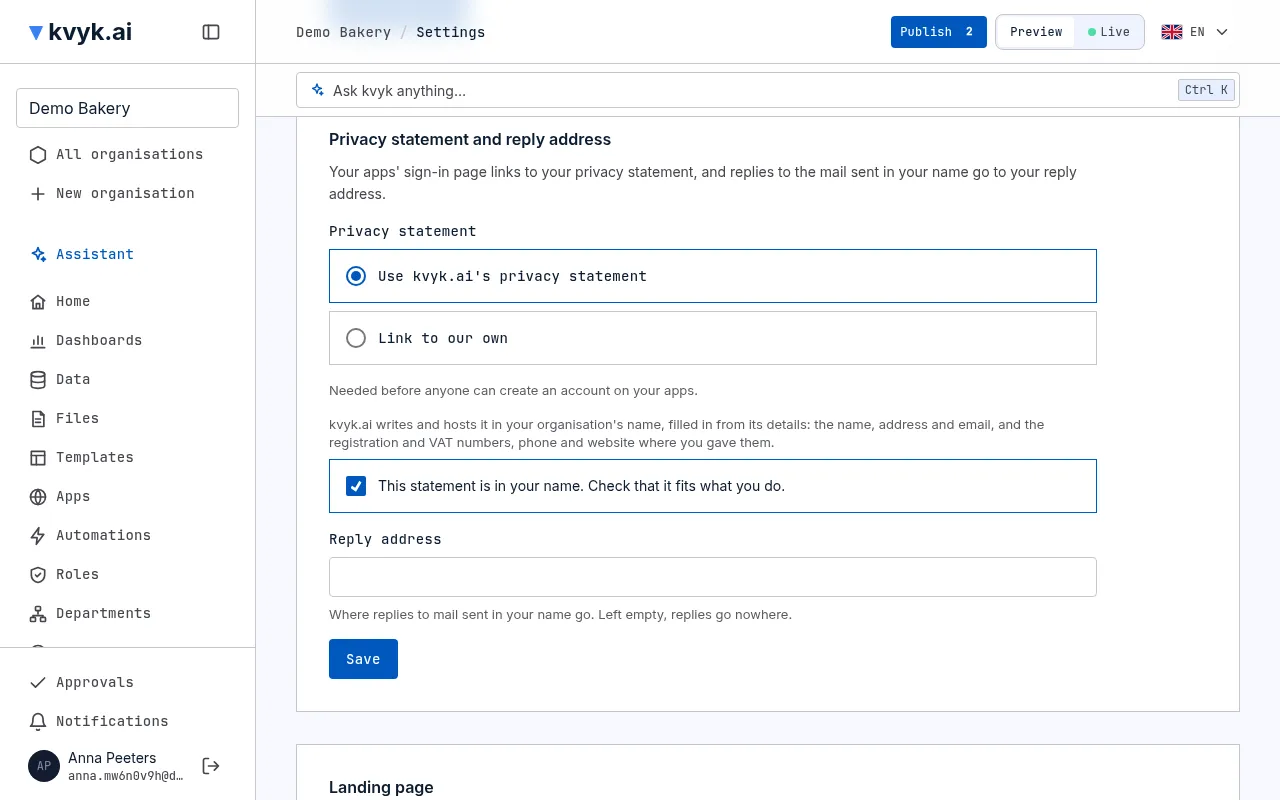
Vous pouvez aussi la choisir, ou renvoyer vers la vôtre, dans les paramètres.
Montrer des enregistrements aux visiteurs non connectés
Section titled “Montrer des enregistrements aux visiteurs non connectés”Chaque organisation a un rôle de données intégré, Non connecté. Les visiteurs d’une application publique qui ne sont pas connectés lisent avec lui. Au départ, il ne leur montre rien.
- Ouvrez Rôles et choisissez Non connecté.
- Pour chaque entité que les visiteurs peuvent voir, mettez Lire sur Tous les enregistrements.
- Pour leur cacher certains champs, choisissez l’entité et mettez ces champs sur Masqué.
- Choisissez Enregistrer les modifications, puis publiez la modification.
Non connecté ne fait que lire : il n’ajoute, ne modifie et ne supprime jamais d’enregistrements, et personne ne l’a.
Une personne hors du public
Section titled “Une personne hors du public”Un membre qui ne fait pas partie du public de l’application voit qu’elle ne lui est pas ouverte, et qu’un Administrator ou un Builder choisit qui peut l’ouvrir. Quand vous retirez quelqu’un du public, il perd l’application en quelques secondes, même s’il l’avait ouverte.
Voir qui l’a changé
Section titled “Voir qui l’a changé”Chaque changement figure dans le journal des événements sous Qui peut ouvrir une app a changé, avec qui l’a fait et qui peut ouvrir l’application depuis.
Avec l’assistant
Section titled “Avec l’assistant”Demandez-le à l’assistant, par exemple « Que seule la cuisine puisse ouvrir le planning des services ». Il montre le changement sur une carte, et rien ne change tant que vous n’avez pas confirmé. Avant de rendre une application publique, il vous demande si la connexion est facultative ou obligatoire, et qui peut créer un compte. Si tout le monde peut créer un compte et que votre organisation n’a pas de déclaration de confidentialité, il propose celle de kvyk.ai, à votre nom, sur une carte que vous confirmez.
Quand le nouveau public de l’application ne peut pas tout en utiliser, la carte le dit, par exemple Les visiteurs non connectés ne peuvent pas voir Conflits, et l’assistant propose la modification du rôle de données qui le leur permet.