Rôles et accès
Les rôles de gestion disent ce qu'une personne peut configurer ; les rôles de données, donnés aux membres comme aux clients, disent quels enregistrements elle peut lire, ajouter, modifier et supprimer.
Deux sortes de rôles décident de ce qu’une personne peut faire dans une organisation.
- Un rôle de gestion dit ce qu’elle peut configurer : les personnes, le modèle de données, les paramètres.
- Les rôles de données disent ce qu’elle peut faire avec les enregistrements : lesquels elle peut lire, ajouter, modifier ou supprimer.
Rôles de gestion
Section titled “Rôles de gestion”Chaque membre en a exactement un :
| Rôle | Peut |
|---|---|
| Administrator | Tout : membres, départements, paramètres, modèle de données, rôles de données et tous les enregistrements. |
| Builder | Modifier le modèle de données et les rôles de données, créer des applications et choisir qui peut les ouvrir, et publier. Travaille avec les enregistrements dans les limites de ses rôles de données. |
| Member | Travailler avec les enregistrements, dans les limites de ses rôles de données. Ne configure rien. |
Les Administrators ont toujours un accès complet à tous les enregistrements. Une organisation a toujours au moins un Administrator.
Rôles de données
Section titled “Rôles de données”Un rôle de données dit, pour chaque entité, jusqu’où va chacun de ces droits :
| Droit | Signification |
|---|---|
| Lire | Voir les enregistrements. |
| Ajouter | Ajouter des enregistrements, et pour qui. |
| Modifier | Modifier des enregistrements. |
| Supprimer | Supprimer des enregistrements. |
| Partager | Partager un enregistrement avec une personne. Voir Propriétaires et partage. |
| Attribuer | Donner un enregistrement à un autre propriétaire. |
Chaque droit atteint l’un de ces niveaux. Chaque niveau contient ceux qui sont à l’intérieur :
Ou Aucun : aucun enregistrement. Pour Ajouter, les mêmes niveaux se lisent Pour soi-même, Pour son département, etc. : pour qui la personne peut ajouter des enregistrements.
Son département désigne les enregistrements dont le propriétaire fait partie du même département que la personne.
Accès aux champs
Section titled “Accès aux champs”Un rôle de données peut aussi restreindre certains champs d’une entité : Modifiable, Lecture seule ou Masqué. Un champ que vous laissez tel quel suit les champs non nommés par le rôle. Un champ masqué n’apparaît nulle part pour les personnes qui n’ont que ce rôle : ni dans les listes, ni dans les exports, ni dans les réponses de l’assistant. Personne ne modifie un champ calculé, donc Modifiable et Lecture seule l’affichent tous les deux.
Accès aux liens
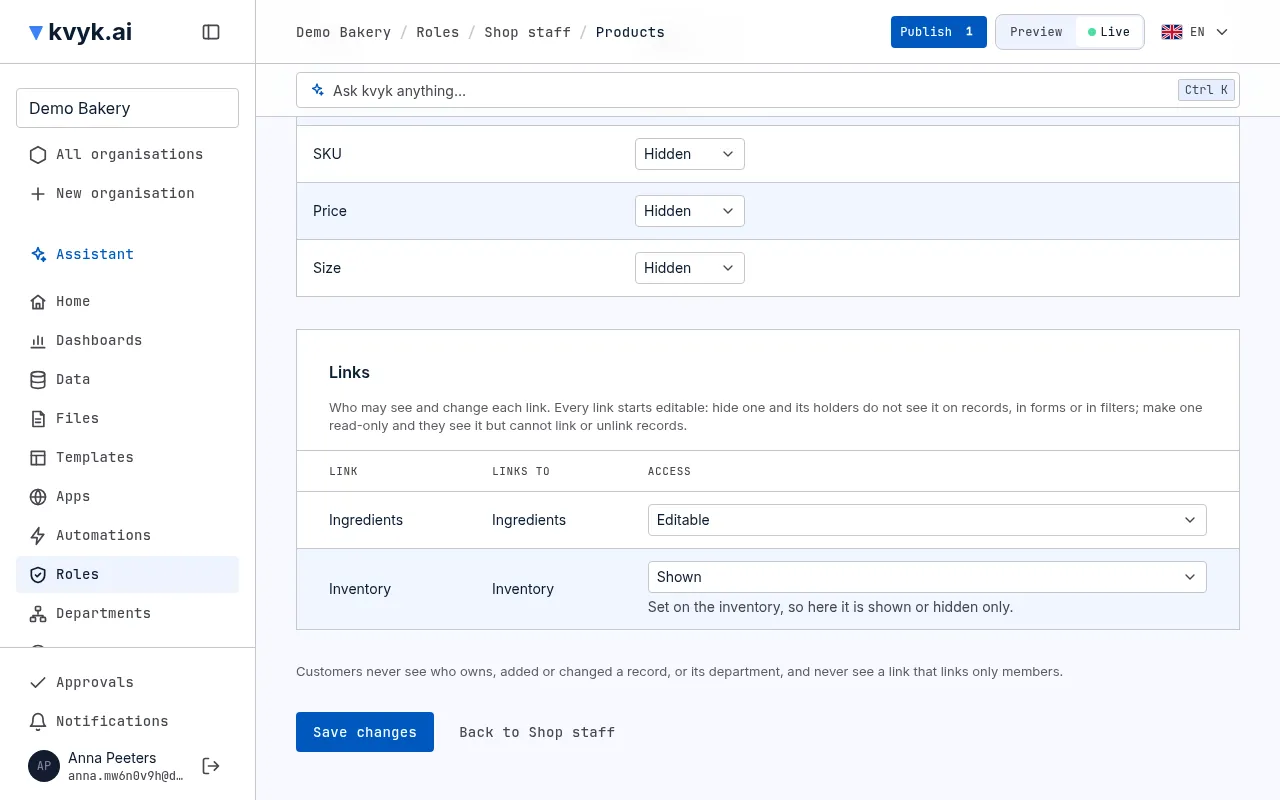
Section titled “Accès aux liens”Les liens se restreignent de la même façon, de chaque côté : ouvrez une entité sur la page du rôle et réglez chaque lien sous Liens sur Modifiable (par défaut), Lecture seule ou Masqué.
- Un lien masqué n’apparaît pas pour les personnes qui n’ont que ce rôle : ni sur la page de l’enregistrement, ni dans les formulaires, les listes ou les filtres, ni dans leurs apps.
- Un lien en lecture seule montre les enregistrements liés, mais ne permet pas d’en lier ni d’en délier.
- Un lien d’une autre entité qui pointe vers celle-ci, comme Inventory sur un produit, se règle sur les enregistrements d’où il part. Ici, il peut seulement être Affiché ou Masqué.
- Un lien vers des personnes, comme les Volunteers d’un créneau, se règle de la même façon : Pointe vers indique Personnes.
Enregistrements des membres
Section titled “Enregistrements des membres”L’entité intégrée Members, avec un enregistrement par membre, fonctionne autrement, car les données du personnel sont privées par défaut (voir Enregistrements des membres) :
- chaque membre lit son propre enregistrement, quels que soient ses rôles ;
- ses champs intégrés, comme Name et Department, sont en lecture seule pour tous ;
- les champs que vous y ajoutez sont sur Masqué sauf si le rôle les règle autrement ;
- aucun rôle ne peut ajouter, supprimer ou donner à quelqu’un d’autre l’enregistrement d’un membre, et Non connecté et les clients n’y ont aucun accès.
Plusieurs rôles
Section titled “Plusieurs rôles”Une personne qui a plusieurs rôles de données obtient le plus large d’entre eux : si un rôle lui permet de lire tous les enregistrements et un autre seulement les siens, elle lit tous les enregistrements.
Non connecté
Section titled “Non connecté”Non connecté est un rôle de données intégré pour les visiteurs d’une application publique qui ne sont pas connectés. Il ne donne aucun accès tant que vous ne le modifiez pas, et ensuite seulement pour lire : tous les enregistrements d’une entité ou aucun, avec des champs affichés ou cachés. Personne ne l’a, et vous ne pouvez ni le renommer ni le supprimer. Voir Choisir qui peut ouvrir une application.
Membres et clients
Section titled “Membres et clients”Les membres et les clients ont les mêmes rôles de données. Personne n’a un rôle tant que vous ne le lui donnez pas : voir Donner leurs rôles de données aux personnes.
Un client n’obtient jamais d’un rôle plus que ce qu’un client peut avoir :
- un niveau de département ne lui donne que ses propres enregistrements ;
- il n’ajoute des enregistrements que pour lui-même ;
- il ne partage ni n’attribue jamais d’enregistrements, et n’obtient rien sur l’entité Members ;
- Full access et Non connecté ne sont jamais donnés à un client.
Own records : les enregistrements qu’une personne a ajoutés, et pour un client aussi sa propre fiche client. Linked to them ajoute les enregistrements qui mènent à la personne : pour un client, à sa fiche client, comme ses commandes ou ses réservations ; pour un membre, à son enregistrement de membre ou par un lien vers des personnes qui le nomme, comme les créneaux où il travaille.
Quels liens rattachent un enregistrement à la personne
Section titled “Quels liens rattachent un enregistrement à la personne”Ouvrez l’entité sur la page du rôle pour voir quels liens il suit :
- Si l’entité a un seul lien vers Customers ou Members, ce lien est utilisé.
- Si elle en a plusieurs, comme Ordered by et Gift for sur Orders, cochez ceux qui comptent sous Liés à eux par. Seules les personnes atteintes par un lien coché voient l’enregistrement. Tant que vous n’en cochez aucun, le rôle ne peut pas être enregistré.
- Un enregistrement peut aussi atteindre une personne par d’autres enregistrements, jusqu’à trois liens de distance. Une ligne de commande est liée au client de sa commande : Order › Ordered by.
- Les liens plusieurs à plusieurs comptent aussi, dans les deux sens. Un cours lié plusieurs à plusieurs à ses Students est lié à chaque client qui en fait partie.
- Un lien vers des personnes peut aussi être coché : un créneau est alors lié à toutes les personnes parmi ses Volunteers. Il ne compte que si vous le cochez.
Le tableau du rôle montre les liens dans la colonne Linked through, ou Choose on its page tant qu’un choix manque.
Champs non nommés par le rôle
Section titled “Champs non nommés par le rôle”Champs qu’il ne nomme pas, sur la page d’un rôle, dit ce que ses titulaires peuvent faire de chaque champ que vous laissez tel quel, et des champs ajoutés plus tard au modèle de données : Modifiable, Lecture seule ou Masqué. Un nouveau rôle commence sur Masqué, ses titulaires ne voient donc que les champs que vous affichez.
Ce que les clients ne voient jamais
Section titled “Ce que les clients ne voient jamais”Owner, Créé par, Modifié par et Department sont toujours masqués aux clients, quoi que dise le rôle, car ils nomment votre personnel et vos départements.
Un lien vers des personnes ne montre ses noms aux clients que si, dans le modèle de données, le lien indique Montrer les noms aux clients qui peuvent lire l’enregistrement, et alors en lecture seule, sauf si le rôle le masque. Un lien qui ne prend que des membres est toujours masqué aux clients. Les clients n’ajoutent jamais personne à un tel lien, et n’en retirent jamais personne.
Par exemple, une boutique donne à ses clients un rôle avec : Products, lire tous les enregistrements, avec Name et Price affichés ; Orders, lire et modifier ceux qui leur sont liés par Ordered by, et en ajouter pour eux-mêmes ; Order lines, lire celles qui leur sont liées par Order › Ordered by.
Ce qu’un client ajoute lui appartient. Un lien vers Customers ne peut pointer que vers lui-même, et une fois défini, il ne peut plus le modifier. Par un lien plusieurs à plusieurs, il ne peut lier un enregistrement qu’à lui-même, et il ne délie jamais un enregistrement d’un client. Les clients ne modifient jamais leur propre adresse e-mail ni leur consentement, n’ajoutent ni ne suppriment jamais de clients, et ne partagent ni ne cèdent jamais d’enregistrements.
Donner leurs rôles de données aux personnes
Section titled “Donner leurs rôles de données aux personnes”Les Administrators donnent et retirent les rôles de données :
- Un membre : quand vous l’invitez, ou plus tard sur sa page sous Personnes.
- Un client : sur sa page sous Personnes, dans Rôles de données : choisissez un rôle sous Donner un rôle, puis Donner le rôle. Retirer à côté d’un rôle le lui retire.
- Plusieurs personnes à la fois : sur la page Personnes, sélectionnez des personnes une par une, ou toutes celles de la page, choisissez un rôle sous Donner ou retirer un rôle de données puis Donner ou Retirer. Dès qu’un client est sélectionné, seuls vos propres rôles de données sont proposés.
Donner à des clients un rôle qui lit tous les enregistrements d’une entité demande d’abord confirmation : ils y verraient aussi les enregistrements d’autres clients.
Rôles de données des nouveaux clients
Section titled “Rôles de données des nouveaux clients”Sous Rôles de données des nouveaux clients sur la page Personnes, choisissez les rôles qu’un client a au départ quand vous l’ajoutez, ou quand il crée son compte dans une de vos applications. Une application peut choisir les siens sur sa page : Ceux de l’organisation, ou Les siens.
Les Administrators peuvent aussi le demander à l’assistant : « Les clients de l’application de réservation commencent avec le rôle Invités. » Une carte indique les rôles que reçoivent les nouveaux clients et ceux qu’ils recevaient jusqu’ici, et pour les rôles de l’organisation, que ce choix vaut pour chaque application sans rôles propres. Rien ne change tant que vous ne choisissez pas Oui. Quand l’assistant rend une application publique avec connexion, ou crée un rôle de données pour ses clients, il propose cette carte dans la même réponse, pour que les clients qui se connectent ne commencent pas sans accès. Les clients qui ont déjà un compte gardent leurs rôles.
Créer ou modifier un rôle de données
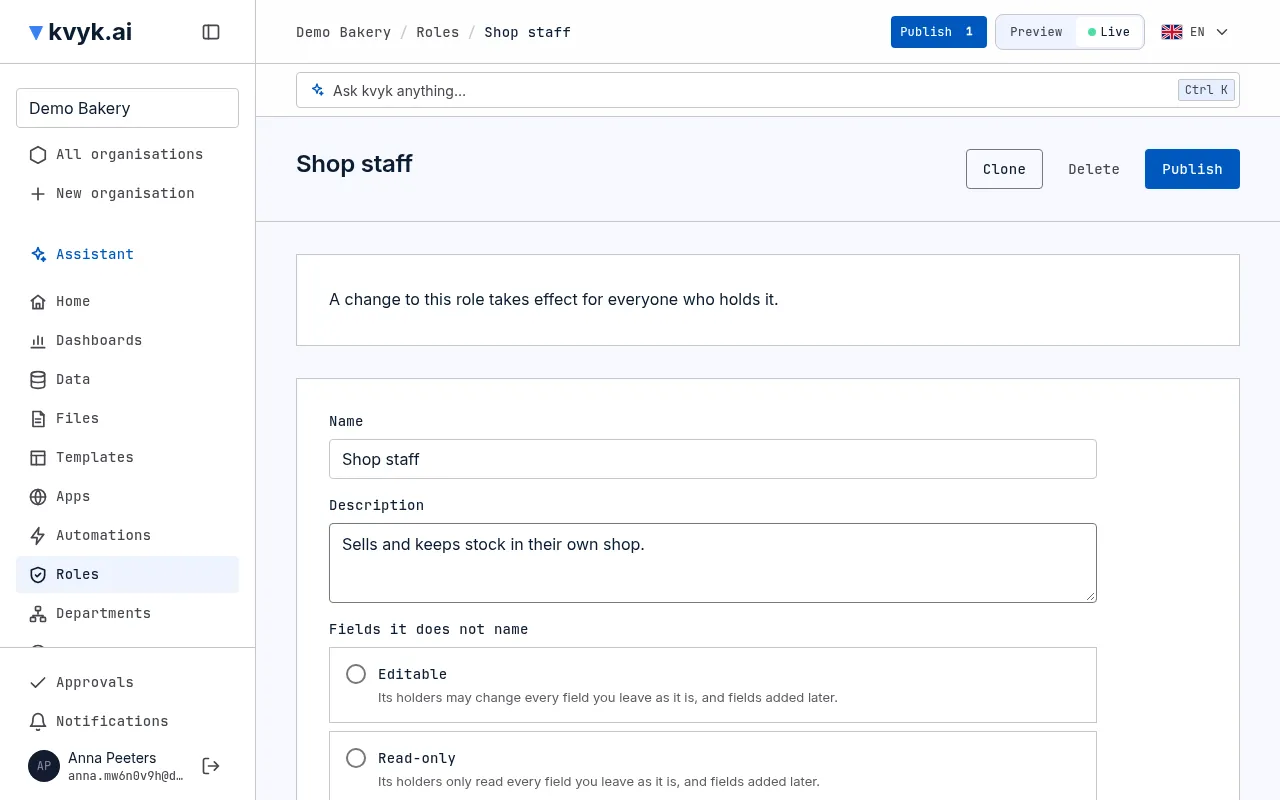
Section titled “Créer ou modifier un rôle de données”Les Builders et les Administrators gèrent les rôles de données sur la page Rôles, dans Preview. Les modifications arrivent dans Live quand elles sont publiées.
- Ouvrez Rôles et ajoutez un rôle, ou ouvrez-en un existant. Pour partir d’un rôle existant, choisissez Cloner à côté : le nouveau rôle reprend les mêmes droits et champs, avec son nom suivi de (copie), et il est ajouté quand vous l’enregistrez.
- Donnez-lui un nom de 2 à 60 caractères qu’aucun autre rôle ne porte, choisissez ce que ses titulaires peuvent faire sous Champs qu’il ne nomme pas et, pour chaque entité, choisissez le niveau de chaque droit sous Ce qu’il accorde.
- Pour donner le même niveau à de nombreuses entités à la fois, recherchez-les par leur nom, sélectionnez-les (ou toutes celles qui correspondent), choisissez le droit et le niveau, puis Appliquer à la sélection.
- Pour restreindre des champs et des liens, choisissez le nom d’une entité et réglez chaque champ, et chaque lien sous Liens, sur Modifiable, Lecture seule ou Masqué.
- Choisissez Enregistrer les modifications.
Si quelqu’un d’autre a modifié le rôle après que vous l’avez ouvert, l’enregistrement est refusé plutôt que d’annuler sa modification : rechargez le rôle et refaites votre modification. Voir Travailler ensemble.
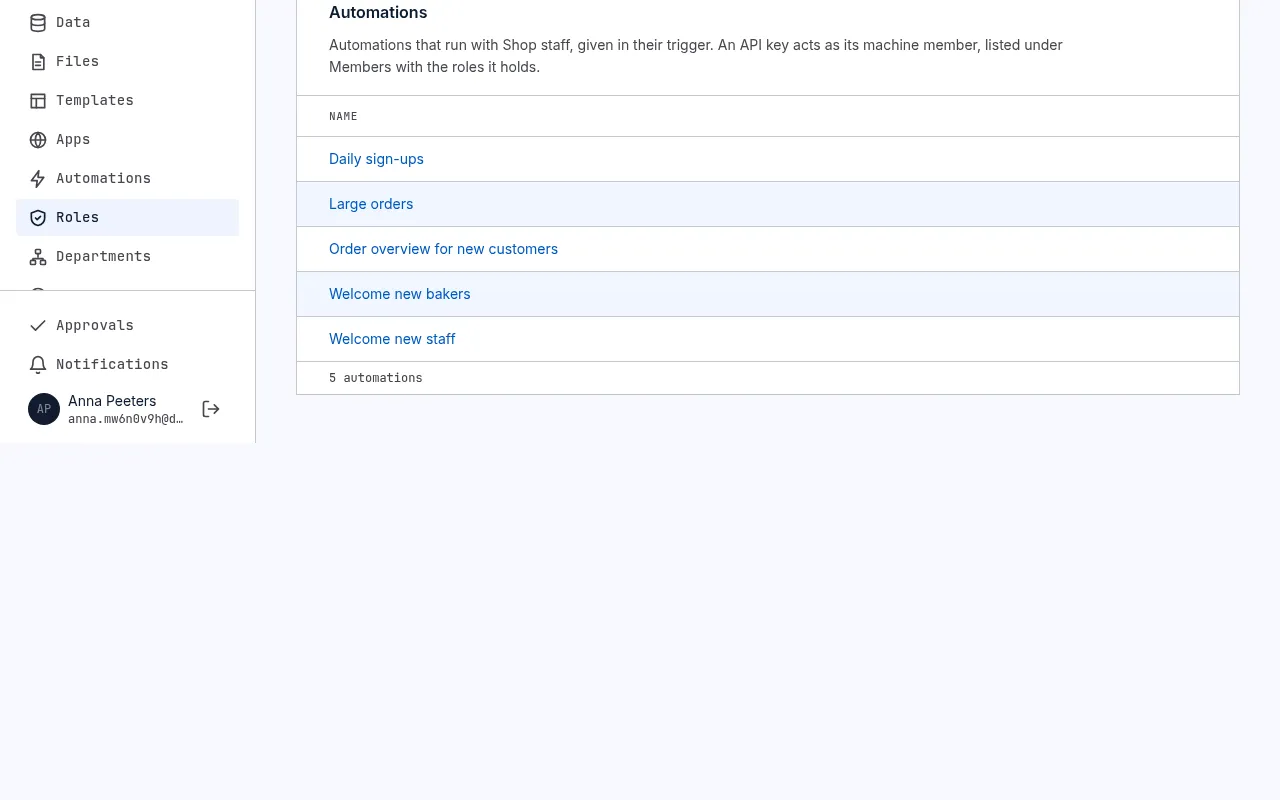
La page d’un rôle montre aussi qui l’a : ses membres, dont les membres machine de vos clés d’API, ses clients et, pour les Builders et les Administrators, les automatisations qui l’ont. Donnez leurs rôles aux personnes sur la page Personnes, comme ci-dessus. Un rôle que quelqu’un ou une automatisation a encore ne peut pas être supprimé : retirez d’abord le rôle à la personne ou à l’automatisation.
Quand une modification permet aux personnes ayant un rôle sur Live de faire plus, par exemple lire tous les enregistrements là où elles ne lisaient que les leurs, la publication l’indique sous Des rôles donneraient plus, et un Administrator la publie avec Approuver et publier. Quand un Builder la publie, la publication le dit et ne va pas plus loin : les Administrators sont sollicités dans leurs approbations et par e-mail ; dès que l’un d’eux approuve, la publication suivante passe. La publication signale aussi toute entité ou tout champ qu’aucun rôle sauf Accès complet ne verrait ; voir Publier et annuler des modifications.
Vous pouvez aussi le demander à l’assistant : « Crée un rôle de données Personnel : ils peuvent voir et ajouter leurs propres pointages, pas ceux de leurs collègues. » Il présente le rôle sur une carte et le crée dans Preview quand vous choisissez Oui. Quand l’assistant ajoute des entités ou des champs, sa carte indique aussi, par rôle de données, ce que chaque rôle en verra, replié par rôle pour que vous en ouvriez un pour ses champs, et signale les champs qui semblent sensibles, comme les salaires ou les prix d’achat, et qui les verrait. Quand une chose qu’il a créée ne serait vue que par les personnes avec Accès complet, il le dit.
Pourquoi une personne peut-elle faire quelque chose ?
Section titled “Pourquoi une personne peut-elle faire quelque chose ?”La page d’un enregistrement explique ce que vous, ou quelqu’un d’autre, pouvez faire avec cet enregistrement et pourquoi : quel rôle ou quel partage le permet. Les Builders et les Administrators peuvent y choisir Voir les accès de quelqu’un d’autre pour vérifier les accès d’un collègue. Dans Live, les Administrators peuvent aussi choisir Voir les accès d’un client : cela montre ce qu’un client peut faire avec l’enregistrement dans vos applications, et par quel lien il l’atteint.