Travailler avec les enregistrements
Ajoutez, modifiez et supprimez des enregistrements, consultez l'historique d'un enregistrement, et ce qui se passe quand deux personnes modifient le même.
Un enregistrement est l’un des éléments que suit votre organisation : un client, un produit, un service. Ouvrez Données, puis une entité, pour voir ses enregistrements.
Ce que vous pouvez faire avec les enregistrements dépend de vos rôles de données. Un bouton que vous ne voyez pas est une action que vos rôles n’autorisent pas.
Ajouter un enregistrement
Section titled “Ajouter un enregistrement”- Ouvrez les enregistrements de l’entité et choisissez Ajouter : suivi de son nom, par exemple Ajouter : produit.
- Remplissez les champs. Les champs marqués (facultatif) peuvent rester vides ; les autres ont besoin d’une valeur. Pour un lien plusieurs à plusieurs, choisissez chaque enregistrement à lier ; la croix à côté de l’un d’eux le retire.
- Si votre rôle le permet, choisissez le propriétaire de l’enregistrement. C’est vous, sauf si vous choisissez quelqu’un d’autre.
- Choisissez Ajouter dans Preview ou Ajouter dans Live, selon l’environnement dans lequel vous êtes.
Les enregistrements que vous avez choisi de lier sont liés dès que l’enregistrement est ajouté. Si l’un d’eux ne peut pas l’être, l’enregistrement est tout de même ajouté et kvyk.ai nomme ceux qu’il n’a pas pu lier, pour que vous les liiez depuis sa page.
Si un champ qui a besoin d’une valeur est vide, kvyk.ai l’indique sous ce champ et n’ajoute rien tant que vous ne l’avez pas rempli. Si kvyk.ai ne peut pas accepter une valeur, il indique pourquoi à côté du champ. Sous un champ, vous voyez aussi les règles de ses valeurs, comme Au plus 200 caractères ou De 0 à 24 ; une valeur hors de ces règles est refusée, avec ce qui est permis. Si kvyk.ai ne répond pas, le formulaire indique que l’enregistrement est peut-être déjà enregistré, avec un lien vers les enregistrements de l’entité : vérifiez-les avant de l’envoyer à nouveau.
Un champ marqué En lecture seule pour vous est un champ que votre rôle vous laisse voir, mais pas remplir.
Ouvrir un enregistrement
Section titled “Ouvrir un enregistrement”Choisissez un enregistrement dans la liste pour ouvrir sa page. Elle affiche chaque champ que vous avez le droit de voir, les champs Créé le, Créé par, Modifié le et Modifié par, et à qui il appartient. Chaque champ Fichiers a sa propre section sous les détails, avec une vignette par fichier : les images sont affichées, et chaque fichier a son nom et un bouton de téléchargement.
Un lien vers un autre enregistrement ouvre cet enregistrement. Un enregistrement vers lequel d’autres pointent les liste, comme les commandes d’un client. Par un lien un à un, il affiche le seul enregistrement qui lui est lié, et ne propose d’en ajouter un que tant qu’il n’y en a aucun.
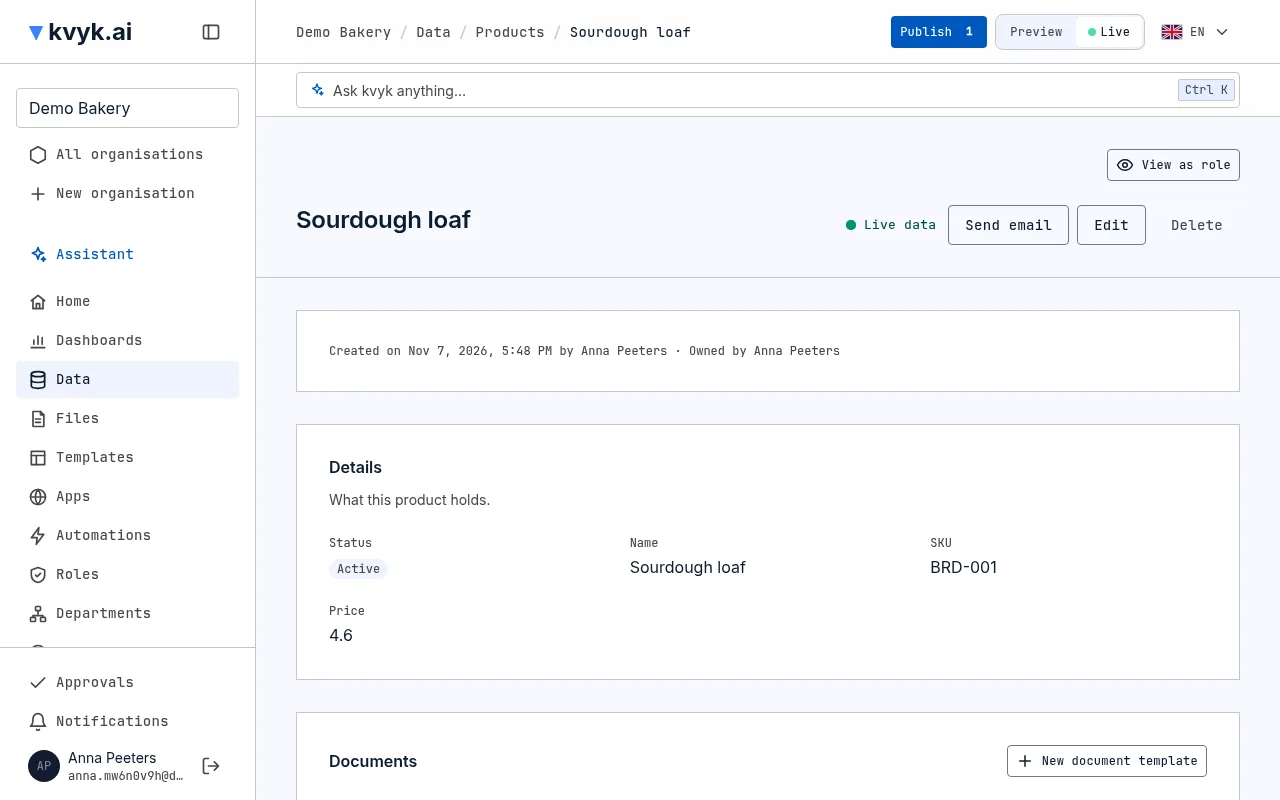
Lier des enregistrements plusieurs à plusieurs
Section titled “Lier des enregistrements plusieurs à plusieurs”Par un lien plusieurs à plusieurs, la page d’un enregistrement liste les enregistrements qui lui sont liés, avec leur nombre, comme les ingrédients d’un produit ; le même lien figure sur la page de chaque ingrédient comme les produits où il est utilisé. Cherchez dans la liste, ou parcourez-la page par page quand elle est longue.
Si vous pouvez modifier l’enregistrement, choisissez Lier, choisissez l’enregistrement à lier puis Lier à nouveau. Délier sur une ligne retire ce lien ; les deux enregistrements restent. Chaque lien et chaque retrait figurent dans l’historique des deux enregistrements, et les automatisations des deux enregistrements s’exécutent, d’où que vous liiez. Une automatisation peut refuser un lien, et kvyk.ai dit alors pourquoi.
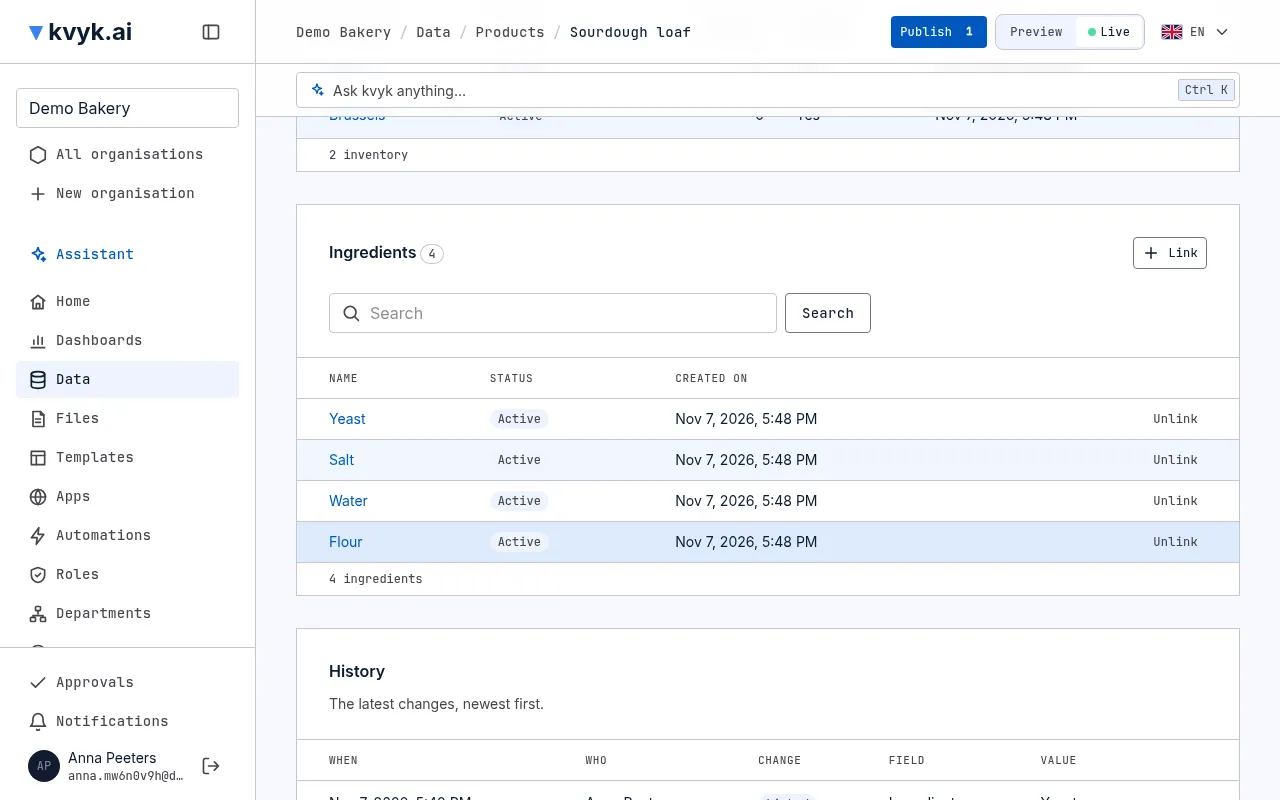
Les personnes d’un enregistrement
Section titled “Les personnes d’un enregistrement”Un lien vers des personnes a sa propre section sur la page de l’enregistrement, comme les Bénévoles d’un créneau, avec chaque personne qui y figure et leur nombre.
Si vous pouvez modifier l’enregistrement, choisissez Ajouter une personne, cherchez par nom et choisissez quelqu’un. Seules les personnes du type que le lien prend sont proposées, et un lien plein n’en propose plus. Retirer sur une ligne retire cette personne. Pour un lien qui contient une personne, Choisir une personne la choisit, Remplacer en choisit une autre et Vider le laisse vide. Chaque changement apparaît dans l’historique de l’enregistrement comme Personne ajoutée ou Personne retirée.
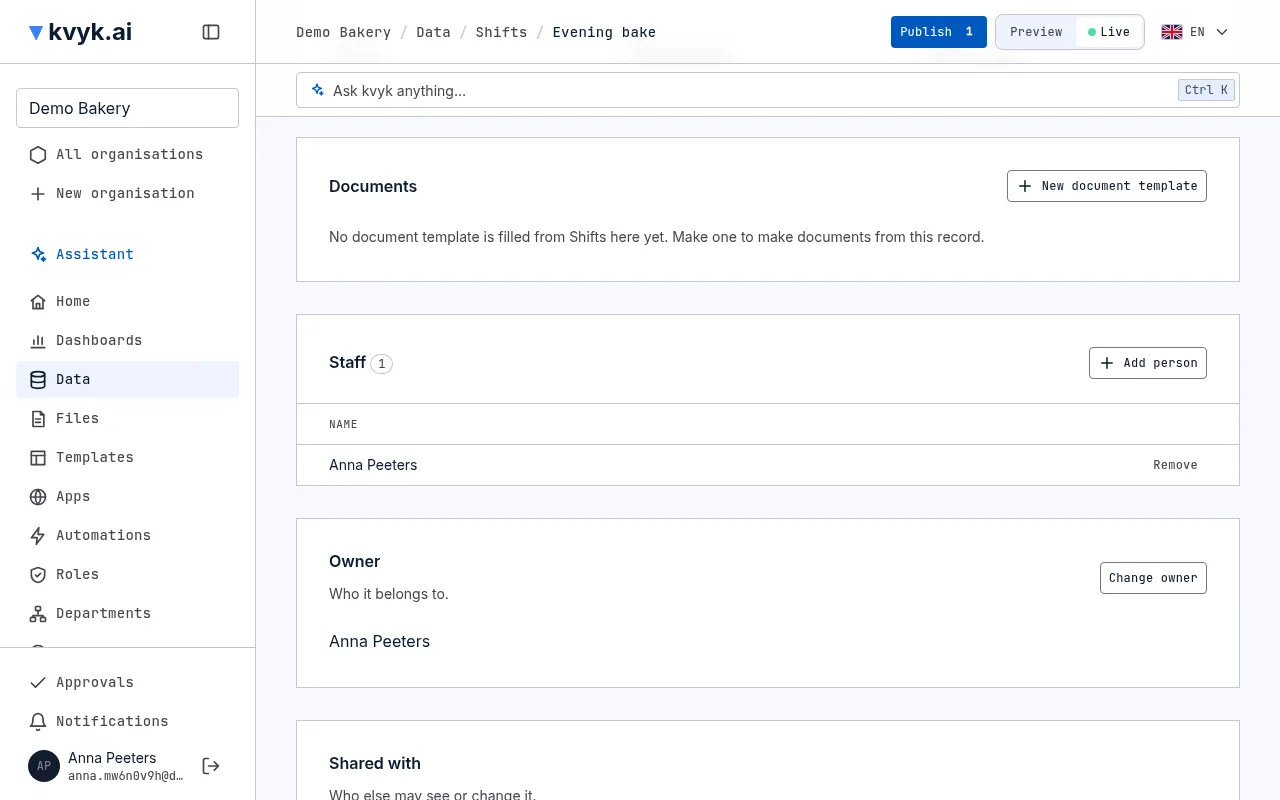
Les documents d’un enregistrement
Section titled “Les documents d’un enregistrement”Quand un modèle de document est rempli à partir de l’entité de l’enregistrement, sa page a une section Documents. Choisissez le modèle et la langue, puis Créer un document : le PDF est créé, analysé contre les virus et listé avec sa date de création et la date jusqu’à laquelle il est conservé. Toute personne qui peut lire l’enregistrement peut le télécharger. La création figure dans l’historique de l’enregistrement, avec le nom du document. Documents, sur la liste des enregistrements de l’entité, montre les documents de tous ses enregistrements. Les Builders et les Administrators voient toujours la section, avec Nouveau modèle de document pour en créer un rempli à partir de l’entité.
Envoyer un e-mail depuis un enregistrement
Section titled “Envoyer un e-mail depuis un enregistrement”Quand un modèle d’e-mail est rempli à partir de l’entité de l’enregistrement, choisissez Envoyer un e-mail sur sa page. Choisissez le modèle et la langue, vérifiez l’adresse, reprise du premier champ e-mail de l’enregistrement, et confirmez. L’e-mail figure dans l’historique de l’enregistrement, avec son modèle, son adresse et son objet. Les Builders et les Administrators voient toujours Envoyer un e-mail ; tant qu’aucun modèle d’e-mail n’est rempli à partir de l’entité, il propose Nouveau modèle d’e-mail.
Modifier un enregistrement
Section titled “Modifier un enregistrement”Sur la page de l’enregistrement, choisissez Modifier, modifiez ce qu’il faut et choisissez Enregistrer les modifications.
Si quelqu’un d’autre a modifié le même enregistrement après que vous l’avez ouvert, kvyk.ai n’écrase pas sa modification. Il vous prévient, affiche l’enregistrement tel qu’il est maintenant, et vous refaites votre modification.
Supprimer un enregistrement
Section titled “Supprimer un enregistrement”Sur la page de l’enregistrement, choisissez Supprimer et confirmez. La suppression d’un enregistrement est définitive. Un enregistrement qui a un numéro automatique peut être supprimé, et son numéro n’est jamais redonné. Quand le champ conserve les enregistrements numérotés, comme pour les factures envoyées, il ne peut pas être supprimé : changez plutôt son statut, par exemple en Annulé.
Quand d’autres enregistrements pointent vers lui, ce qui se passe dépend de la façon dont leur lien a été configuré : la suppression est refusée tant que vous n’avez pas d’abord modifié ces enregistrements, leur lien est vidé, ou ils sont supprimés avec lui. Quand un enregistrement ne peut pas être supprimé, kvyk.ai explique pourquoi.
Historique des modifications
Section titled “Historique des modifications”La page de chaque enregistrement affiche ses cinq dernières modifications sous Historique : quand, qui, quel type de modification (Ajouté, Modifié, Nouveau propriétaire, Partagé, N’est plus partagé), et chaque champ avec sa valeur. Pour une valeur modifiée, l’ancienne est barrée devant la nouvelle, par exemple Active → Inactive. Une longue valeur est raccourcie : pointez-la pour la lire en entier. Une modification faite par l’assistant pour quelqu’un l’indique : « Anna, via l’assistant ».
Quand il y en a plus, choisissez Voir les modifications sous le tableau pour ouvrir tout l’historique de l’enregistrement. Vous pouvez y :
- rechercher un champ, une valeur ou une personne ;
- afficher un seul type de modification, par exemple seulement Nouveau propriétaire ;
- choisir Quand pour afficher d’abord les plus anciennes, et encore une fois pour les plus récentes d’abord.
Enregistrements dans Preview et Live
Section titled “Enregistrements dans Preview et Live”Preview et Live ont chacun leurs propres enregistrements. Ce que vous ajoutez dans Preview y reste, et Preview ne contient jamais vos vrais enregistrements. Vérifiez le sélecteur en haut à droite avant d’ajouter quoi que ce soit : voir Preview et Live.
Une entité créée dans Preview n’est dans Live qu’une fois publiée. Si vous l’ouvrez pendant que Live est affiché, kvyk.ai indique qu’elle se trouve uniquement dans Preview et propose Passer à Preview.